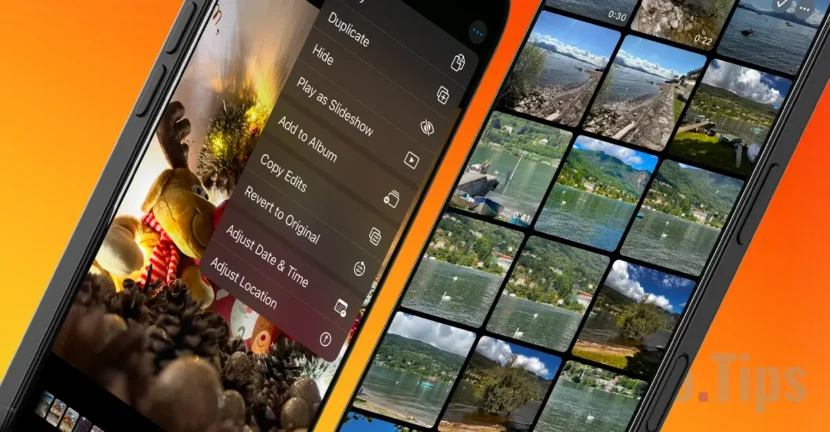

Започвайки с macOS Ventura и iOS 16, Apple въведе функция в собственото приложение Photos на Mac и iPhone, която ви позволява да копирате редакции на снимки в множество изображения. Тази опция ви позволява бързо да приложите същите корекции или ефекти към множество снимки, което значително опростява процеса на редактиране.
По принцип, след като редактирате снимка в приложението Снимки, можете да прехвърлите същите промени към други изображения. Това е особено полезна функция за ситуации, в които искате да запазите последователен стил, независимо дали редактирате снимки на пейзажи, домашни любимци, интериори или изображения за социални мрежи като Instagram.
Как да копирате редакции на снимки в множество изображения в приложението Снимки
Процесът, чрез който можете да копирате редакции на снимки в множество изображения на вашия iPhone или Mac, е прост и не изисква инсталирането на допълнителни приложения. Всичко, от което се нуждаете, е приложението Photos, което е предварително инсталирано на устройствата на Apple и предлага достатъчно опции за редактиране на снимки.
За този урок използвах четири снимки на моите котки (две черни котки) и приложих ефекти от едно изображение към другите три, без да се налага да ги редактирам отделно. Това доведе до четири изображения със същите ефекти и стил.
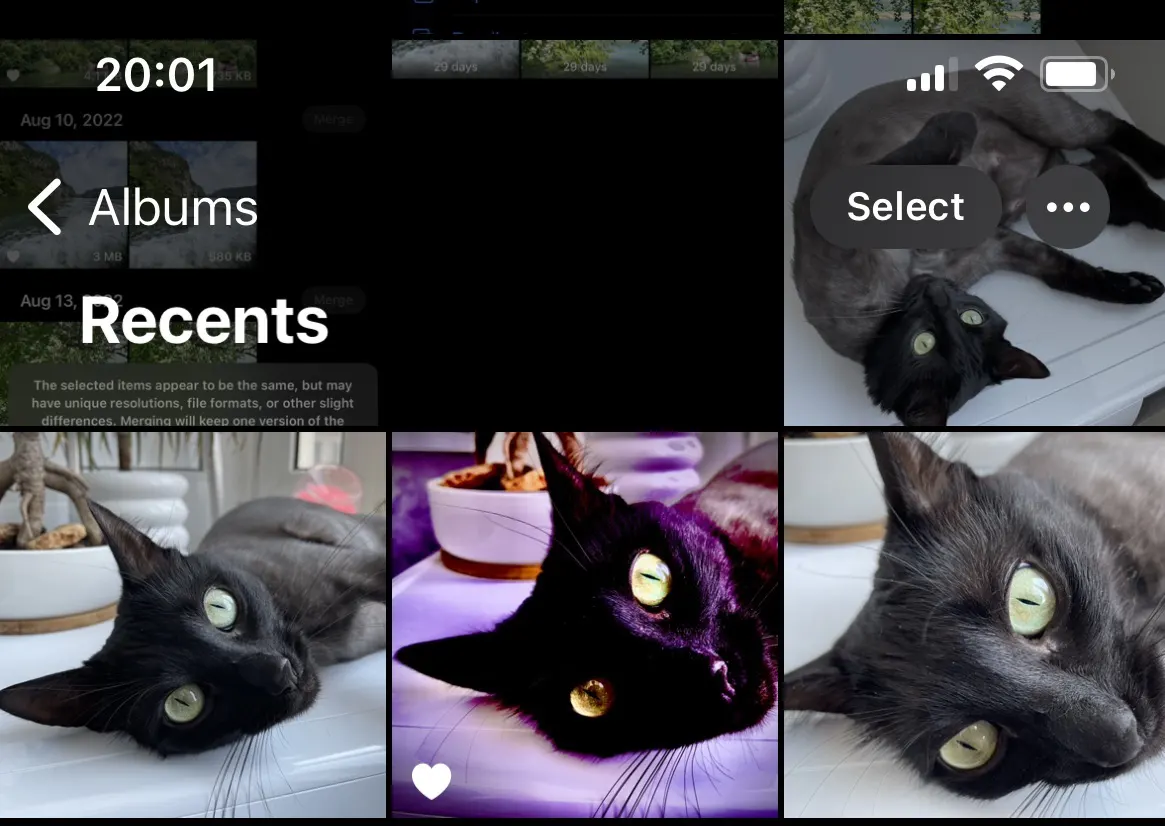
Както може да се види на екранната снимка по-горе, снимката, която е маркирана като любима, е редактирана. Приложих няколко ефекта, които искам да прехвърля върху други снимки във фотогалерията, без да се налага да редактирам всяка поотделно.
За да копирате ефектите и редакциите на снимка и да ги прехвърлите към други изображения във вашата фотогалерия, всичко, което трябва да направите, е да следвате стъпките в урока по-долу:
1. Отворете редактираното изображение в родното приложение Photos на вашия iPhone (или Mac, iPad).
2. Докоснете трите точки горе вдясно.
3. От менюто, което се отваря, натиснете Копиране на редакции (Копиране на редакциите).
В този момент всички ефекти, които сте приложили към тази картина, са копирани. Стил, контраст, яркост и други визуални настройки.
4. Отворете снимката, към която искате да приложите копираните редакции, след което отворете същото меню, където натиснете опцията Поставяне на редакции (Поставяне на редакции).
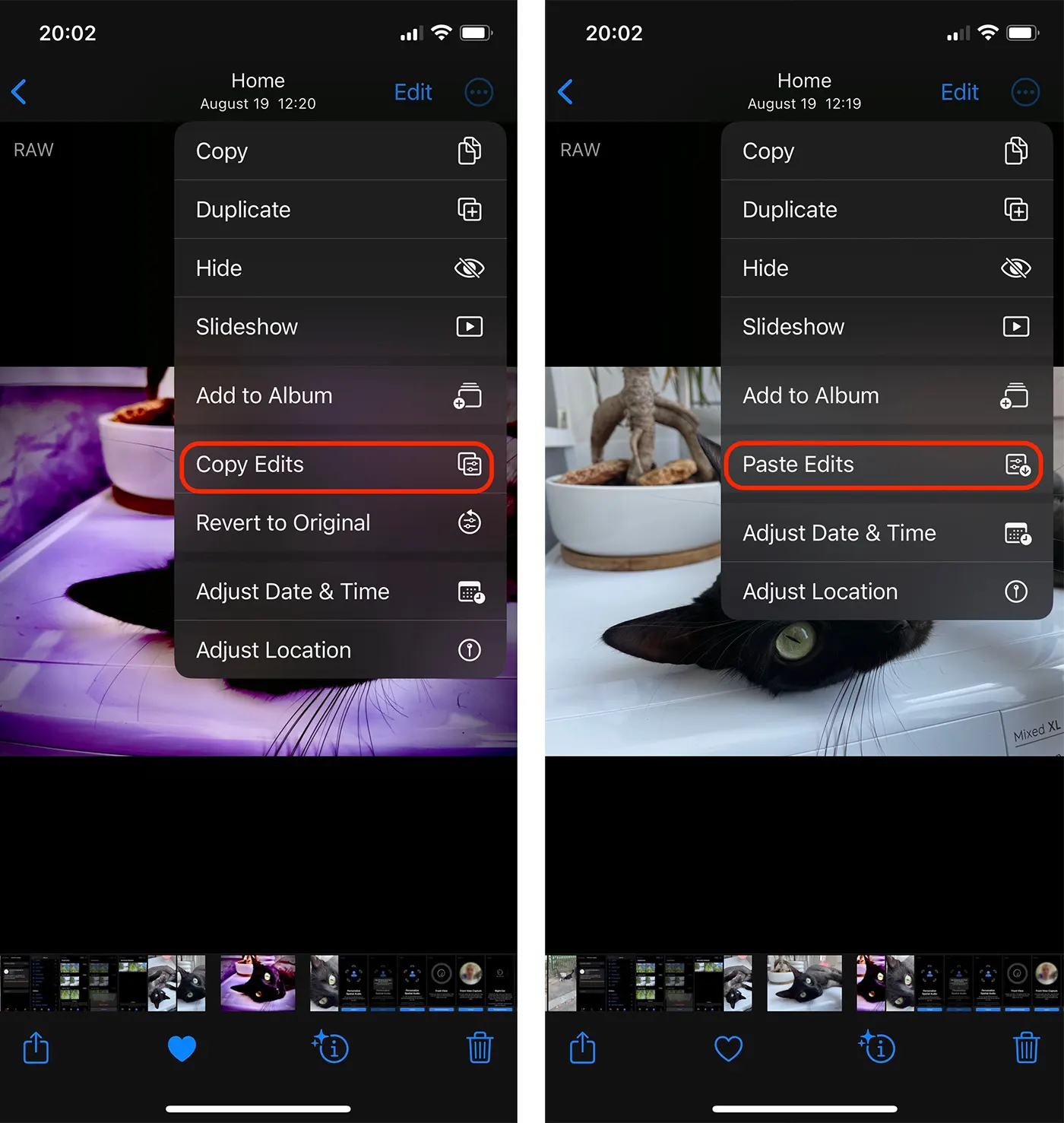
По този начин можете да копирате редакции на снимки в множество изображения от родното приложение за снимки, без да се налага да редактирате всяка снимка поотделно.
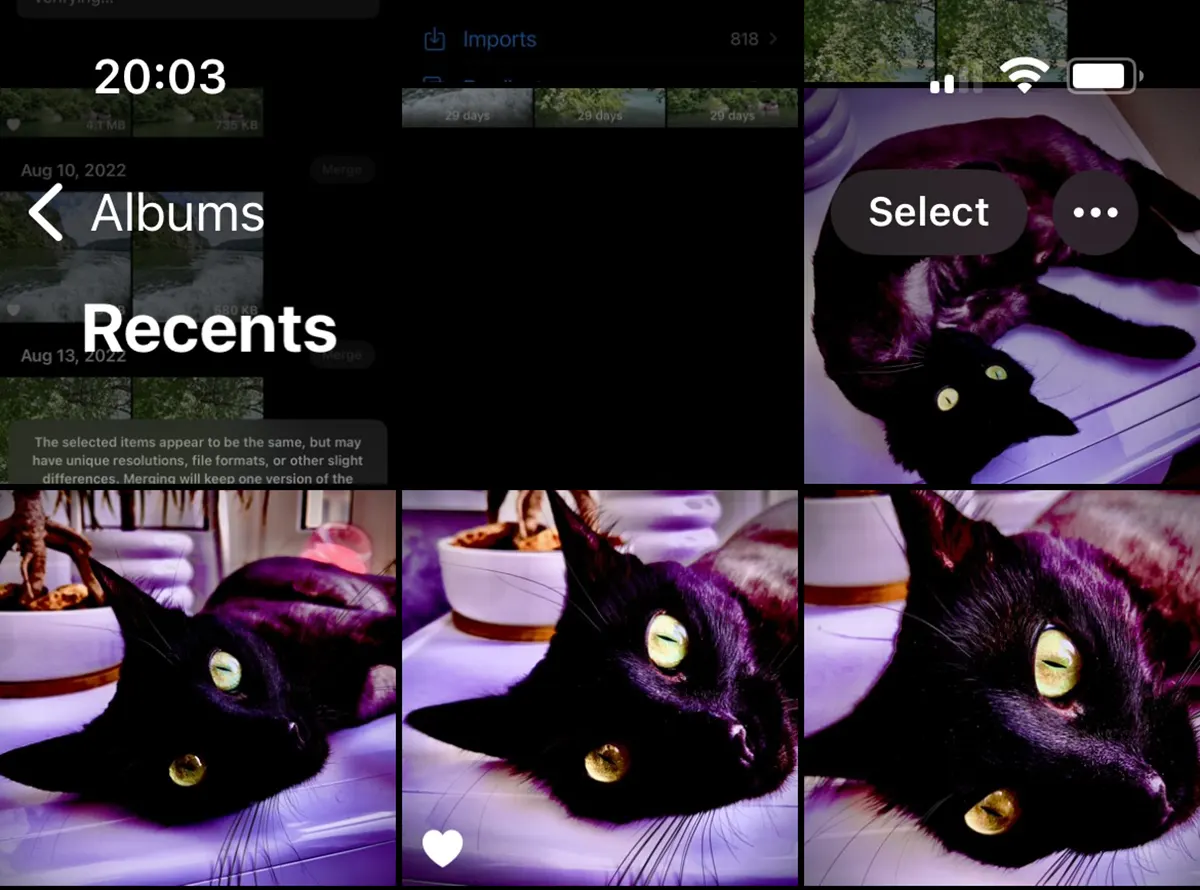
Ако искате процесът да бъде още по-бърз, можете да изберете няколко снимки от фотогалерията, към които да приложите копираните редакции. Изберете изображенията, към които искате да приложите копираните редакции, след което изберете опцията от разширеното меню Поставяне на редакции. Копираните ефекти ще бъдат приложени към всички избрани снимки.
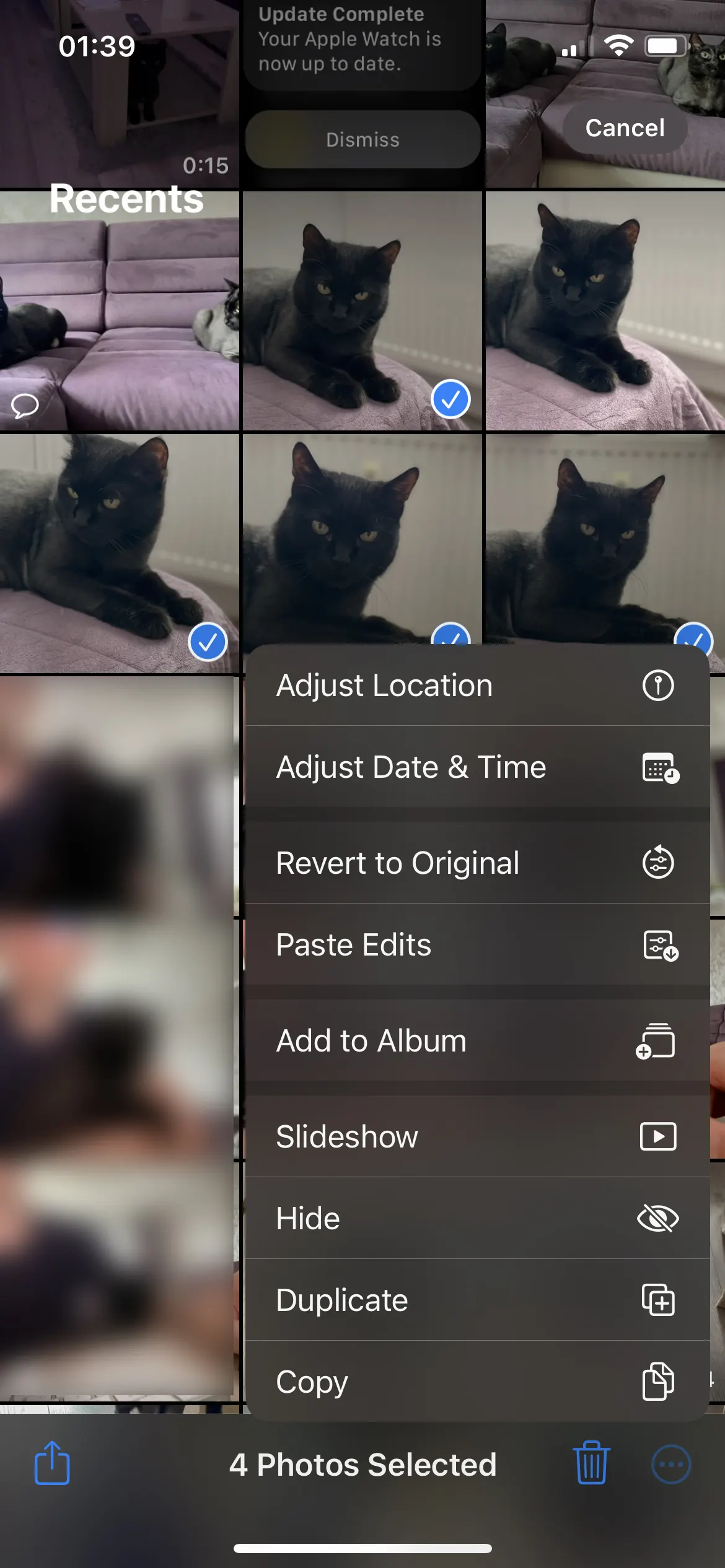
Можете също да копирате редакции на снимки в множество изображения в приложението Снимки на вашия iPad или Mac. Трябва да актуализирате операционната си система до iPadOS 16 или macOS Ventura (или по-нова).
Свързани:
- ИЗОБРАЖЕНИЕ ПЛАЩА. Генериране на изображения с AI на iOS и macOS
- Как да изрежете фон от снимка на iPhone, без да инсталирате приложения
Копирането и поставянето на редакции на снимки от приложението Photos е една от най-полезните функции, които Apple предостави на потребителите на iPhone и Mac. Независимо дали искате да запазите снимките си в единен стил или просто да спестите време, тази опция ви помага бързо да получите желаните резултати, без да са необходими приложения на трети страни.




































