

Vanaf macOS Ventura en iOS 16 heeft Apple een functie geïntroduceerd in de eigen Foto's-app op Mac en iPhone waarmee je fotobewerkingen over meerdere afbeeldingen kunt kopiëren. Met deze optie kunt u snel dezelfde aanpassingen of effecten op meerdere foto's toepassen, waardoor het bewerkingsproces aanzienlijk wordt vereenvoudigd.
Kortom, zodra u een foto in de Foto's-app heeft bewerkt, kunt u dezelfde wijzigingen overbrengen naar andere afbeeldingen. Het is een bijzonder handige functie voor situaties waarin u een consistente stijl wilt behouden, of u nu foto's van landschappen, huisdieren, interieurs of afbeeldingen voor sociale netwerken zoals Instagram bewerkt.
Zo kopieer je fotobewerkingen naar meerdere afbeeldingen in de Foto's-app
Het proces waarmee u fotobewerkingen naar meerdere afbeeldingen op uw iPhone of Mac kunt kopiëren, is eenvoudig en vereist geen installatie van extra applicaties. Het enige dat je nodig hebt is de Foto's-app, die vooraf is geïnstalleerd op Apple-apparaten en voldoende fotobewerkingsopties biedt.
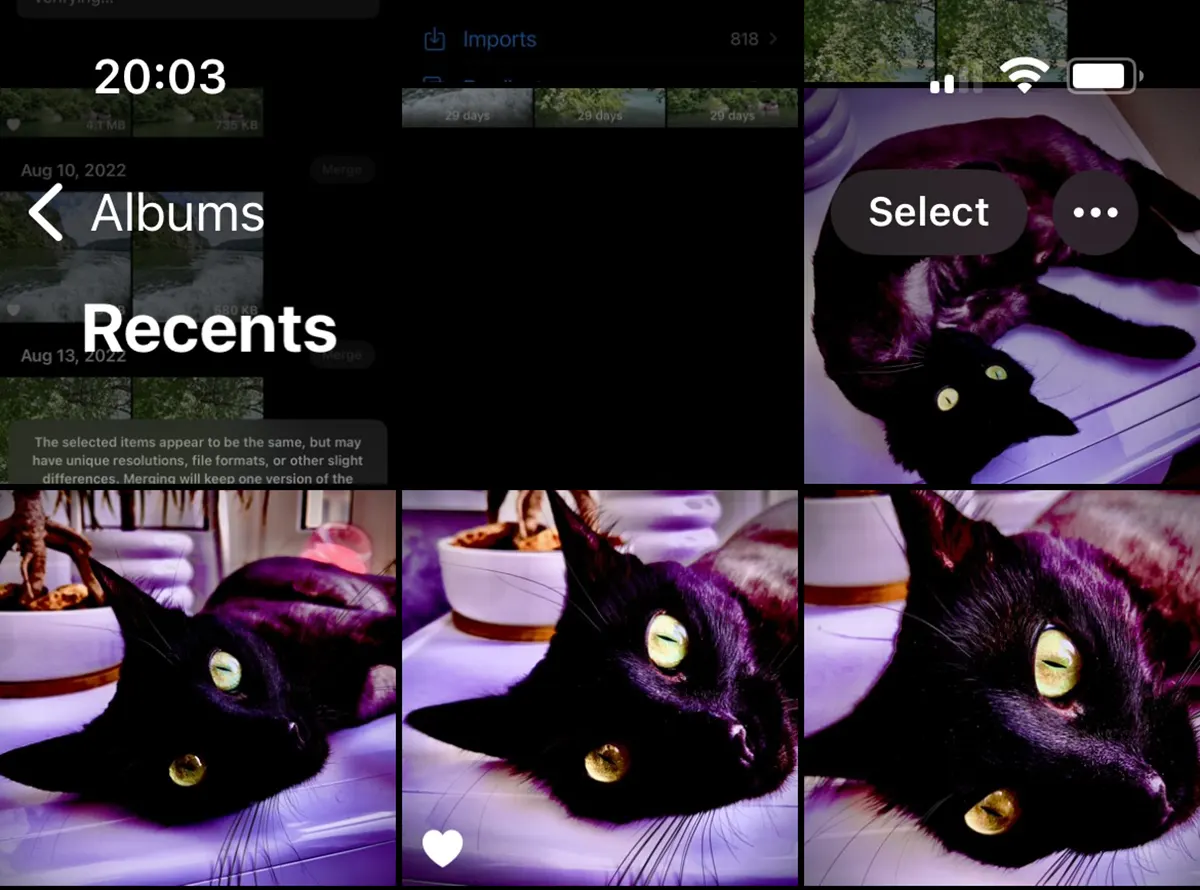
Voor deze tutorial heb ik vier foto's van mijn katten gebruikt (twee zwarte katten) en effecten van de ene afbeelding op de andere drie toegepast zonder ze afzonderlijk te hoeven bewerken. Dit resulteerde in vier beelden met dezelfde effecten en stijl.
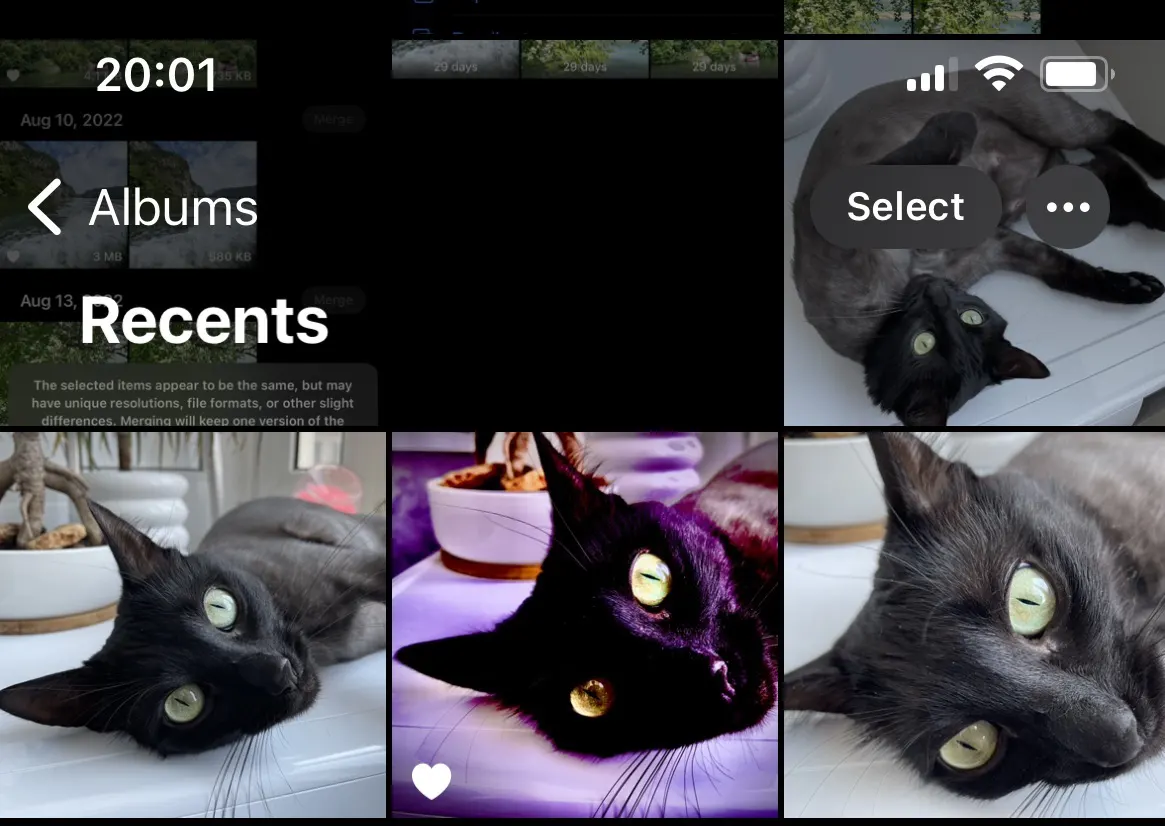
Zoals u in de bovenstaande schermafbeelding kunt zien, is de afbeelding die als favoriet is gemarkeerd, bewerkt. Verschillende effecten toegepast die ik naar andere foto's in de fotogalerij wil overbrengen zonder ze allemaal afzonderlijk te hoeven bewerken.
Om de effecten en bewerkingen van een foto te kopiëren en over te brengen naar andere afbeeldingen in uw fotogalerij, hoeft u alleen maar de stappen in de onderstaande tutorial te volgen:
1. Open de bewerkte afbeelding in de eigen Foto's-app op uw iPhone (of Mac, iPad).
2. Tik rechtsboven op de drie stippen.
3. Druk in het geopende menu op Bewerkingen kopiëren (Kopieer bewerkingen).
Op dit punt zijn alle effecten die u op die foto hebt toegepast gekopieerd. Stijl, contrast, helderheid en andere visuele aanpassingen.
4. Open de afbeelding waarop u de gekopieerde bewerkingen wilt toepassen en open vervolgens hetzelfde menu, waar u op de optie Bewerkingen plakken drukt (Bewerkingen plakken).
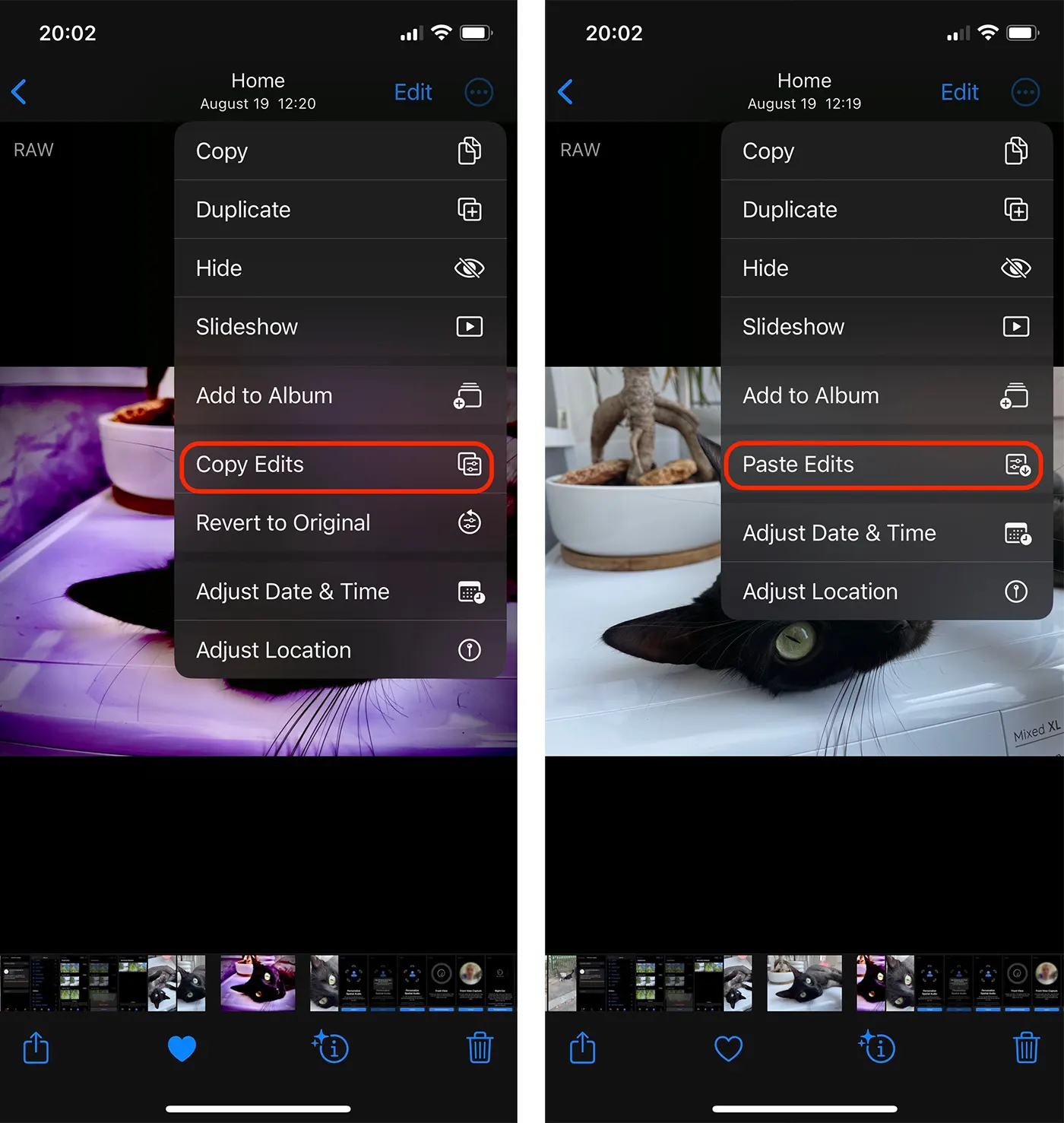
Zo kun je vanuit de eigen Foto's-app fotobewerkingen naar meerdere afbeeldingen kopiëren zonder dat je elke foto afzonderlijk hoeft te bewerken.
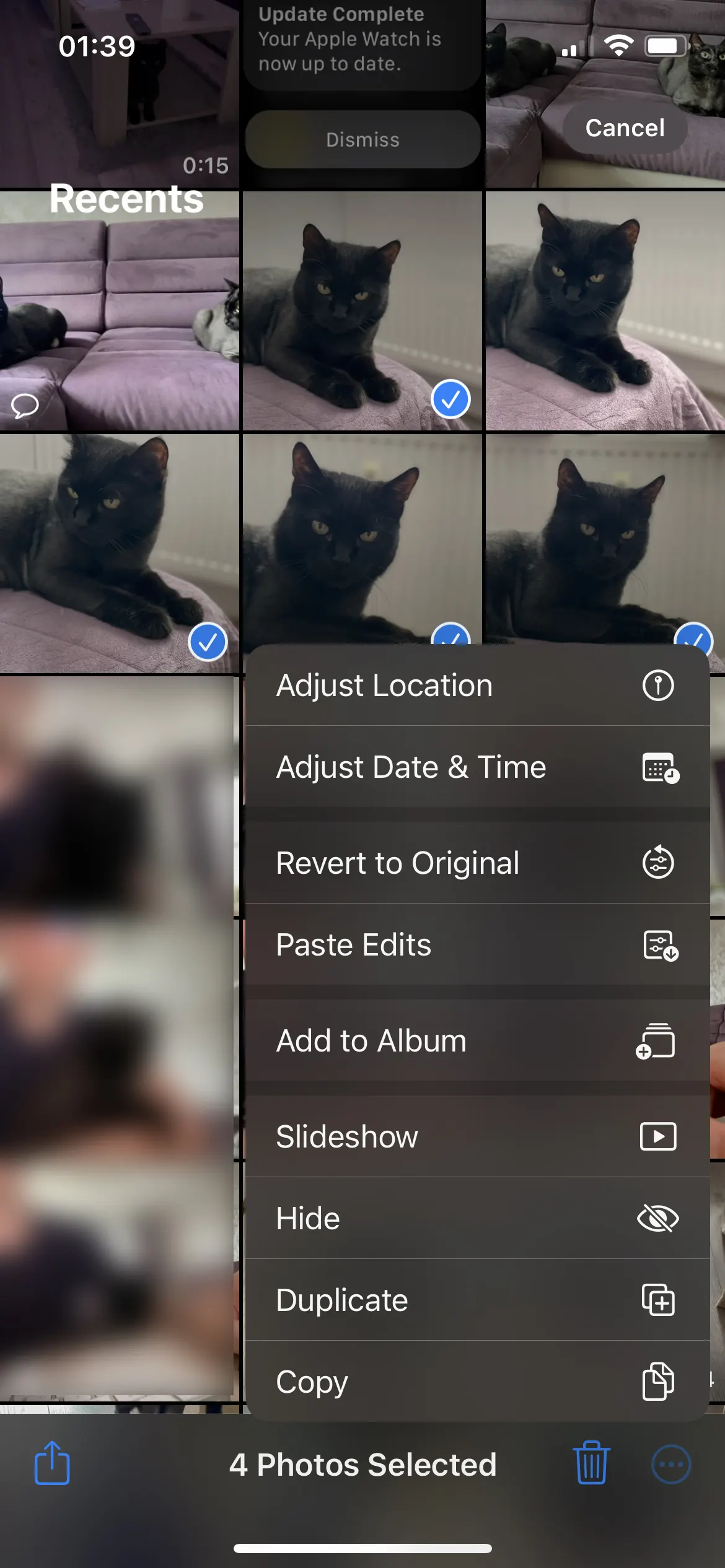
Als u wilt dat het proces nog sneller verloopt, kunt u meerdere foto's uit de fotogalerij selecteren waarop u de gekopieerde bewerkingen wilt toepassen. Selecteer de afbeeldingen waarop u de gekopieerde bewerkingen wilt toepassen en kies vervolgens de optie in het uitgebreide menu Bewerkingen plakken. De gekopieerde effecten worden toegepast op alle geselecteerde foto's.
Je kunt fotobewerkingen ook naar meerdere afbeeldingen kopiëren in de Foto's-app op je iPad of Mac. U moet uw besturingssysteem laten updaten naar iPadOS 16 of macOS Ventura (of hoger).
Verwant:
- Afbeeldingspeeltuin. Het genereren van afbeeldingen met AI op iOS en macOS
- Hoe u de achtergrond van een foto op de iPhone kunt bijsnijden zonder apps te installeren
Het kopiëren en plakken van fotobewerkingen vanuit de Foto's-app is een van de handigste functies die Apple naar iPhone- en Mac-gebruikers heeft gebracht. Of u uw foto's nu in een uniforme stijl wilt houden of gewoon tijd wilt besparen, met deze optie krijgt u snel de gewenste resultaten, zonder dat u apps van derden nodig hebt.




































