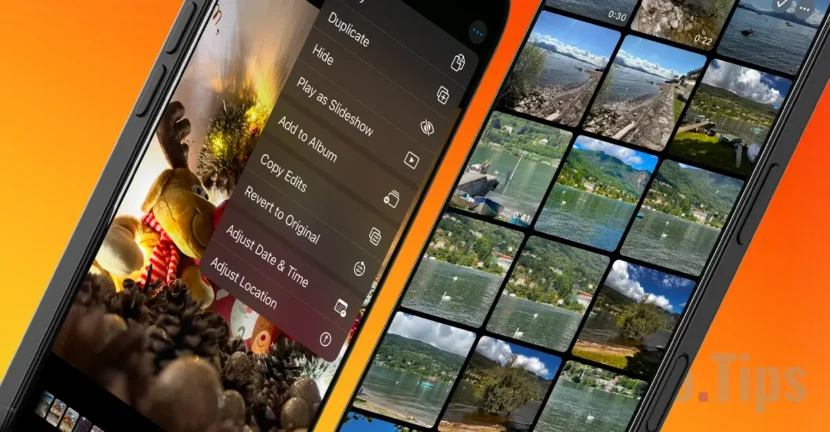

A macOS Venturától és az iOS 16-tól kezdve az Apple bevezetett egy olyan funkciót a Mac és iPhone natív Fotók alkalmazásába, amely lehetővé teszi, hogy több képre másoljon fényképeket. Ez az opció lehetővé teszi, hogy gyorsan alkalmazza ugyanazokat a beállításokat vagy effektusokat több fényképen, ami nagyban leegyszerűsíti a szerkesztési folyamatot.
Alapvetően, miután szerkesztett egy fényképet a Fotók alkalmazásban, átviheti ugyanazokat a módosításokat más képekre is. Ez egy különösen hasznos funkció olyan helyzetekben, amikor egységes stílust szeretne megőrizni, akár tájképek, háziállatok, belső terek fényképeit szerkeszti, akár közösségi oldalakon, például az Instagramon.
Fényképszerkesztések másolása több képre a Fotók alkalmazásban
Az a folyamat, amellyel több képre másolhat fényképszerkesztést iPhone-on vagy Mac-en, egyszerű, és nem igényel további alkalmazások telepítését. Mindössze a Photos alkalmazásra van szüksége, amely előre telepítve van az Apple eszközökön, és elegendő képszerkesztési lehetőséget kínál.
Ebben az oktatóanyagban négy fényképet használtam a macskáimról (két fekete macska), és az egyik képről effektusokat alkalmaztam a másik háromra anélkül, hogy külön kellett volna szerkesztenem őket. Ennek eredményeként négy kép született azonos hatásokkal és stílussal.
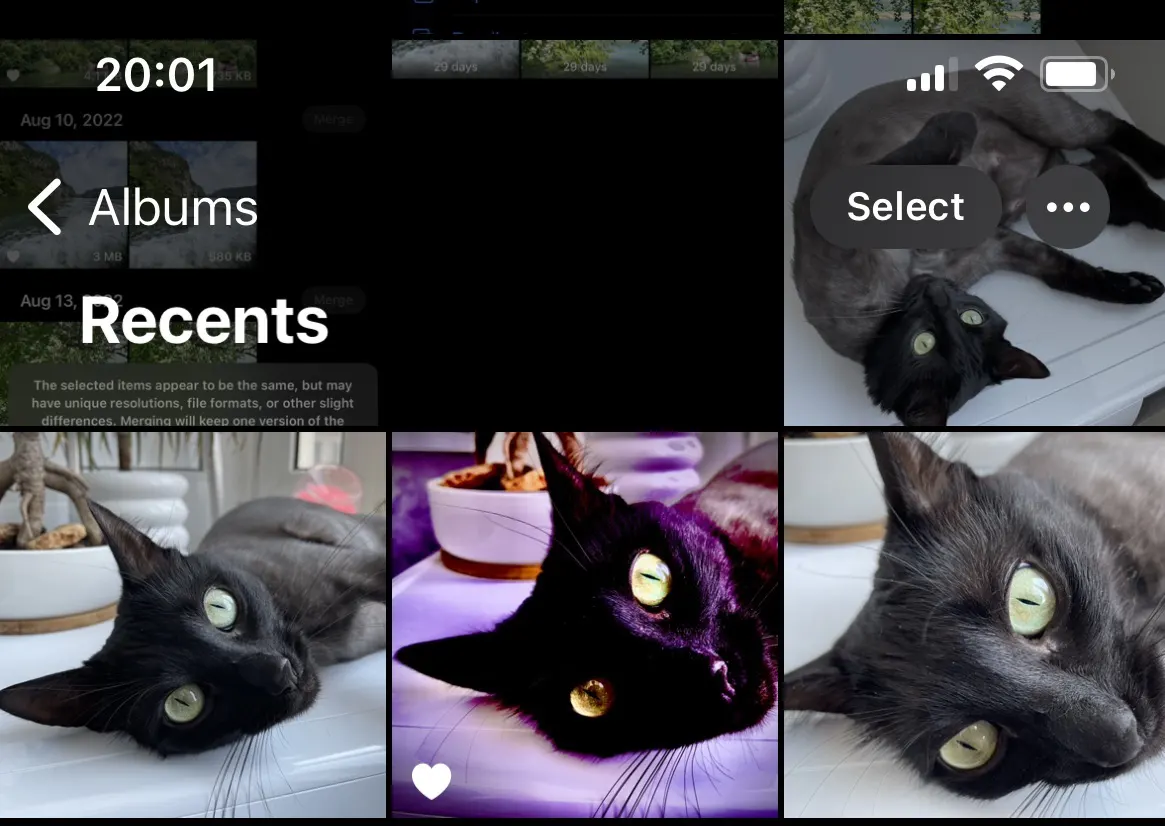
Amint az a fenti képernyőképen látható, a kedvencként megjelölt kép szerkesztve lett. Számos effektust alkalmaztam, amelyeket át akarok vinni a fotógaléria többi fotójára anélkül, hogy mindegyiket külön-külön szerkesztenem.
Egy fénykép effektusainak és szerkesztéseinek másolásához és a fotógaléria más képeibe való átviteléhez mindössze annyit kell tennie, hogy kövesse az alábbi oktatóanyag lépéseit:
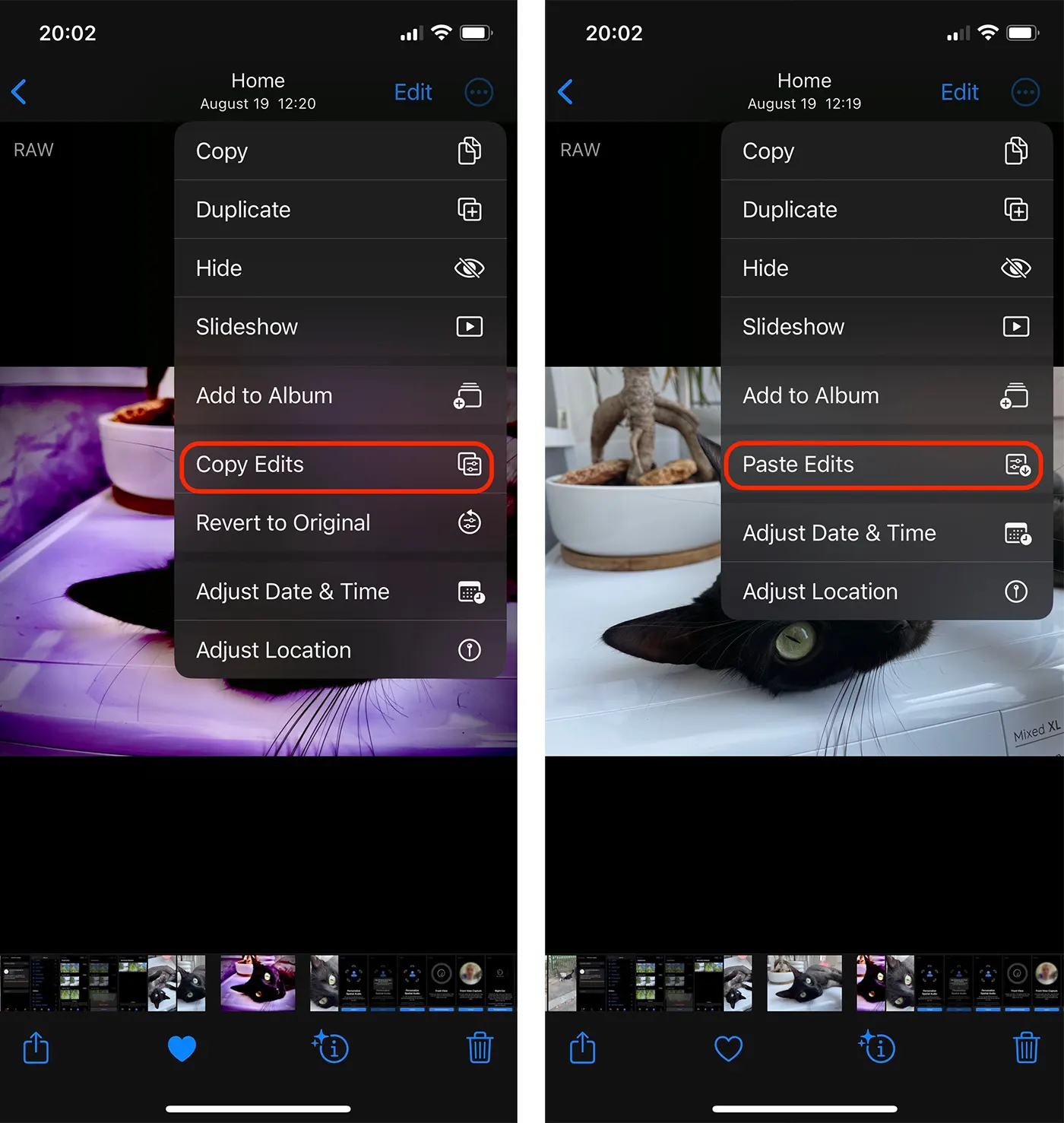
1. Nyissa meg a szerkesztett képet az iPhone (vagy Mac, iPad) natív Fotók alkalmazásában.
2. Érintse meg a három pontot a jobb felső sarokban.
3. A megnyíló menüben nyomja meg a Szerkesztések másolása (Szerkesztések másolása).
Ezen a ponton a képre alkalmazott összes effektus átmásolásra került. Stílus, kontraszt, fényerő és egyéb vizuális beállítások.
4. Nyissa meg azt a képet, amelyre alkalmazni szeretné a másolt szerkesztéseket, majd nyissa meg ugyanazt a menüt, ahol megnyomja a Szerkesztések beillesztése opciót (Szerkesztések beillesztése).
Így a natív Fotók alkalmazásból több képre is átmásolhatja a szerkesztéseket anélkül, hogy minden egyes fotót külön kellene szerkesztenie.
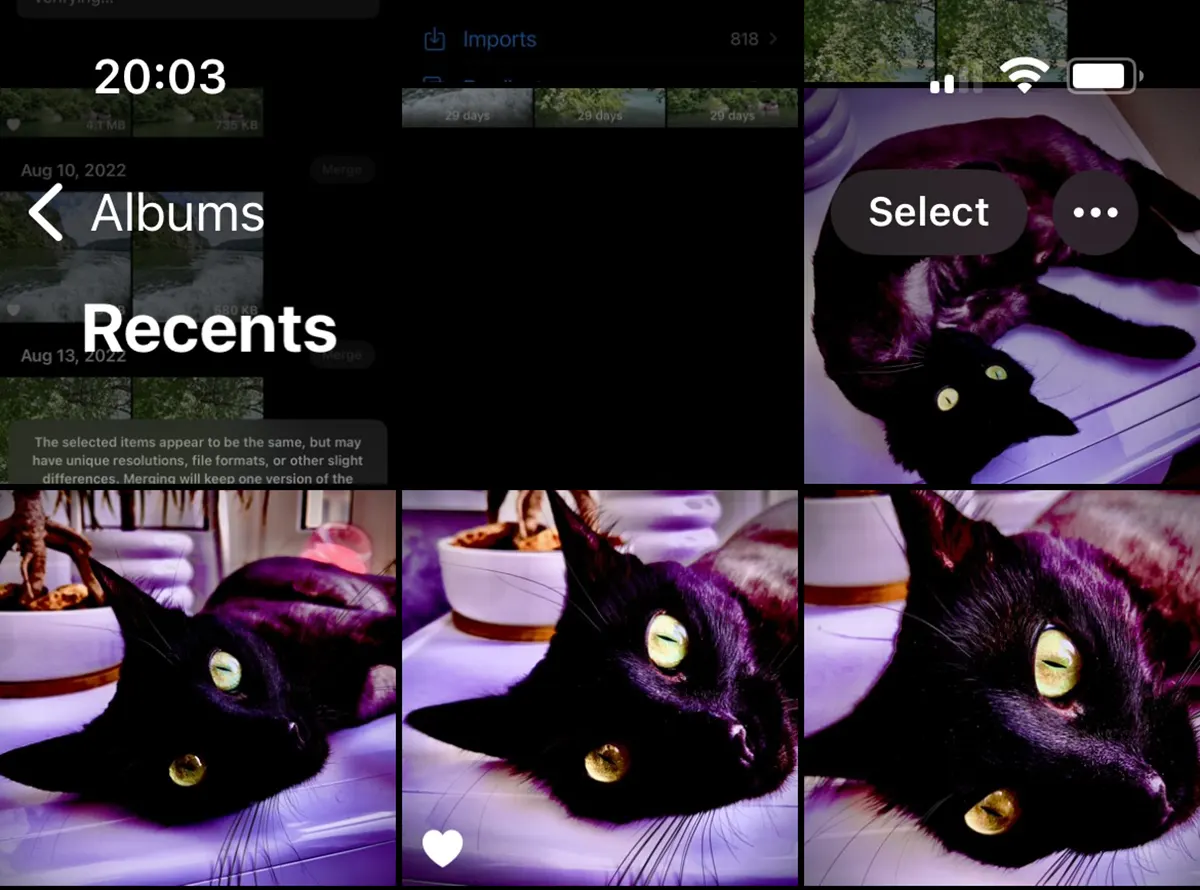
Ha azt szeretné, hogy a folyamat még gyorsabb legyen, több fényképet is kiválaszthat a képgalériából, amelyekre alkalmazni kívánja a másolt módosításokat. Válassza ki azokat a képeket, amelyekre alkalmazni szeretné a másolt szerkesztéseket, majd válassza ki a lehetőséget a kiterjesztett menüből Szerkesztések beillesztése. A másolt effektusok az összes kiválasztott fényképre vonatkoznak.
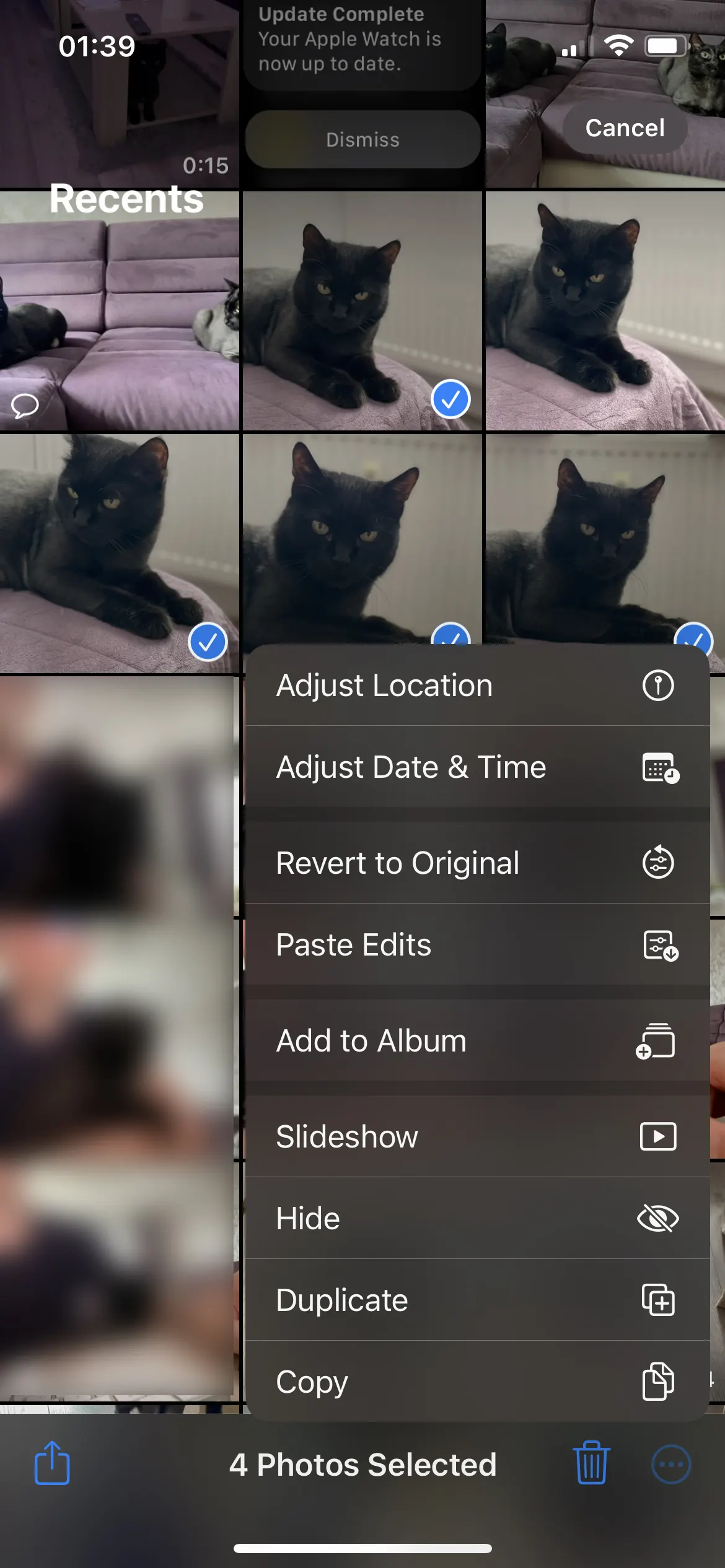
A fotószerkesztéseket több képre is átmásolhatja iPad vagy Mac készülékén a Fotók alkalmazásban. Az operációs rendszert frissíteni kell iPadOS 16-ra vagy macOS Venturára (vagy újabbra).
Összefüggő:
- Kép játszótér. Képek generálása AI -vel iOS -on és macOS -on
- Hogyan vághat le hátteret egy fényképről az iPhone-on alkalmazások telepítése nélkül
A Fotók alkalmazásból készült fotószerkesztések másolása és beillesztése az egyik leghasznosabb funkció, amelyet az Apple az iPhone és Mac felhasználók számára nyújtott. Akár egységes stílusban szeretné megőrizni fotóit, akár egyszerűen csak időt takaríthat meg, ez az opció segít gyorsan elérni a kívánt eredményeket anélkül, hogy külső alkalmazásokra lenne szüksége.




































