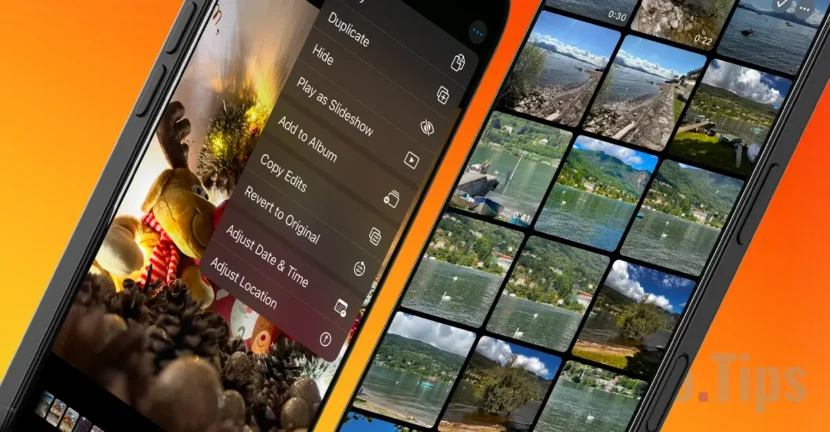

החל מ-macOS Ventura ו-iOS 16, אפל הציגה תכונה לאפליקציית התמונות המקורית ב-Mac וב-iPhone המאפשרת לך להעתיק עריכות תמונות על פני מספר תמונות. אפשרות זו מאפשרת לך להחיל במהירות את אותן התאמות או אפקטים על מספר תמונות, מה שמפשט מאוד את תהליך העריכה.
בעיקרון, לאחר שערכת תמונה באפליקציית התמונות, תוכל להעביר את אותם שינויים לתמונות אחרות. זוהי תכונה שימושית במיוחד למצבים שבהם אתה רוצה לשמור על סגנון עקבי, בין אם אתה עורך תמונות של נופים, חיות מחמד, פנים או תמונות עבור רשתות חברתיות כמו אינסטגרם.
כיצד להעתיק עריכות תמונות למספר תמונות באפליקציית התמונות
התהליך שבו אתה יכול להעתיק עריכות תמונות למספר תמונות באייפון או ב-Mac הוא פשוט ואינו מצריך התקנה של יישומים נוספים. כל מה שאתה צריך הוא אפליקציית התמונות, שמגיעה מותקנת מראש במכשירי אפל ומציעה מספיק אפשרויות לעריכת תמונות.
עבור הדרכה זו, השתמשתי בארבע תמונות של החתולים שלי (שני חתולים שחורים) והחלתי אפקטים מתמונה אחת לשלוש האחרות מבלי צורך לערוך אותם בנפרד. זה הביא לארבע תמונות עם אותם אפקטים וסגנון.
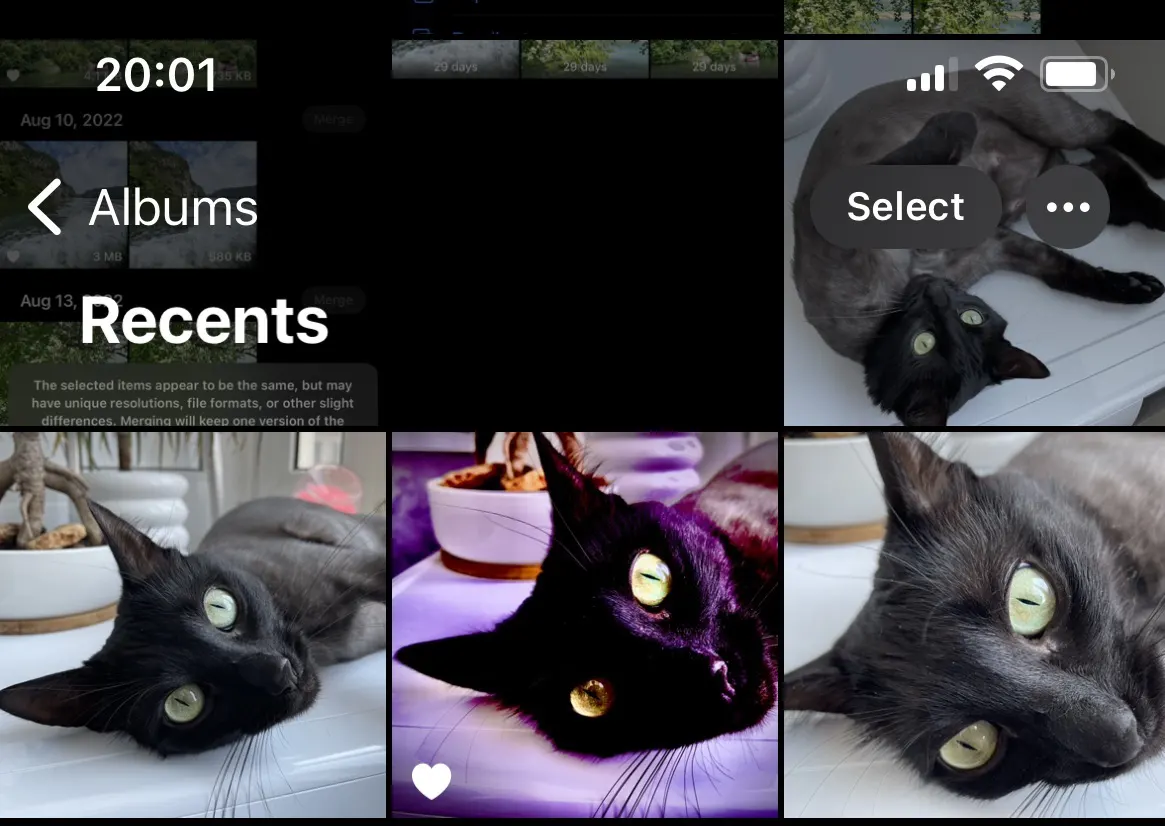
כפי שניתן לראות בצילום המסך למעלה, התמונה שסומנה כמועדפת עברה עריכה. החלתי מספר אפקטים שברצוני להעביר לתמונות אחרות בגלריית התמונות ללא צורך לערוך כל אחד בנפרד.
כדי להעתיק את האפקטים והעריכות של תמונה ולהעביר אותם לתמונות אחרות בגלריית התמונות שלך, כל שעליך לעשות הוא לבצע את השלבים במדריך למטה:
1. פתח את התמונה הערוכה באפליקציית התמונות המקורית באייפון שלך (או מק, אייפד).
2. הקש על שלוש הנקודות בפינה השמאלית העליונה.
3. מהתפריט שנפתח, הקש העתק עריכות (העתק עריכות).
בשלב זה, כל האפקטים שהחלת על התמונה הועתקו. סגנון, ניגודיות, בהירות והתאמות ויזואליות אחרות.
4. פתחו את התמונה שעליה ברצונכם להחיל את העריכות שהועתקו, ואז פתחו את אותו תפריט, שבו תלחצו על האפשרות הדבק עריכות (הדבק עריכות).
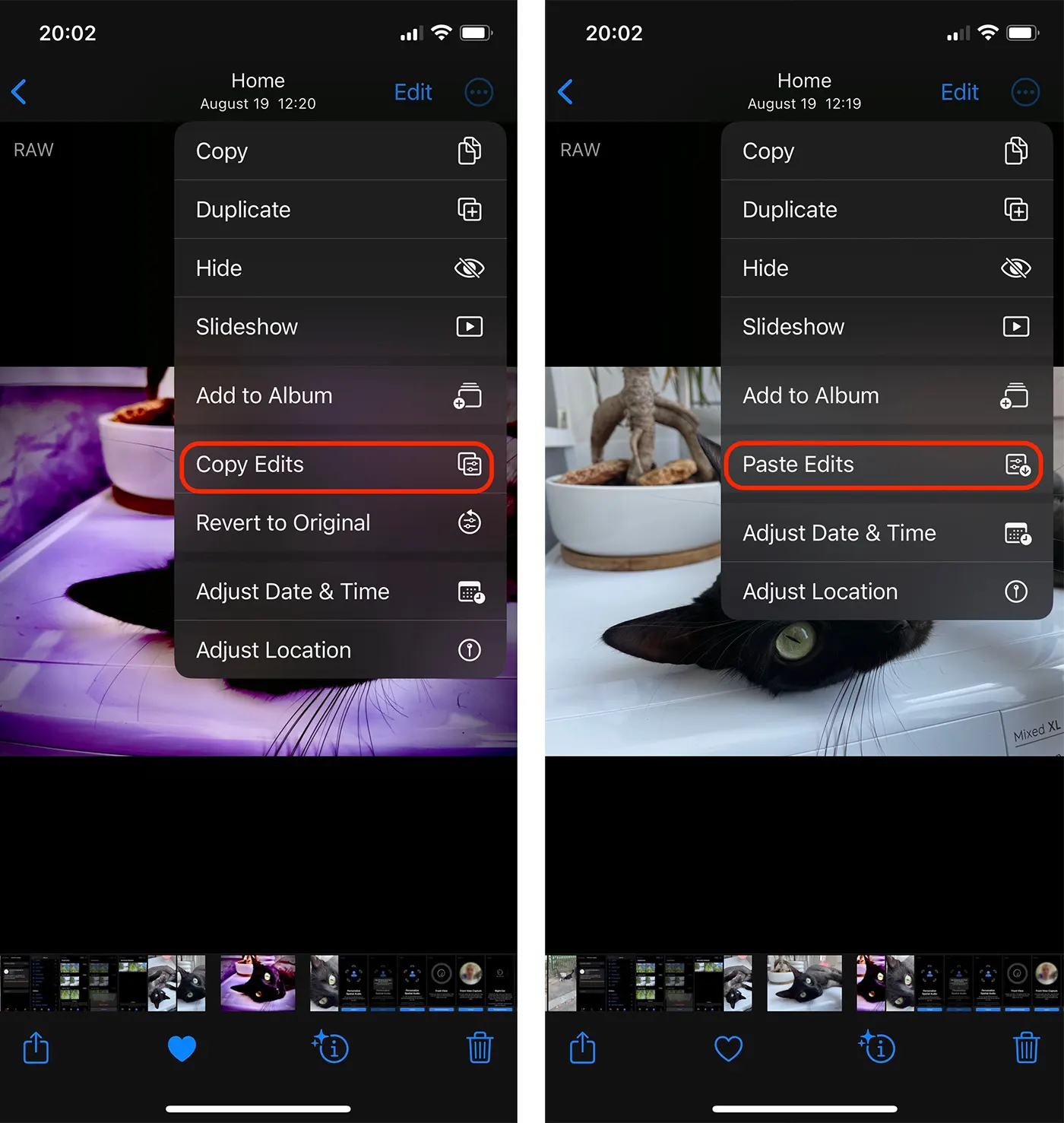
כך תוכלו להעתיק עריכות תמונות לתמונות מרובות מאפליקציית התמונות המקורית מבלי שתצטרכו לערוך כל תמונה בנפרד.
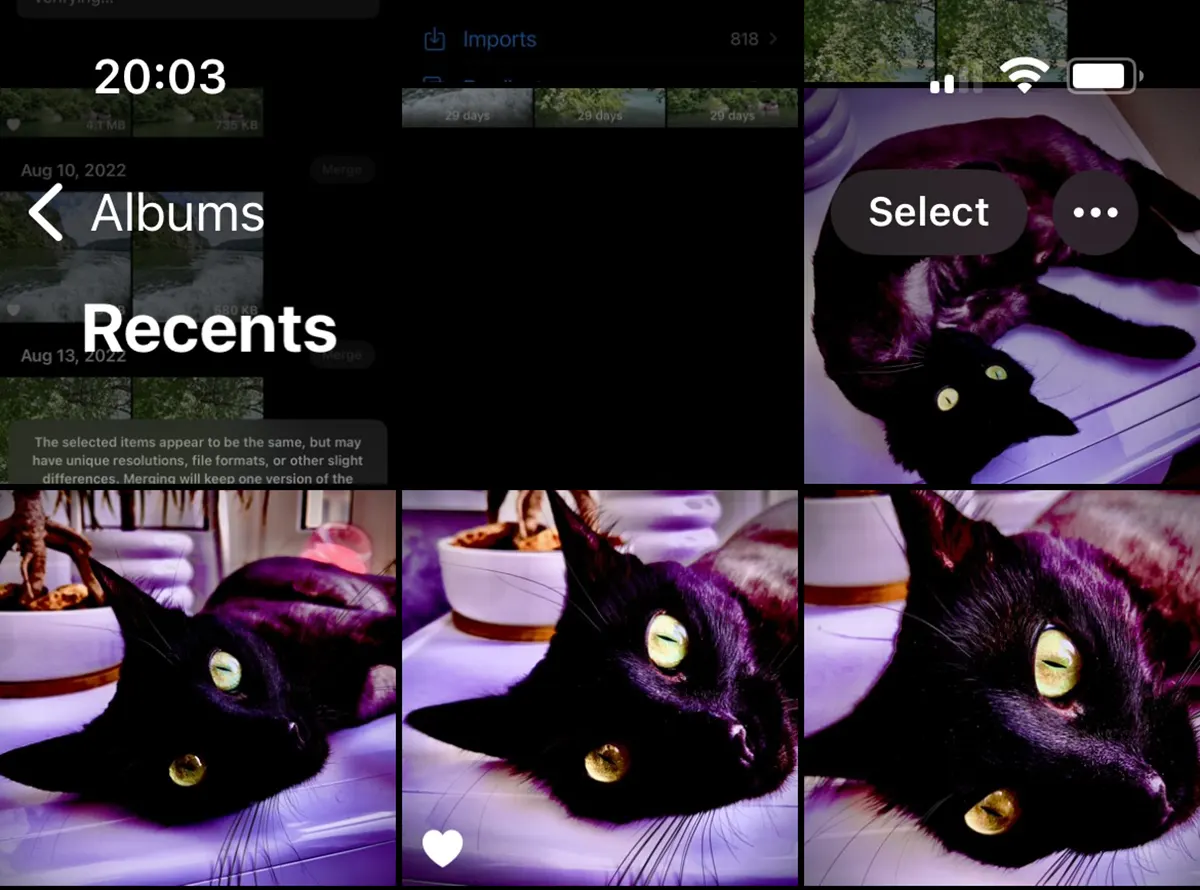
אם אתה רוצה שהתהליך יהיה מהיר עוד יותר, תוכל לבחור מספר תמונות מגלריית התמונות להחיל עליהן את העריכות שהועתקו. בחר את התמונות שברצונך להחיל עליהן את העריכות שהועתקו, ולאחר מכן בחר באפשרות מהתפריט המורחב הדבק עריכות. האפקטים שהועתקו יוחלו על כל התמונות שנבחרו.
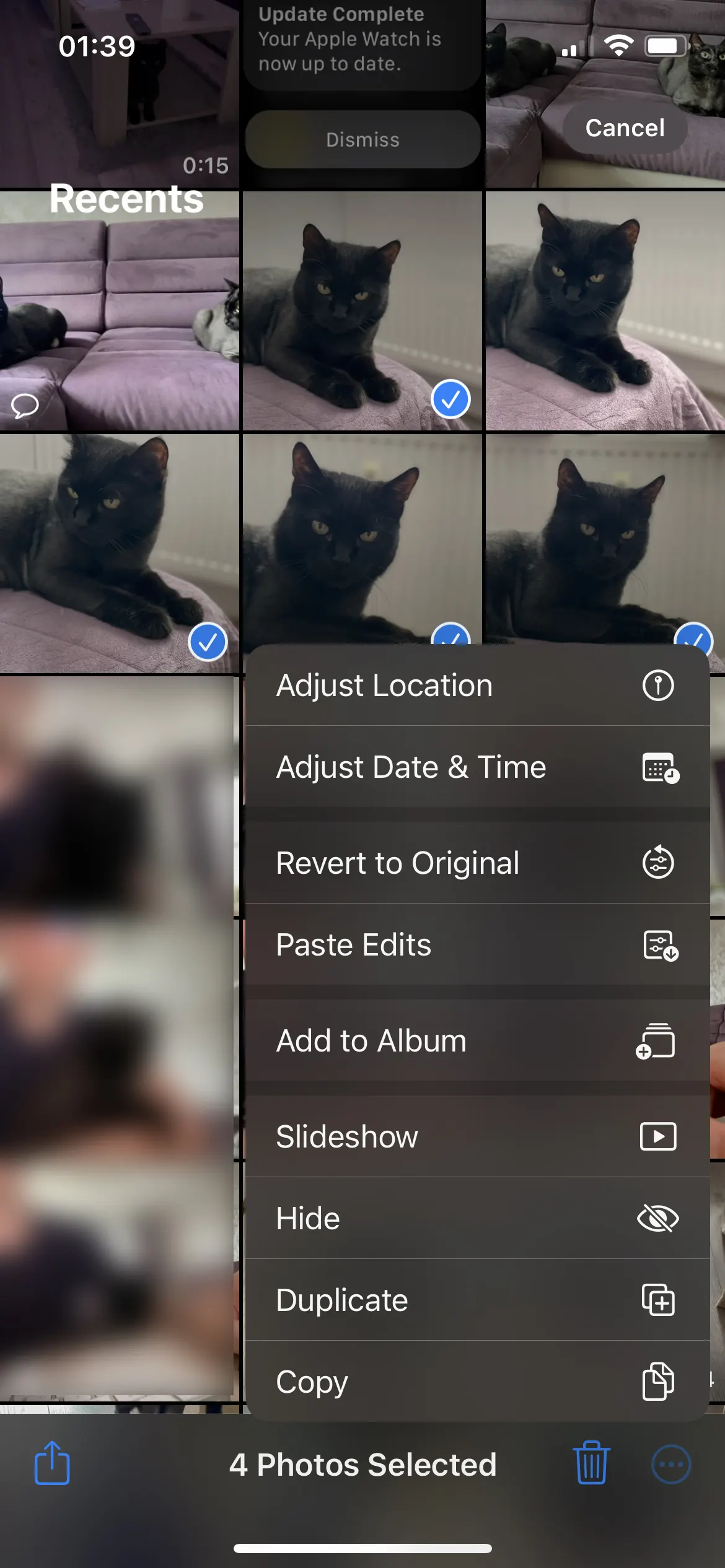
אתה יכול גם להעתיק עריכות תמונות לתמונות מרובות באפליקציית התמונות ב-iPad או ב-Mac. עליך לעדכן את מערכת ההפעלה שלך ל-iPadOS 16 או macOS Ventura (או מאוחר יותר).
קָשׁוּר:
- מגרש משחקים. יצירת תמונות בינה מלאכותית ב-iOS ו-macOS
- כיצד לחתוך רקע מתמונה באייפון מבלי להתקין אפליקציות
העתקה והדבקה של עריכות תמונות מאפליקציית התמונות היא אחת התכונות השימושיות ביותר שאפל הביאה למשתמשי iPhone ו-Mac. בין אם אתה רוצה לשמור על התמונות שלך בסגנון אחיד או פשוט לחסוך זמן, אפשרות זו עוזרת לך להשיג את התוצאות הרצויות במהירות, ללא צורך באפליקציות של צד שלישי.




































