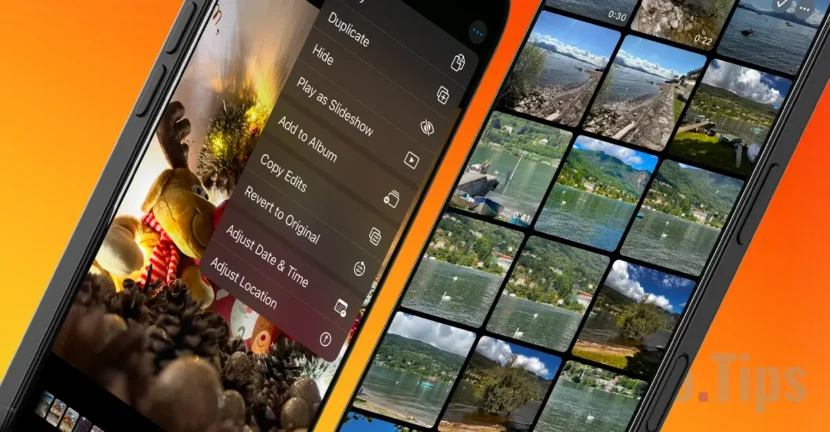

بدءًا من macOS Ventura وiOS 16، قدمت Apple ميزة لتطبيق الصور الأصلي على Mac وiPhone تتيح لك نسخ تعديلات الصور عبر صور متعددة. يتيح لك هذا الخيار إمكانية تطبيق نفس التعديلات أو التأثيرات بسرعة على صور متعددة، مما يؤدي إلى تبسيط عملية التحرير إلى حد كبير.
في الأساس، بمجرد قيامك بتحرير صورة في تطبيق الصور، يمكنك نقل نفس التغييرات إلى صور أخرى. إنها ميزة مفيدة بشكل خاص في المواقف التي تريد فيها الحفاظ على نمط ثابت، سواء كنت تقوم بتحرير صور للمناظر الطبيعية، أو الحيوانات الأليفة، أو التصميمات الداخلية، أو صور لشبكات التواصل الاجتماعي مثل Instagram.
كيفية نسخ تعديلات الصور على صور متعددة في تطبيق الصور
تعد العملية التي يمكنك من خلالها نسخ تعديلات الصور إلى صور متعددة على جهاز iPhone أو Mac الخاص بك بسيطة ولا تتطلب تثبيت تطبيقات إضافية. كل ما تحتاجه هو تطبيق الصور، والذي يأتي مثبتًا مسبقًا على أجهزة Apple ويوفر خيارات كافية لتحرير الصور.
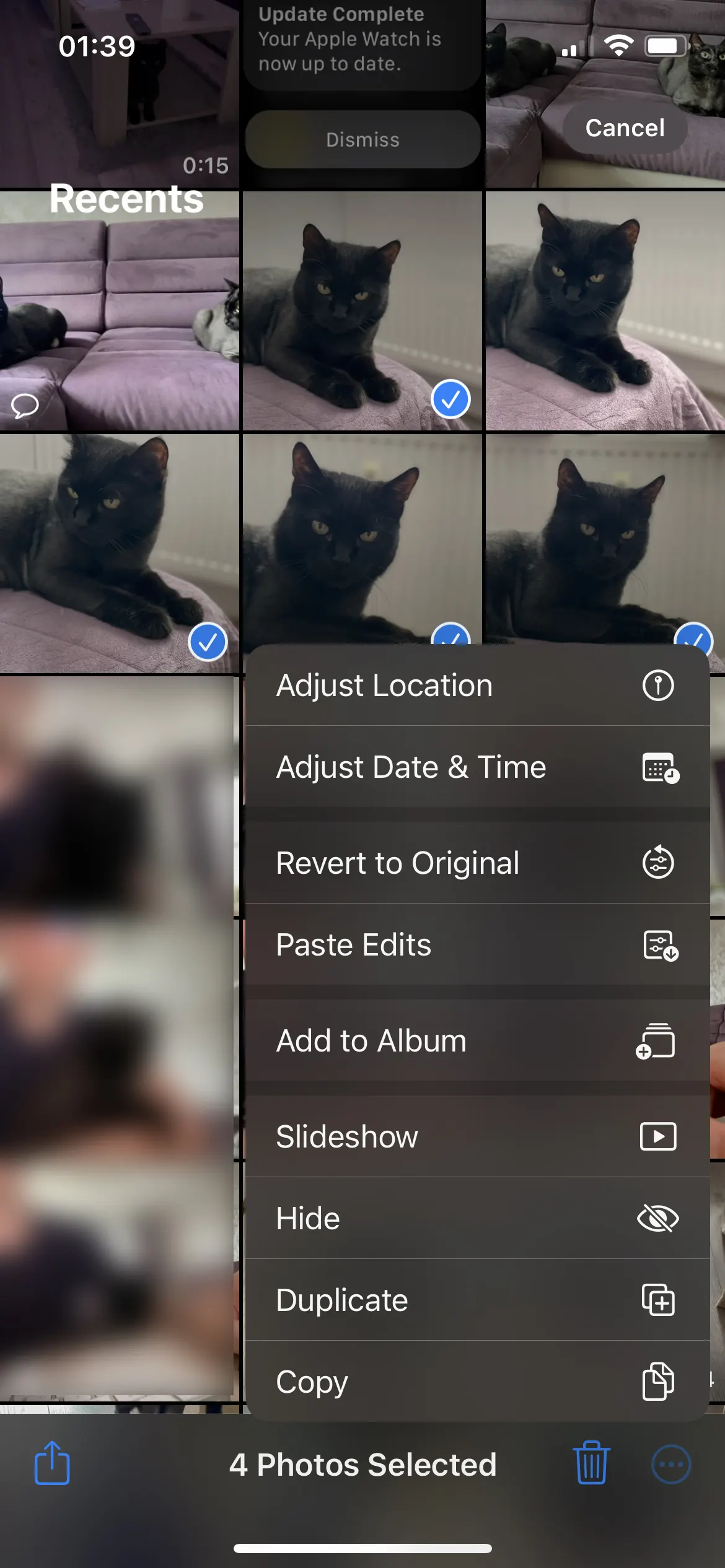
في هذا البرنامج التعليمي، استخدمت أربع صور لقطتي (قطتان أسودتان) وقمت بتطبيق التأثيرات من صورة واحدة إلى الصور الثلاث الأخرى دون الحاجة إلى تحريرها بشكل منفصل. نتج عن ذلك أربع صور لها نفس التأثيرات والأسلوب.
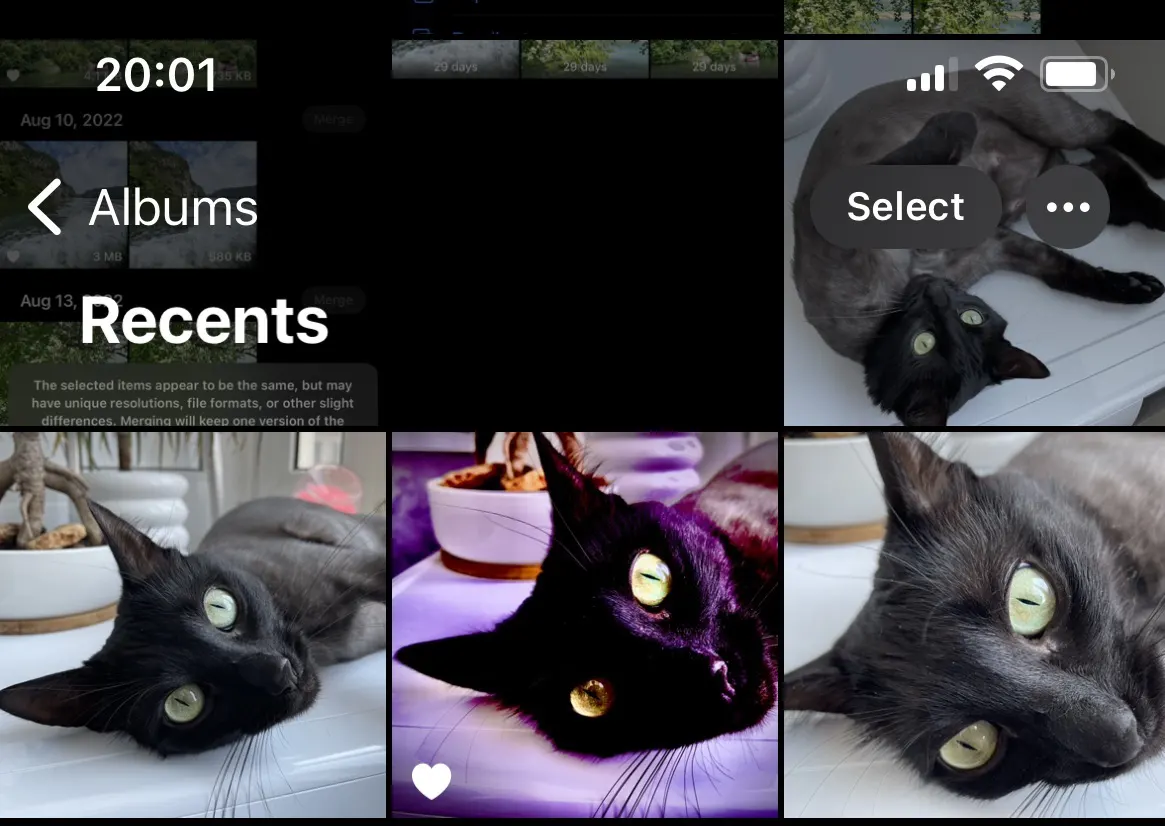
كما هو واضح في لقطة الشاشة أعلاه، تم تعديل الصورة التي تم وضع علامة عليها كمفضلة. تم تطبيق العديد من التأثيرات التي أرغب في نقلها إلى صور أخرى في معرض الصور دون الحاجة إلى تعديل كل واحدة على حدة.
لنسخ تأثيرات وتعديلات صورة ما ونقلها إلى صور أخرى في معرض الصور الخاص بك، كل ما عليك فعله هو اتباع الخطوات الواردة في البرنامج التعليمي أدناه:
1. افتح الصورة المعدلة في تطبيق الصور الأصلي على جهاز iPhone (أو Mac أو iPad).
2. اضغط على النقاط الثلاث في الجزء العلوي الأيمن.
3. من القائمة التي تفتح، اضغط على نسخ التعديلات (نسخ التعديلات).
في هذه المرحلة، تم نسخ كافة التأثيرات التي قمت بتطبيقها على تلك الصورة. النمط والتباين والسطوع والتعديلات المرئية الأخرى.
4. افتح الصورة التي تريد تطبيق التعديلات المنسوخة عليها، ثم افتح القائمة نفسها، حيث تضغط على خيار لصق التعديلات (Paste Edits)لصق التعديلات).
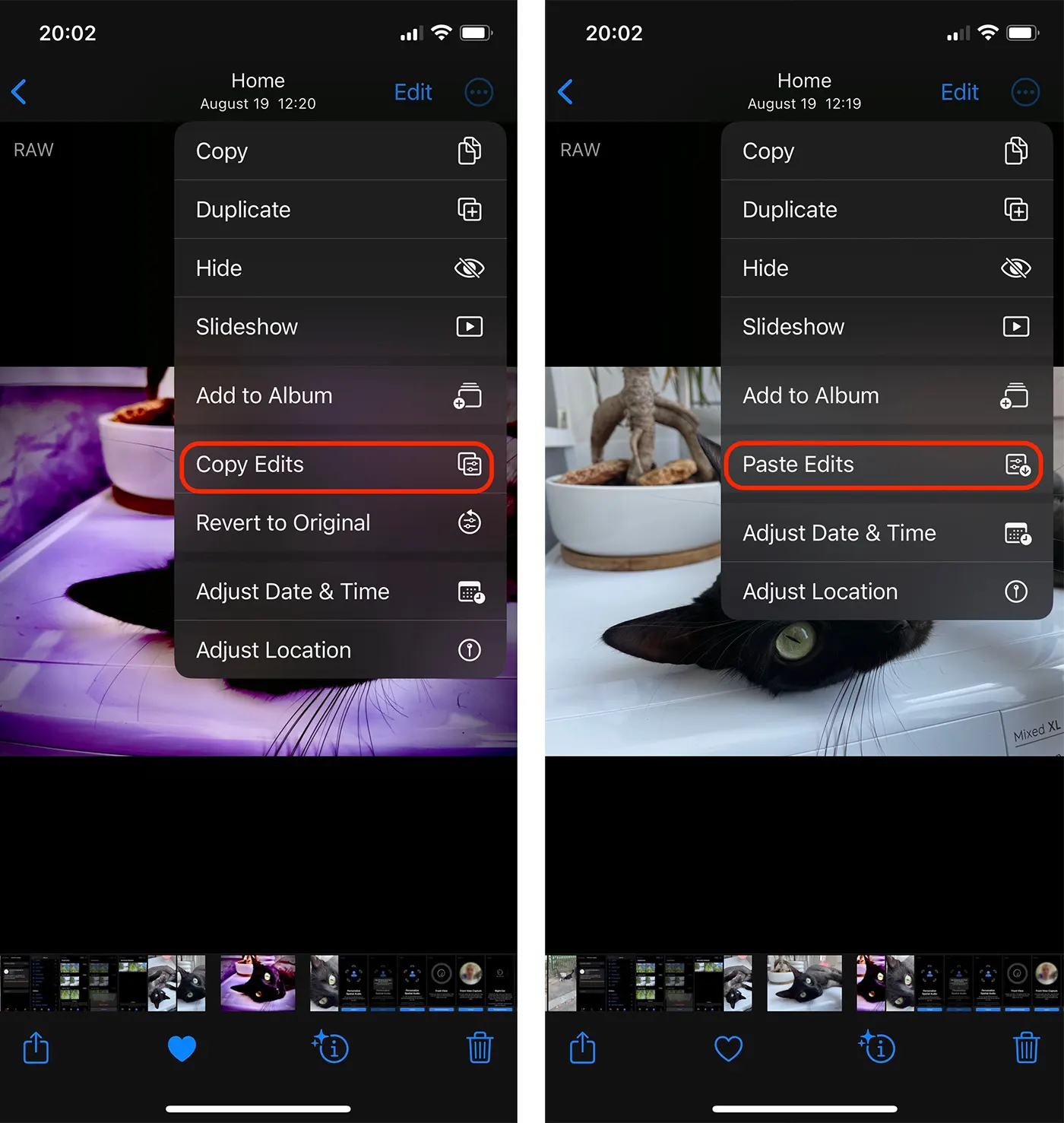
وبهذه الطريقة يمكنك نسخ تعديلات الصور على صور متعددة من تطبيق الصور الأصلي دون الحاجة إلى تعديل كل صورة على حدة.
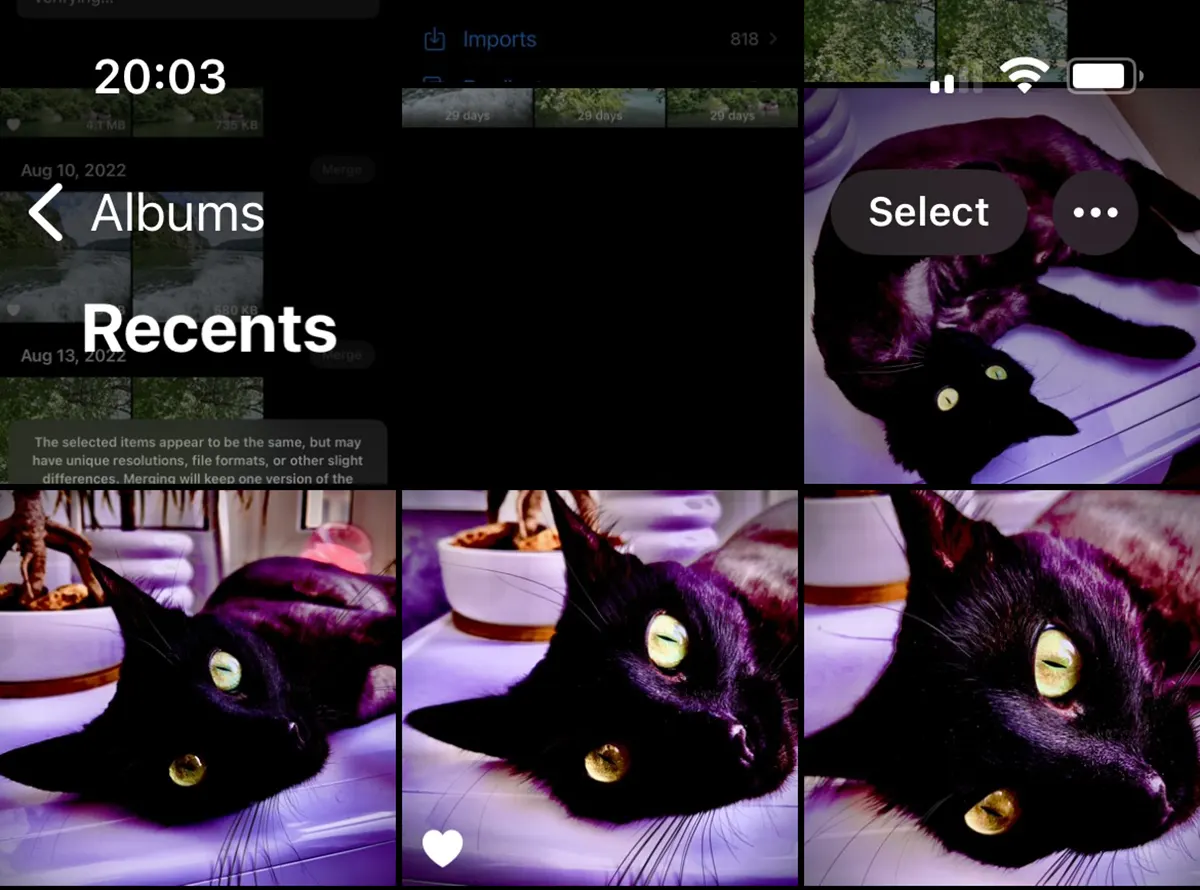
إذا كنت تريد أن تكون العملية أسرع، فيمكنك تحديد صور متعددة من معرض الصور لتطبيق التعديلات المنسوخة عليها. حدد الصور التي تريد تطبيق التعديلات المنسوخة عليها، ثم اختر الخيار من القائمة الموسعة لصق التعديلات. سيتم تطبيق التأثيرات المنسوخة على جميع الصور المحددة.
يمكنك أيضًا نسخ تعديلات الصور على صور متعددة في تطبيق الصور على جهاز iPad أو Mac. يجب عليك تحديث نظام التشغيل لديك إلى iPadOS 16 أو macOS Ventura (أو الأحدث).
متعلق ب:
- ملعب الصور. إنشاء صور مع الذكاء الاصطناعي على iOS و MacOS
- كيفية قص الخلفية من صورة على iPhone دون تثبيت التطبيقات
يعد نسخ ولصق تعديلات الصور من تطبيق الصور أحد أكثر الميزات المفيدة التي قدمتها Apple لمستخدمي iPhone وMac. سواء كنت تريد الاحتفاظ بصورك بأسلوب موحد أو ببساطة توفير الوقت، فإن هذا الخيار يساعدك في الحصول على النتائج التي تريدها بسرعة، دون الحاجة إلى تطبيقات الطرف الثالث.




































