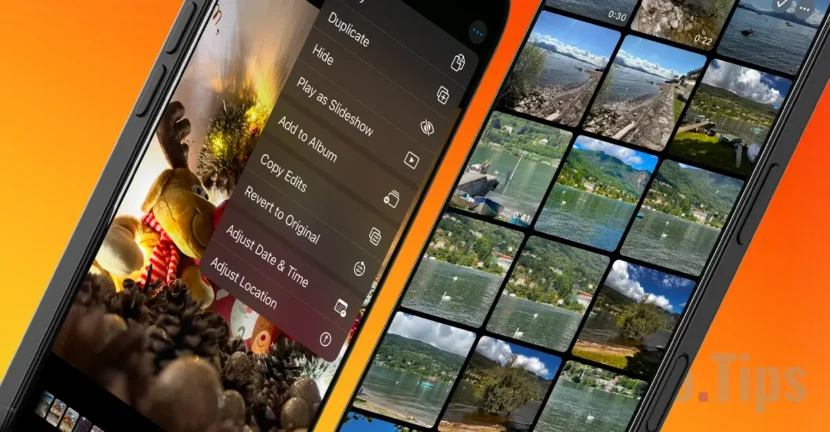

Počnúc spoločnosťou MacOS Ventura a iOS 16 predstavil Apple v aplikácii natívne fotografie na Mac a iPhone, čo je funkcia, ktorá vám umožňuje kopírovať úpravy fotografií na niekoľkých obrázkoch. Táto voľba vám umožňuje rýchlo uplatniť rovnaké úpravy alebo účinky na niekoľko fotografií, čo veľmi zjednodušuje proces úprav.
V podstate po úprave fotografie v aplikácii fotografií môžete prenášať rovnaké zmeny na iné obrázky. Je to veľmi užitočná funkcia pre situácie, v ktorých chcete ponechať jednotný štýl alebo upravovať fotografie s krajinou, domácimi miláčikmi, interiérom alebo obrázkami pre sociálne siete, ako je napríklad Instagram.
Ako môžete skopírovať úpravy fotografií na viacerých obrázkoch z aplikácie fotografií
Proces, pomocou ktorého môžete kopírovať úpravy fotografií na viacerých obrázkoch na iPhone alebo Mac, je jednoduchý a nevyžaduje ďalšie aplikácie. Všetko, čo potrebujete, je aplikácia Fotografie, ktorá sa dodáva vopred na zariadeniach Apple a ponúka dostatok možností úpravy fotografií.
Na tento návod som použil štyri fotografie so svojimi mačkami (dve čierne mačky) a použil som účinky obrázka na ďalšie tri, bez toho, aby som ich musel upravovať osobitne. Výsledkom bolo štyri obrázky s rovnakými efektmi a rovnakým štýlom.
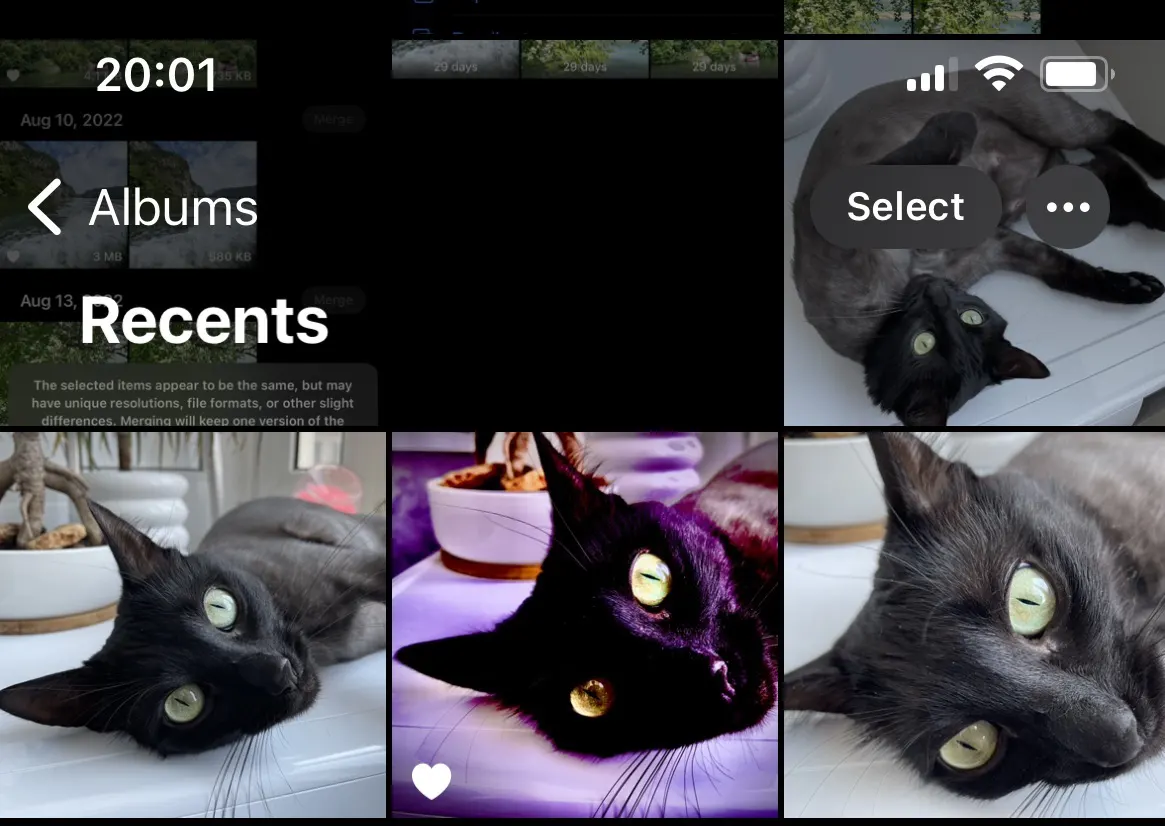
Ako je možné vidieť pri zachytení vyššie, obrázok, ktorý je označený ako obľúbený, bol upravený. Bolo použitých niekoľko efektov, ktoré chcem preniesť na ďalšie fotografie vo fotogalérii, bez toho, aby som musel upravovať každú z nich.
Ak chcete kopírovať efekty a úpravy fotografie a preniesť ich na ďalšie obrázky z fotogalérie, stačí postupovať podľa krokov z nižšie uvedeného návodu:
1. Otvorte upravený obrázok vo fotografiách natívnej aplikácie na iPhone (alebo Mac, iPad).
2. Dotknite sa troch bodov na pravej strane.
3. Z ponuky Otvorené stlačte úpravy (Úpravy kopírovania).
V tejto chvíli boli skopírované všetky účinky, ktoré ste použili na obrázku. Štýl, kontrast, jas a ďalšie vizuálne úpravy.
4. Otvorte obrázok, ktorý chcete použiť skopírované úpravy, a potom otvorte rovnakú ponuku, v ktorej stlačíte možnosti Sticks (Úpravy pasty).
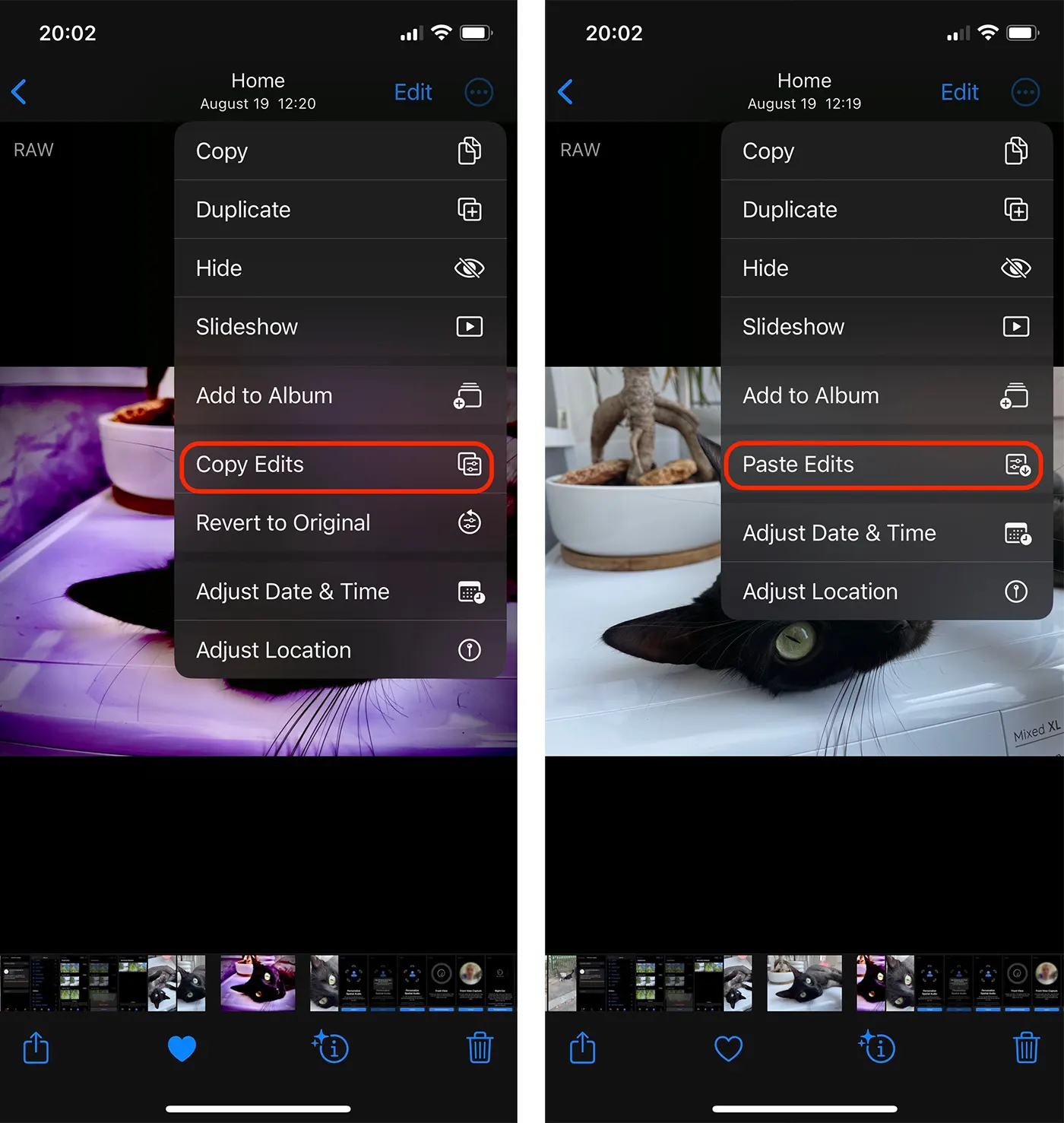
Týmto spôsobom môžete skopírovať úpravy fotografií na niekoľkých obrázkoch z aplikácie natívne fotografie bez toho, aby ste museli upravovať každú fotografiu.
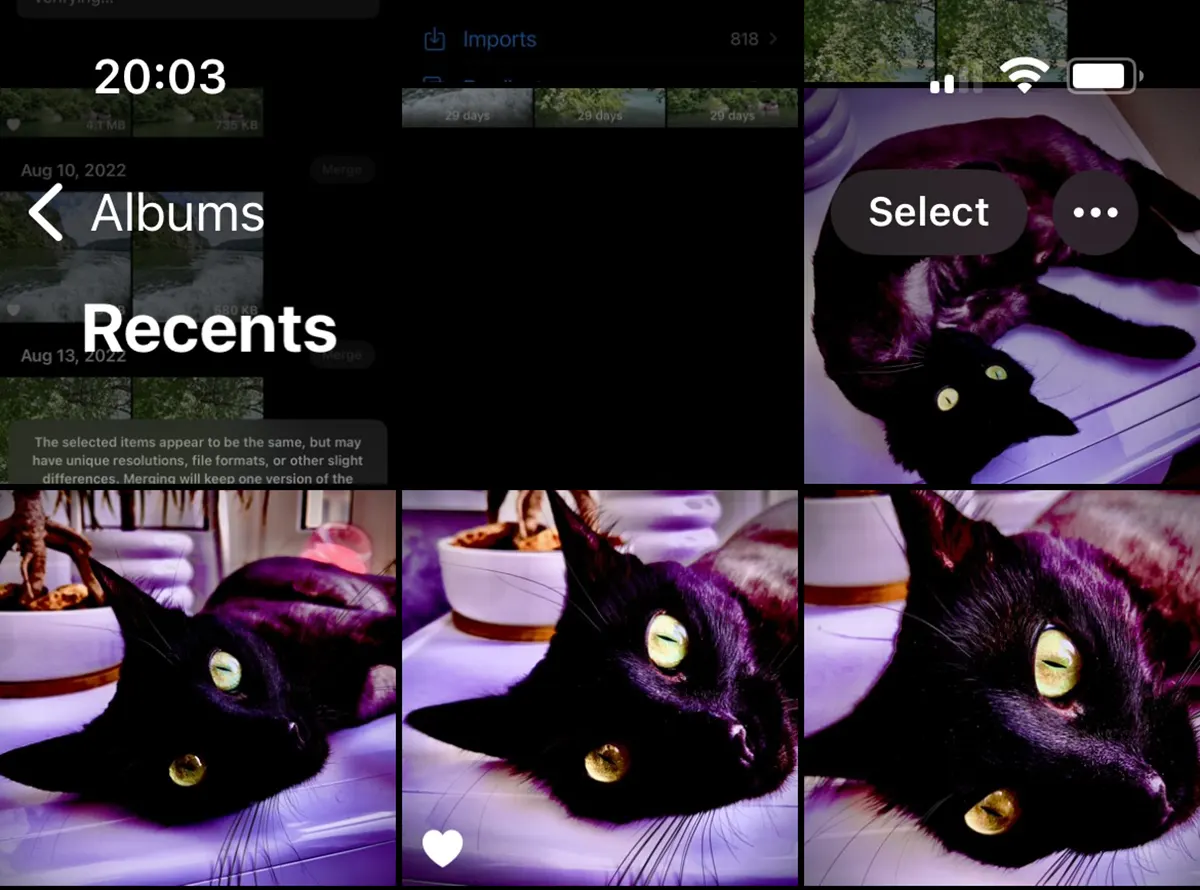
Ak chcete, aby bol tento proces ešte rýchlejší, môžete si vybrať ďalšie fotografie z fotogalérie na aplikovanie skopírovaných úprav. Vyberte obrázky, ktoré chcete použiť skopírované úpravy, potom z rozšírenej ponuky vyberte možnosť Úpravy pasty. Skopírované efekty sa použijú na všetky vybrané fotografie.
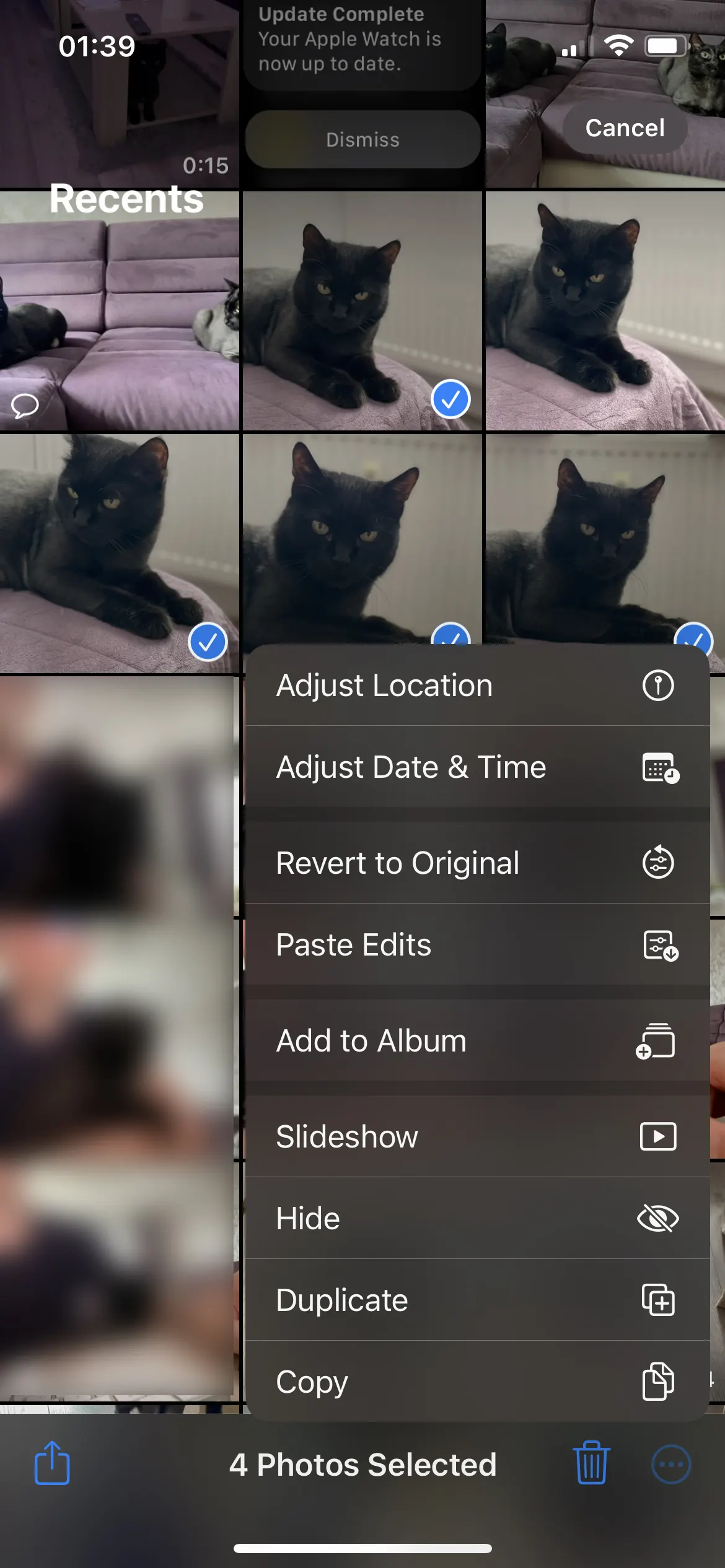
Rovnakým spôsobom môžete skopírovať úpravy fotografií na niekoľkých obrázkoch v aplikácii Photos na iPad alebo Mac. Musíte mať operačný systém aktualizovaný na iPados 16 alebo MacOS Ventura (alebo novšej verzii).
Súvisiace:
- Image Playground. Generovanie obrázkov s AI na iOS a MacOS
- Ako prerušíte pozadie z obrázka iPhone bez inštalácie aplikácií
Funkcia kopírovania a lepenia fotografií Úpravy v aplikácii Photos je jednou z najužitočnejších funkcií spoločnosti Apple pre používateľov iPhone a Mac. Či už chcete ponechať svoje fotografie v jednotnom štýle alebo jednoducho ušetriť čas, táto možnosť vám pomôže rýchlo získať požadované výsledky, bez potreby tretieho aplikácií.




































