

Macos VenturaとiOS 16から始めて、AppleはMacとiPhoneのネイティブ写真アプリケーションに導入されました。これは、いくつかの画像で写真編集をコピーできる機能です。このオプションを使用すると、いくつかの写真に同じ調整または効果をすばやく適用して、編集プロセスを非常に簡素化できます。
基本的に、写真アプリで写真を編集した後、同じ変更を他の画像に転送できます。これは、均一なスタイルを保持したり、Instagramなどのソーシャルネットワークの風景、ペット、インテリア、画像で写真を編集したい状況に非常に便利な機能です。
写真アプリから複数の写真で写真編集をコピーするにはどうすればよいですか
iPhoneまたはMacの複数の画像で写真編集をコピーできるプロセスはシンプルで、追加のアプリケーションは必要ありません。必要なのは、Appleデバイスに事前にインストールされ、十分な写真編集オプションを提供する写真アプリだけです。
このチュートリアルでは、猫(2匹の黒い猫)と一緒に4枚の写真を使用し、個別に編集することなく、他の3匹に画像の効果を適用しました。したがって、同じ効果と同じスタイルの4つの画像が生じました。
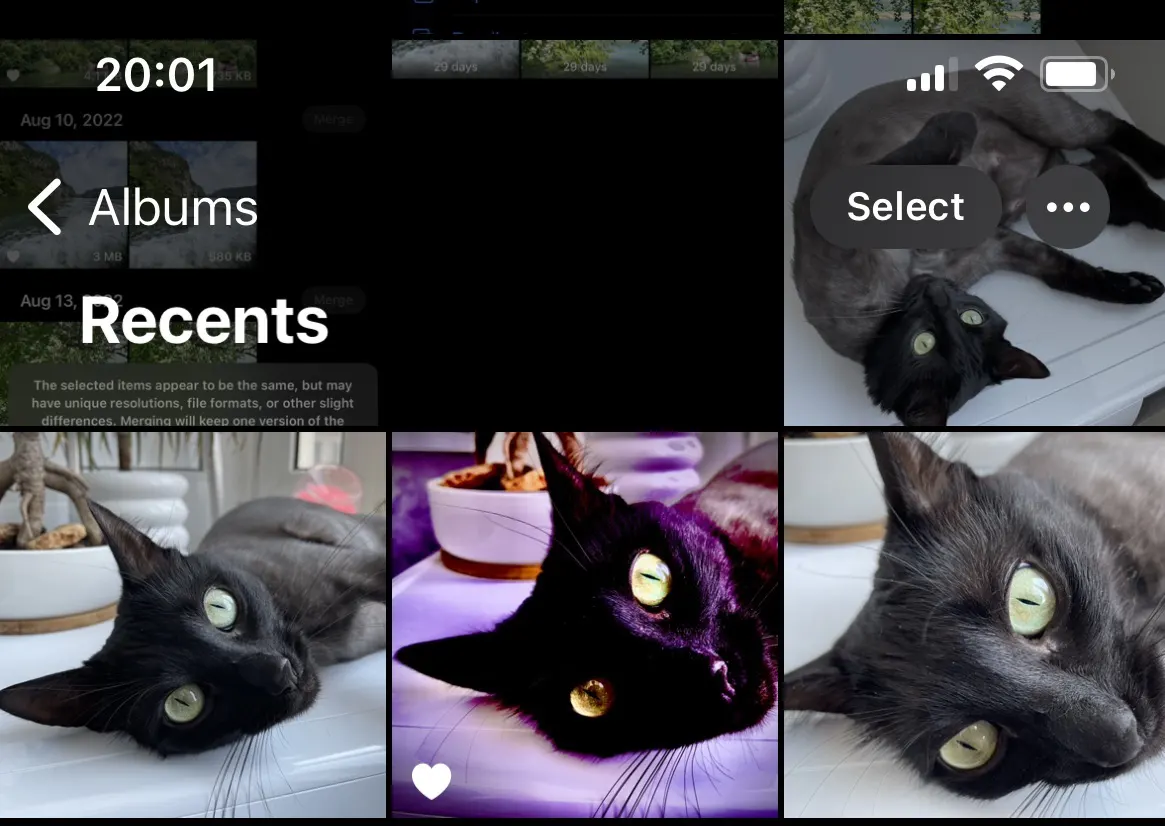
上記のキャプチャで見られるように、お気に入りとしてマークされた写真が編集されています。それぞれを編集することなく、フォトギャラリーの他の写真に転送したいといういくつかの効果が適用されています。
写真のエフェクトと編集をコピーして、フォトギャラリーの他の写真に転送するには、以下のチュートリアルの手順に従うことだけです。
1. iPhone(またはMac、iPad)の写真ネイティブアプリケーションで編集された画像を開きます。
2。右側の3つのポイントをタッチします。
3。開いているメニューから、編集を押します(編集をコピーします)。
現時点では、写真に適用したすべての効果がコピーされました。スタイル、コントラスト、明るさ、その他の視覚的調整。
4.コピーされた編集を適用する画像を開き、同じメニューを開きます。オプションスティックを押します(貼り付け編集)。
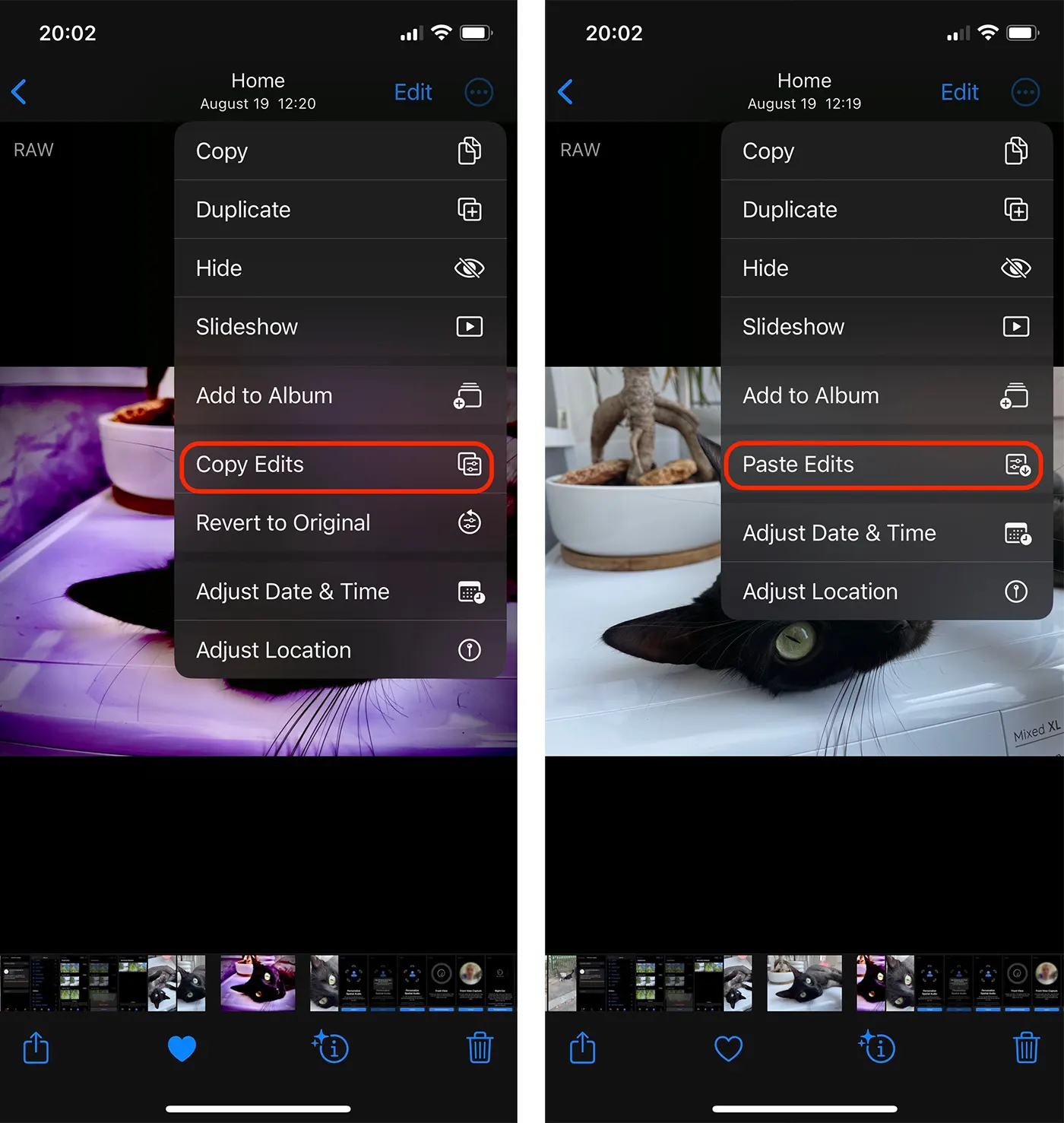
これにより、各写真を編集することなく、ネイティブ写真アプリケーションのいくつかの写真の写真編集をコピーできます。
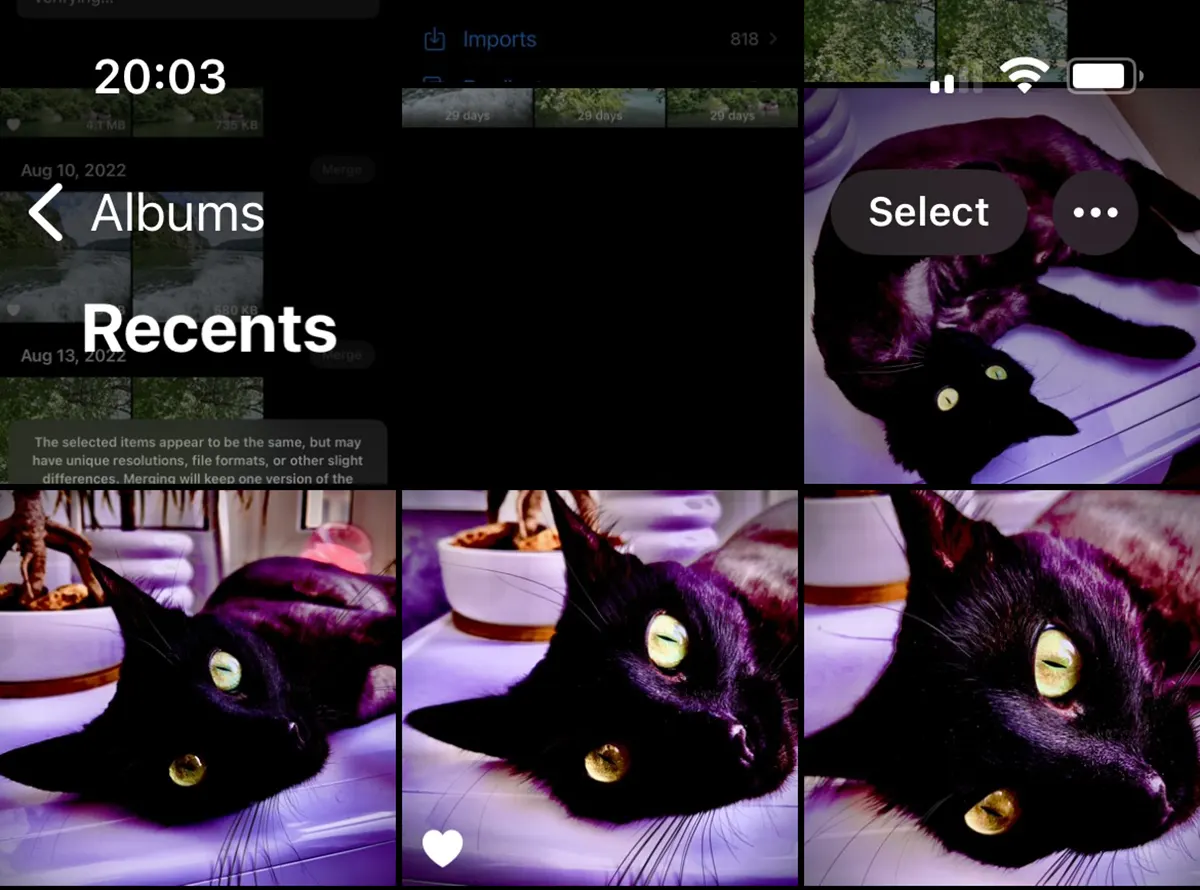
プロセスをさらに高速にする必要がある場合は、フォトギャラリーからさらに写真を選択して、コピーされた編集を適用できます。コピーされた編集を適用する画像を選択し、拡張メニューからオプションを選択します 貼り付け編集。コピーされた効果は、選択したすべての写真に適用されます。
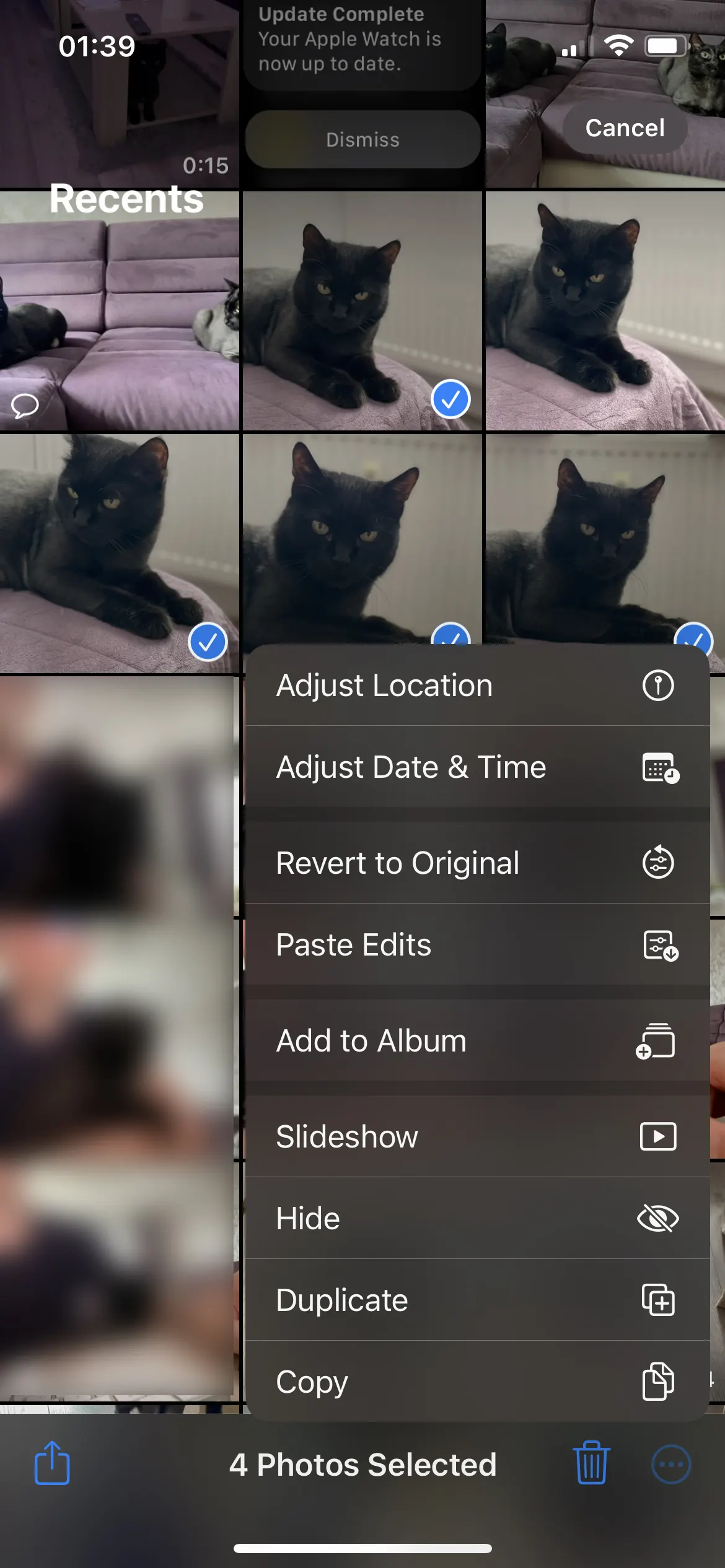
同様に、iPadまたはMacの写真アプリのいくつかの写真の写真編集をコピーできます。 iPados 16またはMacos Ventura(または新しいバージョン)でオペレーティングシステムを更新する必要があります。
関連している:
写真アプリで写真編集をコピーして接着する機能は、iPhoneおよびMacユーザーにとってAppleによる最も便利な機能の1つです。写真を均一なスタイルに保持する場合でも、単に時間を節約したい場合でも、このオプションは、3番目のアプリケーションを必要とせずに、目的の結果をすばやく取得するのに役立ちます。




































