
Чрез приложението Shortcuts потребителите могат да създават бързи функции, които стартират конкретни операции или автоматизации. В този урок ще научите как да защитите с парола приложения за iPhone. Така че, ако сте забравили Деблокиране на iPhone, защитените приложения няма да могат да се отварят без Face ID, Touch ID или биометрично удостоверяване Парола за отключване на iPhone.
Например приложението WhatsApp поддържа отделен режим на защита от този на телефона. Потребителите могат да изберат да направят приложението допълнително защитено, така че ако IPhone беше оставен отключен, никой не може да отваря разговори без биометрично удостоверяване или парола. With the help of the following tutorial you will be able to add a similar extra security for any application installed on iPhone devices.
Съдържание
Как можете да защитите приложенията си за iPhone (Face ID, Touch ID или парола)
На първо място, имате нужда от приложението Shortcuts. This utility application is developed by the Apple company, is free and is normally present by default on all iPhone, iPad, Mac devices.
Ще взема за пример секвестиране на приложението Instagram. Приложението Instagram може да се отвори само с Face ID, Touch ID или парола, дори ако iPhone е отключен.
1. Изтегляне Преки пътища за iOS, ако вече не е инсталираното приложение.
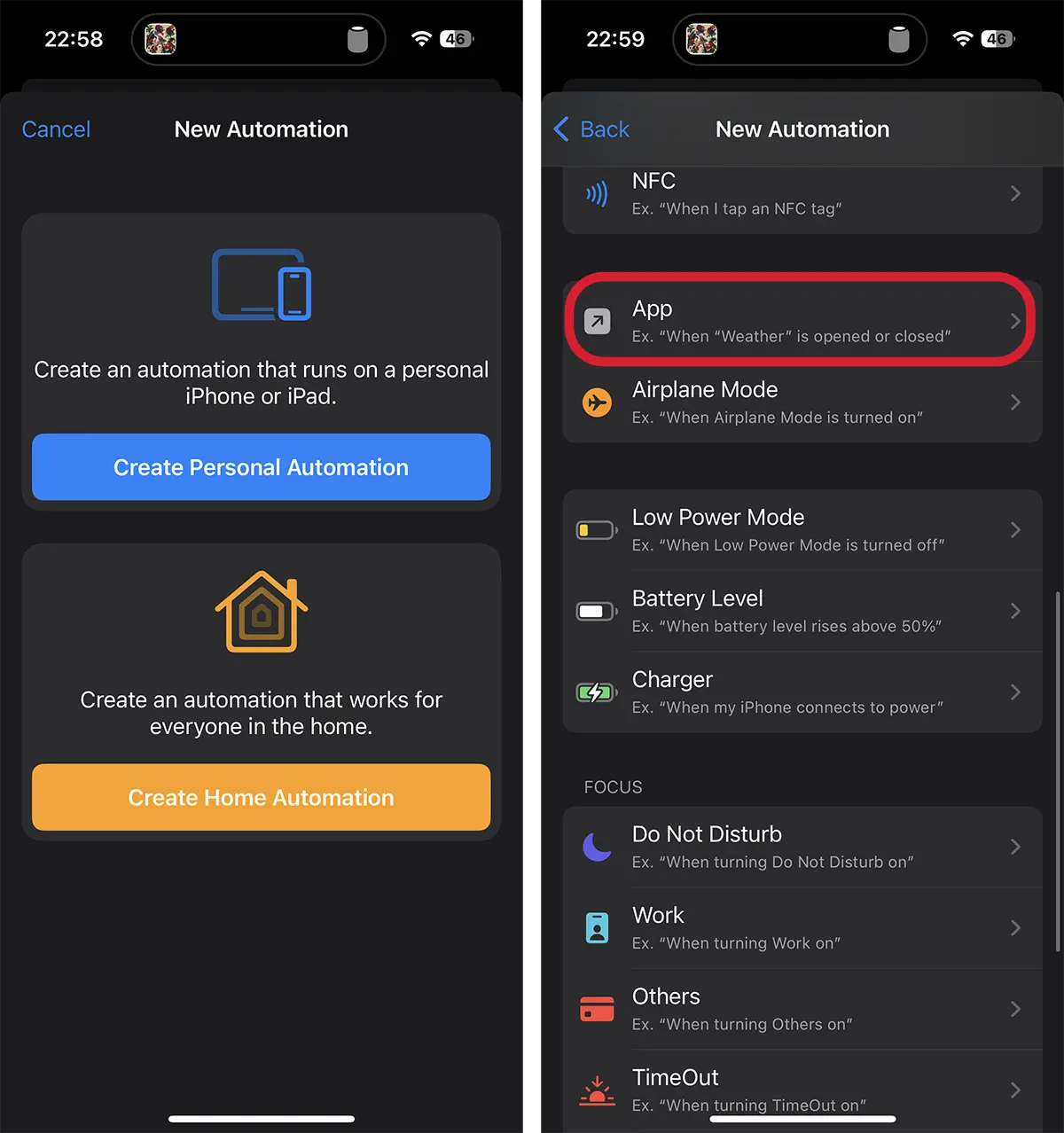
2. Отворете приложението Shortcuts, отворете „Automation", натиснете знака "+” от горния десен ъгъл, след което докоснете синия бутон, „Create Personal Automation„.
3. Изберете „App” от списъка с автоматизации.
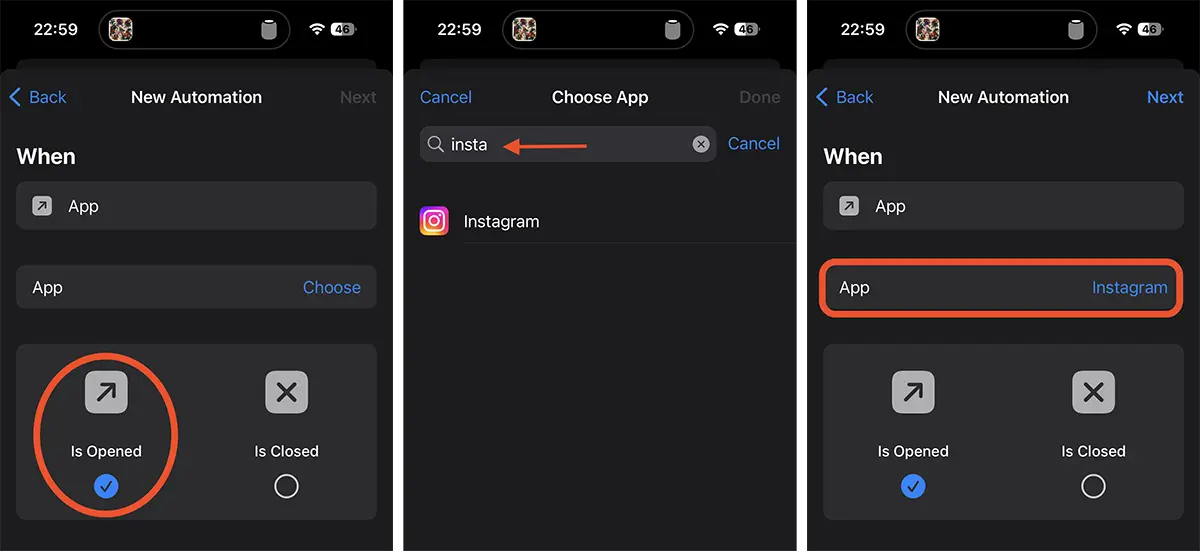
4. Select the automation condition for the scenario where the Instagram app opens. "Is Opened", потърсете "Instagram” в списъка с приложения и добавете.
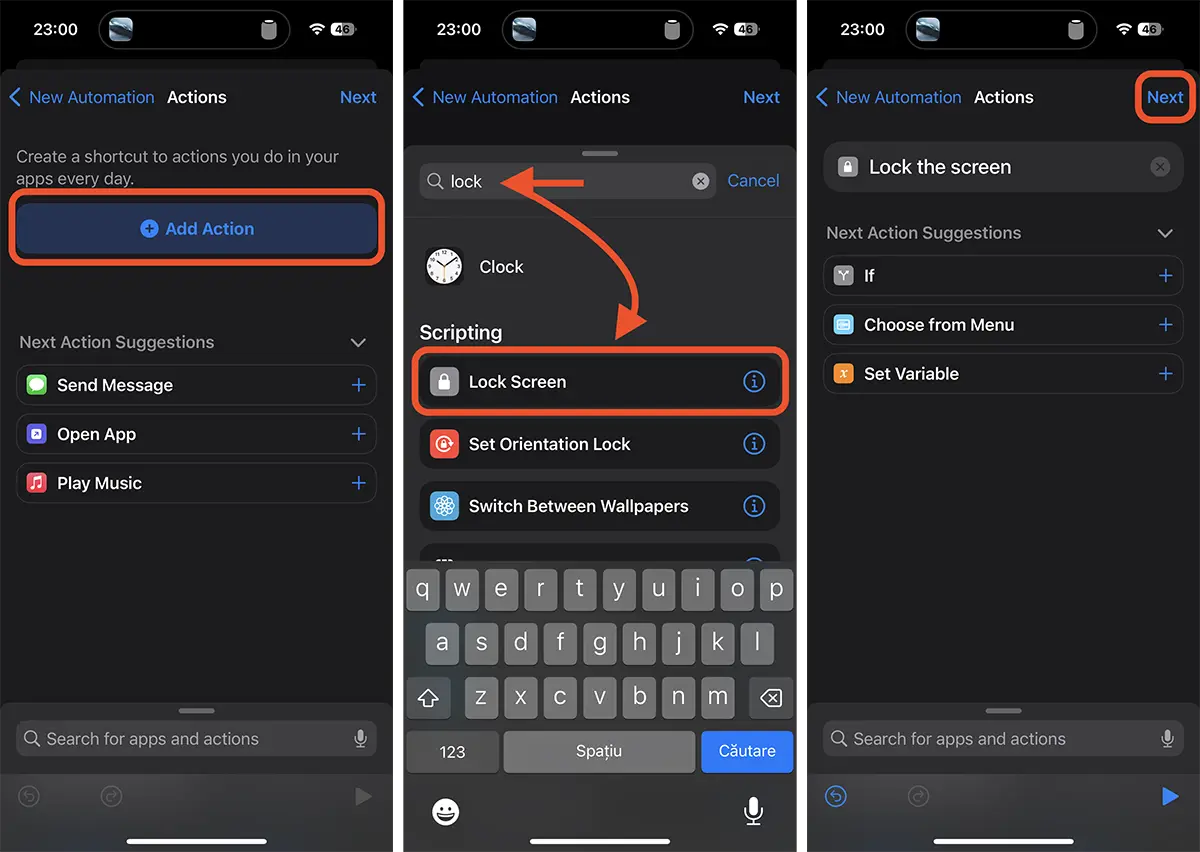
5. Next, the action to take place when the Instagram app is opened must be set. Натиснете бутона "Add Action” > cauți și selectezi “Lock Screen” → натиснете „Next” от горния десен ъгъл.
6. Dezactivezi opțiunea de confirmare pentru rularea automatizării (Ask Before Running), apoi dezactivezi și notificarea care apare când rulează automatizarea (Notify When Run).
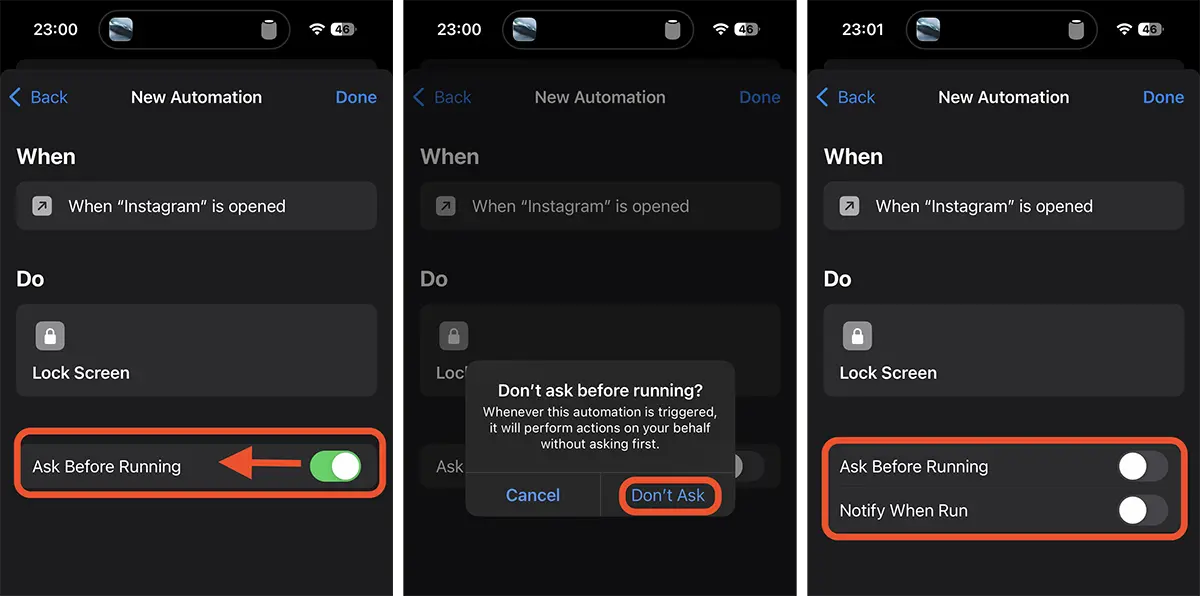
Добавена е автоматизация!
Как работи автоматизацията на сигурността на приложението за iPhone
Когато приложението Instagram се отвори, iPhone ще замръзне веднага и ще се появи"Lock Screen„.
За собственици на телефони iPhone prevăzute cu autentificare biomentrică Face ID sau Touch ID, acesta nu este un inconvenient foarte mare. Doar gliseaza sa deblocheze iPhone, apoi aplicația Instagram este accesată imediat.
Poate aceasta nu este o metodă tocmai comodă, dar este o metodă eficientă prin care puteți parola / securiza aplicațiile от операционни системи iPadOS или iOS. Няма да има повече риск някой да ви търси чрез съобщения, Facebook, Instagram, фото галерия или друго приложение, когато оставите своя iPhone отключен.
Dacă ai întrebări sau sugestii despre “Cum poți să securizezi cu parolă aplicațiile iPhone”, avem deschisă rubrica de comentarii.




































