
Via de Shortcuts-app kunnen gebruikers snelle functies creëren die specifieke bewerkingen of automatiseringen starten. In deze tutorial leer je het Hoe iPhone-apps met een wachtwoord te beveiligen. Dus als je het vergeten bent iPhone delobcatkunnen beveiligde apps niet worden geopend zonder Face ID, Touch ID of biometrische authenticatie Wachtwoord voor iPhone-ontgrendeling.
Zo ondersteunt de WhatsApp-applicatie een aparte beveiligingsmodus dan die van de telefoon. Gebruikers kunnen ervoor kiezen om de app extra veilig te maken, dus als De iPhone bleef ontgrendeld, niemand kan gesprekken openen zonder biometrische authenticatie of wachtwoord. Met behulp van de volgende tutorial kunt u een soortgelijke extra beveiliging toevoegen voor elke applicatie die op iPhone-apparaten is geïnstalleerd.
Inhoudsopgave
Hoe kunt u uw iPhone -applicaties beveiligen (Face ID, aanraak -ID of wachtwoord)
Allereerst heb je de Shortcuts-app nodig. Deze hulpprogramma-applicatie is ontwikkeld door het bedrijf Apple, is gratis en is normaal gesproken standaard aanwezig op alle iPhone-, iPad- en Mac-apparaten.
Ik zal als voorbeeld nemen beslaglegging op de Instagram-applicatie. Instagram-app kan alleen worden geopend met Face ID, Touch ID of wachtwoord, zelfs als de iPhone ontgrendeld is.
1. Downloaden Snelkoppelingen voor iOS, als dit niet langer de geïnstalleerde applicatie is.
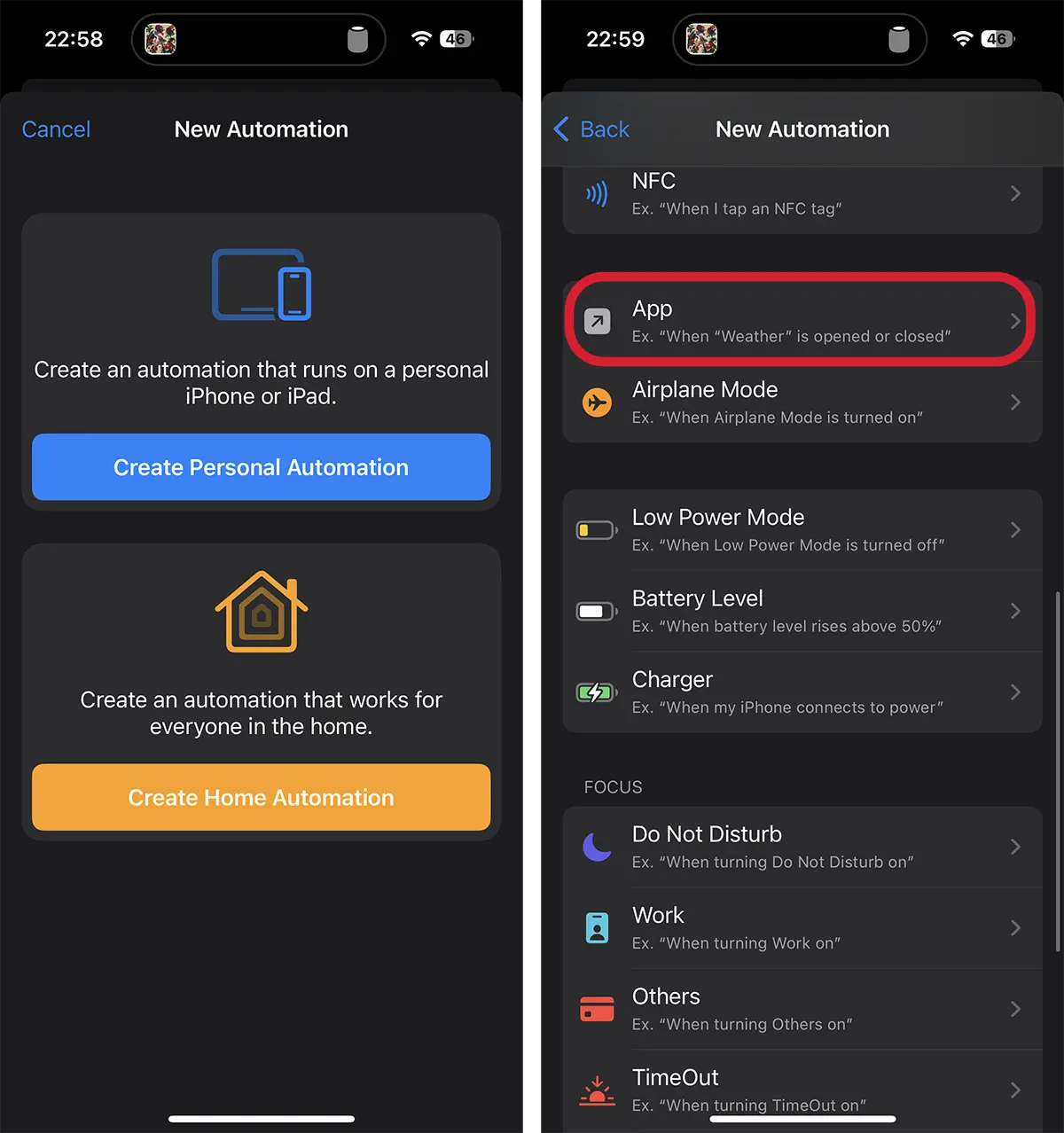
2. Open de toepassing Snelkoppelingen, open de “Automation", druk op het "-teken+' in de rechterbovenhoek en tik vervolgens op de blauwe knop 'Create Personal Automation“.
3. Selecteer “App” uit de lijst met automatiseringen.
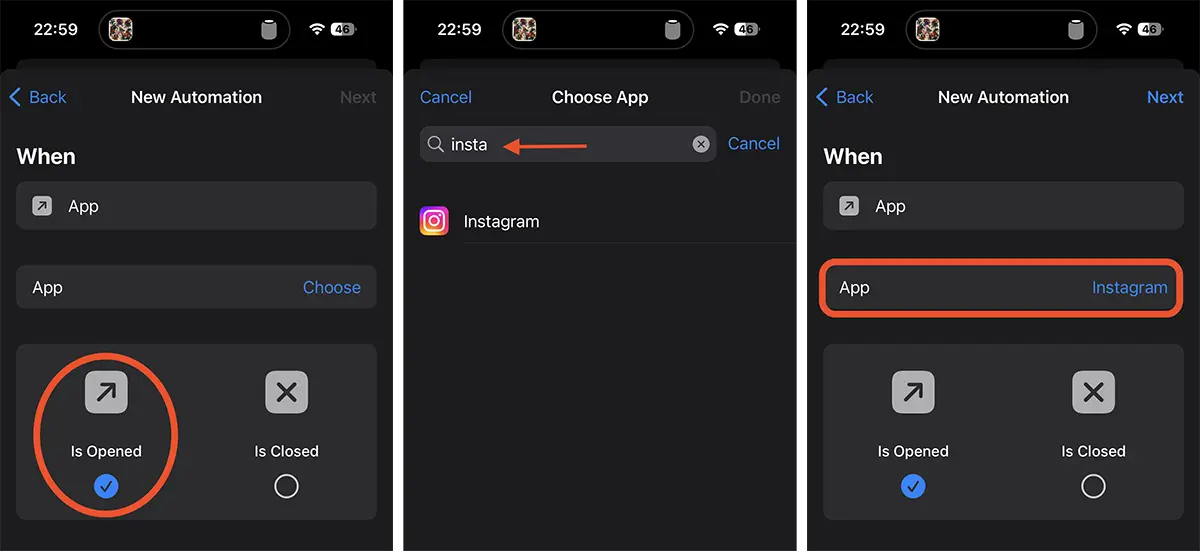
4. Selecteer de automatiseringsvoorwaarde voor het scenario waarin de Instagram-app wordt geopend. "Is Opened", zoek naar "Instagram” in de lijst met applicaties en voeg toe.
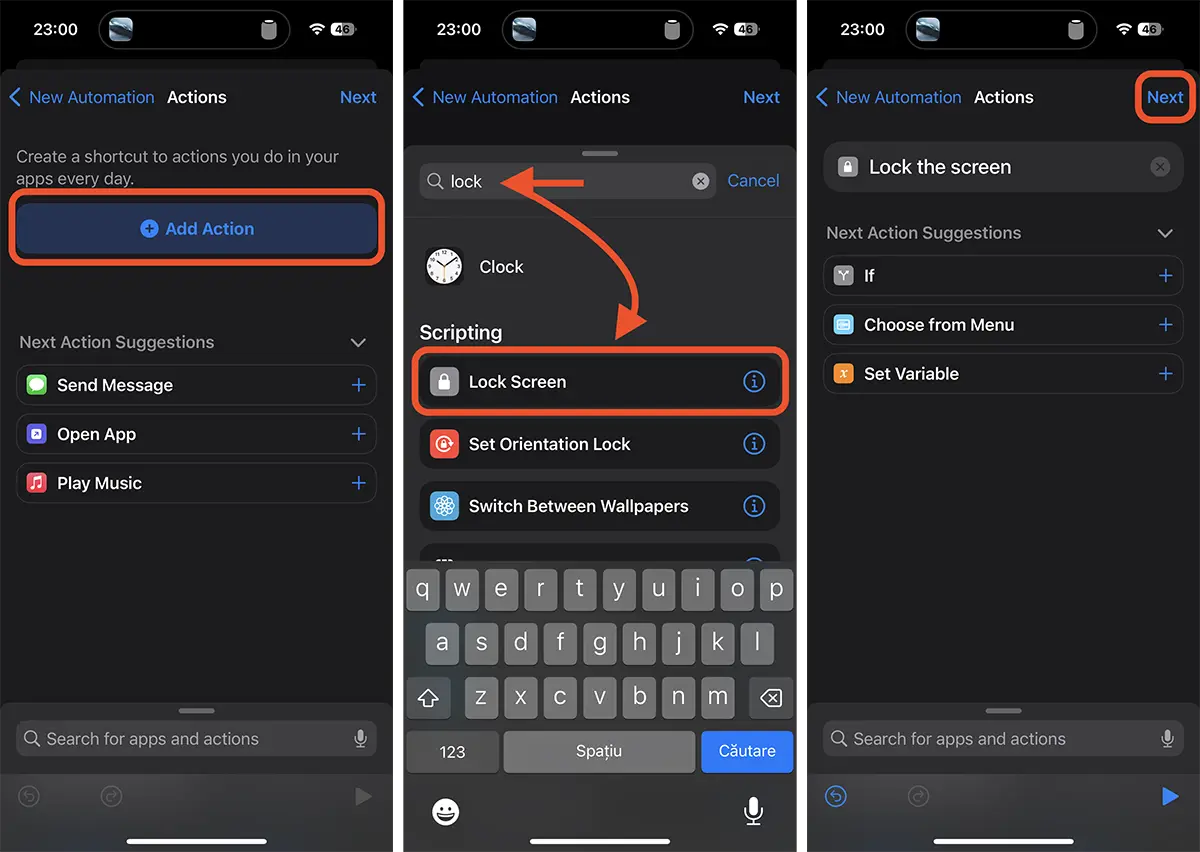
5. Vervolgens moet worden ingesteld welke actie moet plaatsvinden wanneer de Instagram-app wordt geopend. Druk op de knop "Add Action” > cauți și selectezi “Lock Screen” → druk op “Next' vanuit de rechterbovenhoek.
6. Schakel de bevestigingsoptie voor het uitvoeren van de automatisering uit (Ask Before Running), dan schakel je ook de melding uit die verschijnt als de automatisering draait (Notify When Run).
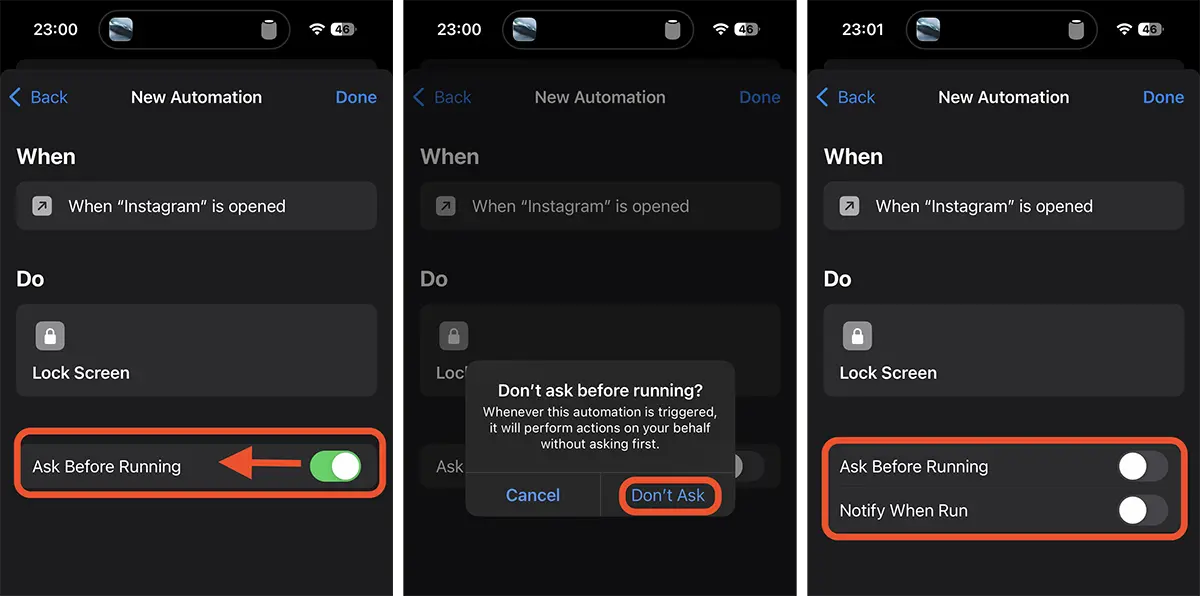
Automatisering is toegevoegd!
Hoe de beveiligingsautomatisering van iPhone-apps werkt
Wanneer de Instagram-app wordt geopend, De iPhone loopt onmiddellijk vast en het zal verschijnen"Lock Screen“.
Voor telefoonbezitters iPhone voorzien van Face ID of Touch ID biometrische authenticatie is dit geen groot ongemak. Veeg gewoon om de iPhone te ontgrendelen, waarna de Instagram-app onmiddellijk wordt geopend.
Misschien is dit niet een erg handige methode, maar het is er wel één effectieve methode waarmee u applicaties kunt wachtwoorden/beveiligen van iPadOS- of iOS-besturingssystemen. Er is geen risico meer dat iemand u zoekt via berichten, Facebook, Instagram, fotogalerij of een andere applicatie wanneer u uw iPhone ontgrendeld laat.
Als u vragen of suggesties heeft over "Hoe u iPhone-apps met een wachtwoord kunt beveiligen", hebben we het opmerkingengedeelte geopend.




































