
ユーザーはショートカット アプリを使用して、特定の操作や自動化を起動するクイック機能を作成できます。このチュートリアルでは、次のことを学びます iPhoneアプリをパスワードで保護する方法。それで、もし忘れてしまったら iPhoneのデブロキャット、安全なアプリは、Face ID、Touch ID、または生体認証なしでは開けません。 iPhoneのロック解除パスワード。
たとえば、WhatsApp アプリケーションは、電話のセキュリティ モードとは別のセキュリティ モードをサポートしています。ユーザーはアプリをさらに安全にすることを選択できます。 iPhoneのロックが解除されたままになっていた、誰も会話を始めることができません 生体認証またはパスワード。次のチュートリアルを利用すると、iPhone デバイスにインストールされているアプリケーションに同様の追加のセキュリティを追加できます。
目次
iPhoneアプリケーションを保護するにはどうすればよいですか(Face ID、Touch ID、またはパスワード)
まず、ショートカットアプリが必要です。このユーティリティ アプリケーションは Apple 社によって開発され、無料で、通常はすべての iPhone、iPad、Mac デバイスにデフォルトで存在します。
例として取り上げます Instagramアプリケーションの差し押さえ。 Instagram アプリは、Face ID、Touch ID、またはパスワードでのみ開くことができます。 iPhoneのロックが解除されていても。
1. ダウンロード iOSのショートカット、インストールされているアプリケーションがなくなった場合。
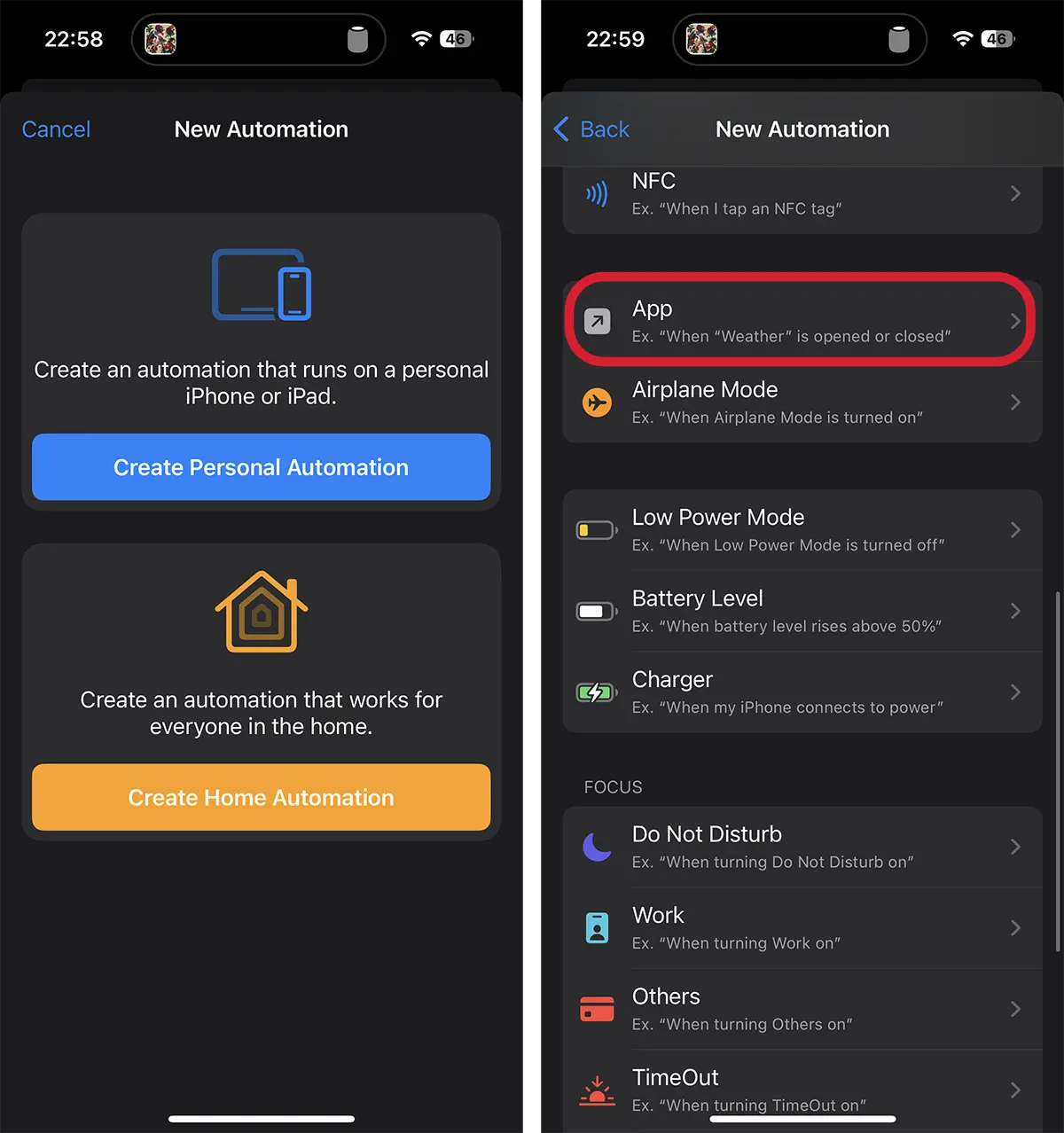
2. ショートカット アプリケーションを開き、「Automation「」を押してください+右上隅の「」をタップし、青いボタン「Create Personal Automation「。
3.「」を選択します。App」を自動化のリストから選択します。
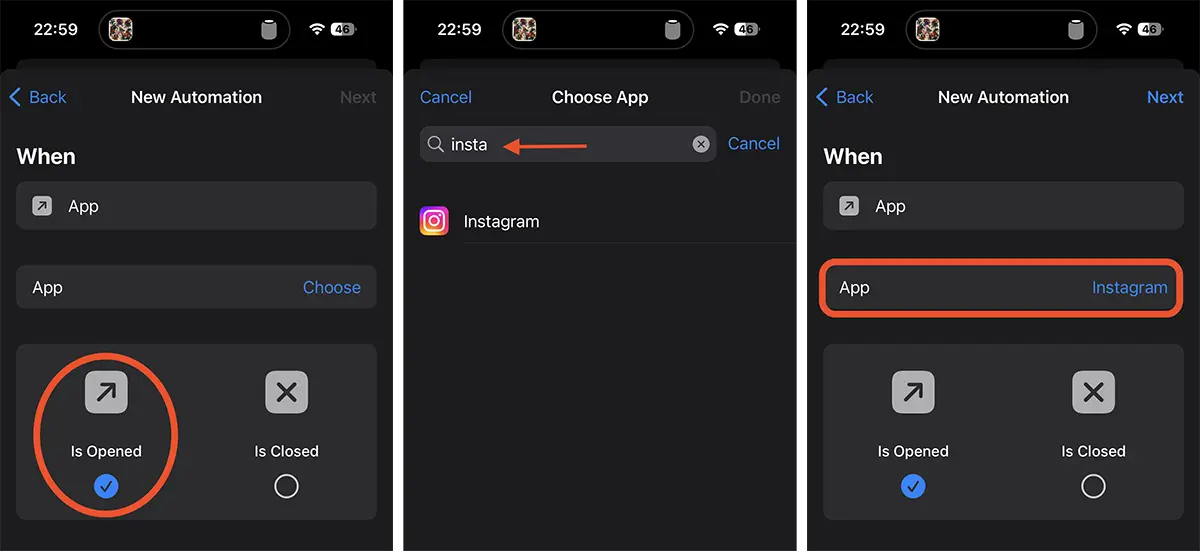
4. Instagram アプリが開くシナリオの自動化条件を選択します。 」Is Opened"、 探す "Instagram」をアプリケーションのリストに追加してください。
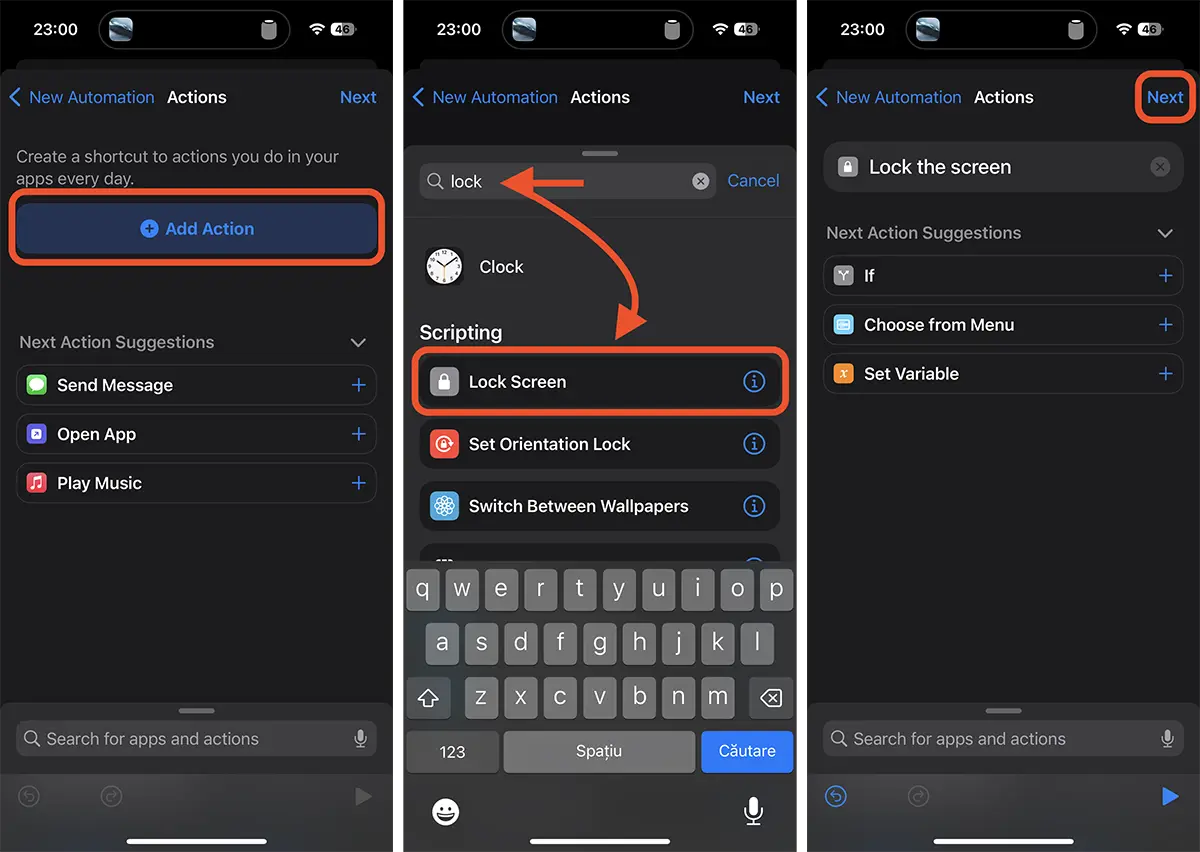
5. 次に、Instagram アプリを開いたときに実行されるアクションを設定する必要があります。ボタンを押してください。」Add Action” > cauți și selectezi “Lock Screen」→「」を押すNext」右上隅から。
6. オートメーションを実行するための確認オプションを無効にします (Ask Before Running)、自動化の実行時に表示される通知も無効にします (Notify When Run)。
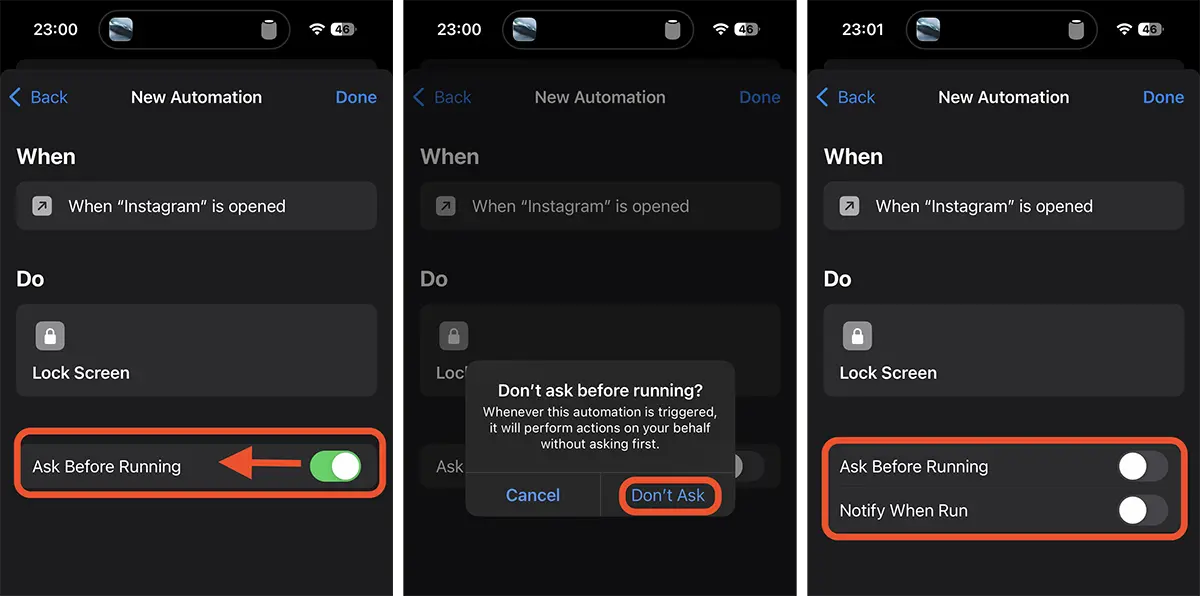
自動化が追加されました!
iPhoneアプリのセキュリティ自動化の仕組み
Instagramアプリが開くと、 iPhoneがすぐにフリーズしてしまう そしてそれは現れるだろう」Lock Screen「。
携帯電話所有者向け iPhone Face ID または Touch ID の生体認証が備わっているため、これはそれほど大きな不便ではありません。スワイプするだけで iPhone のロックが解除され、すぐに Instagram アプリにアクセスできます。
あまり便利な方法ではないかもしれませんが、一つの方法です アプリケーションにパスワードを設定したりセキュリティを保護したりする効果的な方法 iPadOS または iOS オペレーティング システムから。 iPhone のロックを解除したままにしておくと、メッセージ、Facebook、Instagram、フォト ギャラリー、その他のアプリケーションを通じて誰かがあなたを探すリスクはもうありません。
「iPhone アプリをパスワードで保護する方法」に関するご質問やご提案がございましたら、コメント欄をご利用ください。




































