
Μέσω της εφαρμογής Συντομεύσεις, οι χρήστες μπορούν να δημιουργήσουν γρήγορες λειτουργίες που εκκινούν συγκεκριμένες λειτουργίες ή αυτοματισμούς. Σε αυτό το σεμινάριο θα μάθετε πώς να προστατεύσετε με κωδικό πρόσβασης τις εφαρμογές iPhone. Αν λοιπόν ξεχάσατε iPhone deloblocat, οι ασφαλείς εφαρμογές δεν θα μπορούν να ανοίξουν χωρίς Face ID, Touch ID ή βιομετρικό έλεγχο ταυτότητας Κωδικός ξεκλειδώματος iPhone.
Για παράδειγμα, η εφαρμογή WhatsApp υποστηρίζει μια ξεχωριστή λειτουργία ασφαλείας από αυτή του τηλεφώνου. Οι χρήστες μπορούν να επιλέξουν να κάνουν την εφαρμογή εξαιρετικά ασφαλή, οπότε αν Το iPhone έμεινε ξεκλείδωτο, κανείς δεν μπορεί να ανοίξει συνομιλίες χωρίς βιομετρικό έλεγχο ταυτότητας ή κωδικό πρόσβασης. Με τη βοήθεια του παρακάτω σεμιναρίου θα μπορείτε να προσθέσετε μια παρόμοια επιπλέον ασφάλεια για οποιαδήποτε εφαρμογή είναι εγκατεστημένη σε συσκευές iPhone.
Πίνακας περιεχομένων
Πώς μπορείτε να εξασφαλίσετε τις εφαρμογές iPhone σας (αναγνωριστικό προσώπου, αναγνωριστικό αφής ή κωδικός πρόσβασης)
Πρώτα απ 'όλα, χρειάζεστε την εφαρμογή Συντομεύσεις. Αυτή η βοηθητική εφαρμογή έχει αναπτυχθεί από την εταιρεία Apple, είναι δωρεάν και υπάρχει συνήθως από προεπιλογή σε όλες τις συσκευές iPhone, iPad, Mac.
Θα πάρω ως παράδειγμα δέσμευση της εφαρμογής Instagram. Η εφαρμογή Instagram μπορεί να ανοίξει μόνο με Face ID, Touch ID ή κωδικό πρόσβασης, ακόμα κι αν το iPhone είναι ξεκλείδωτο.
1. Λήψη Συντομεύσεις για iOS, εάν δεν είναι πλέον η εγκατεστημένη εφαρμογή.
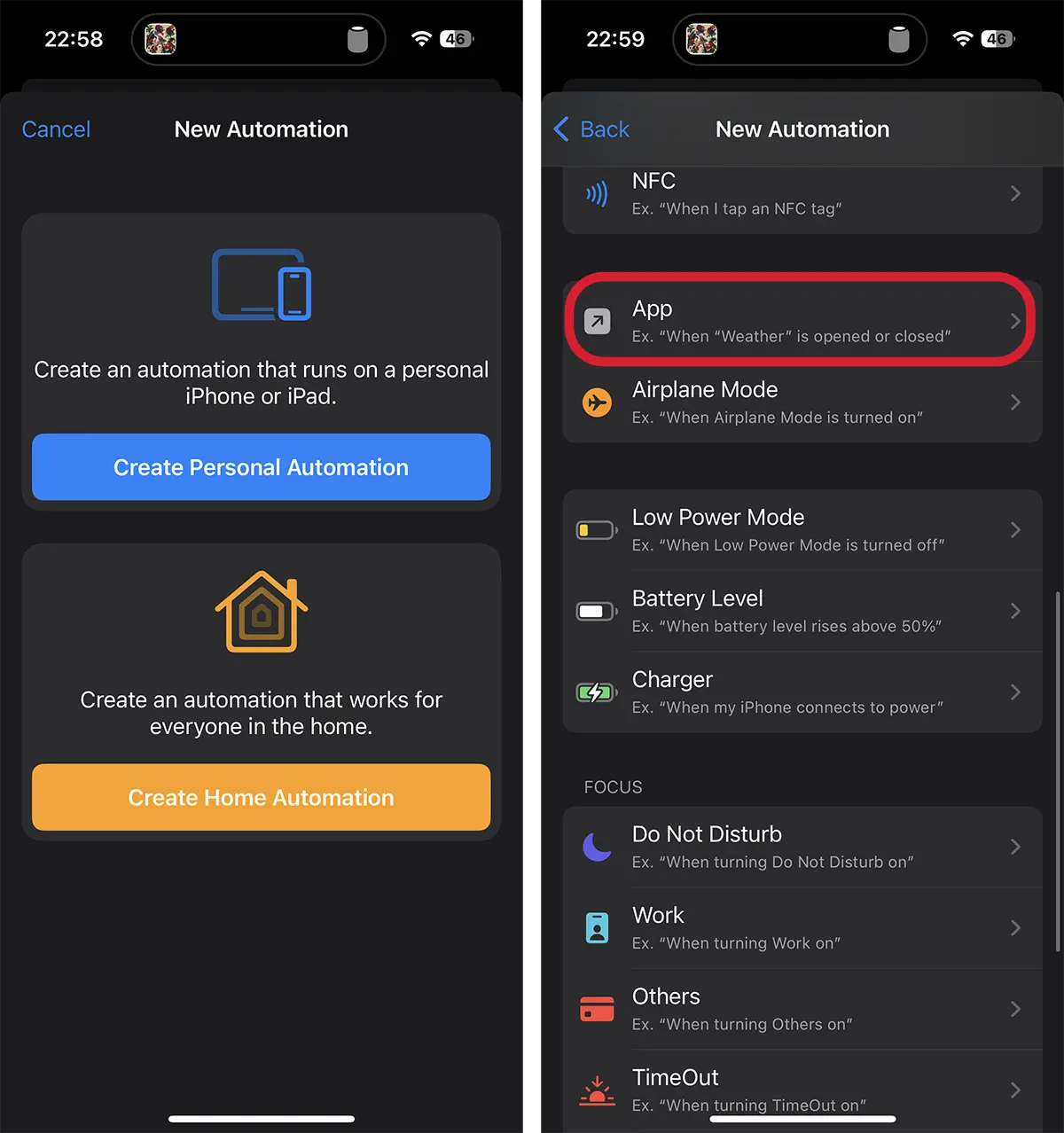
2. Ανοίξτε την εφαρμογή Συντομεύσεις, αποκτήστε πρόσβαση στο "Automation", πατήστε το σύμβολο "+" από την επάνω δεξιά γωνία και μετά πατήστε το μπλε κουμπί, "Create Personal Automation«.
3. Επιλέξτε "App” από τη λίστα των αυτοματισμών.
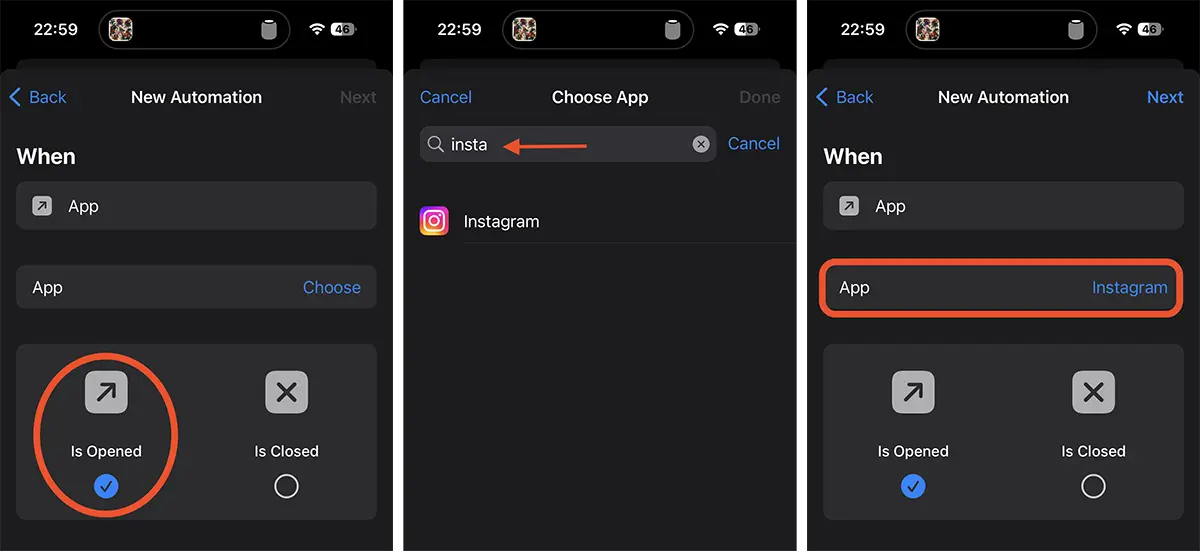
4. Επιλέξτε τη συνθήκη αυτοματισμού για το σενάριο όπου ανοίγει η εφαρμογή Instagram. "Is Opened", ψάξε για"Στο Instagram” στη λίστα εφαρμογών και προσθέστε.
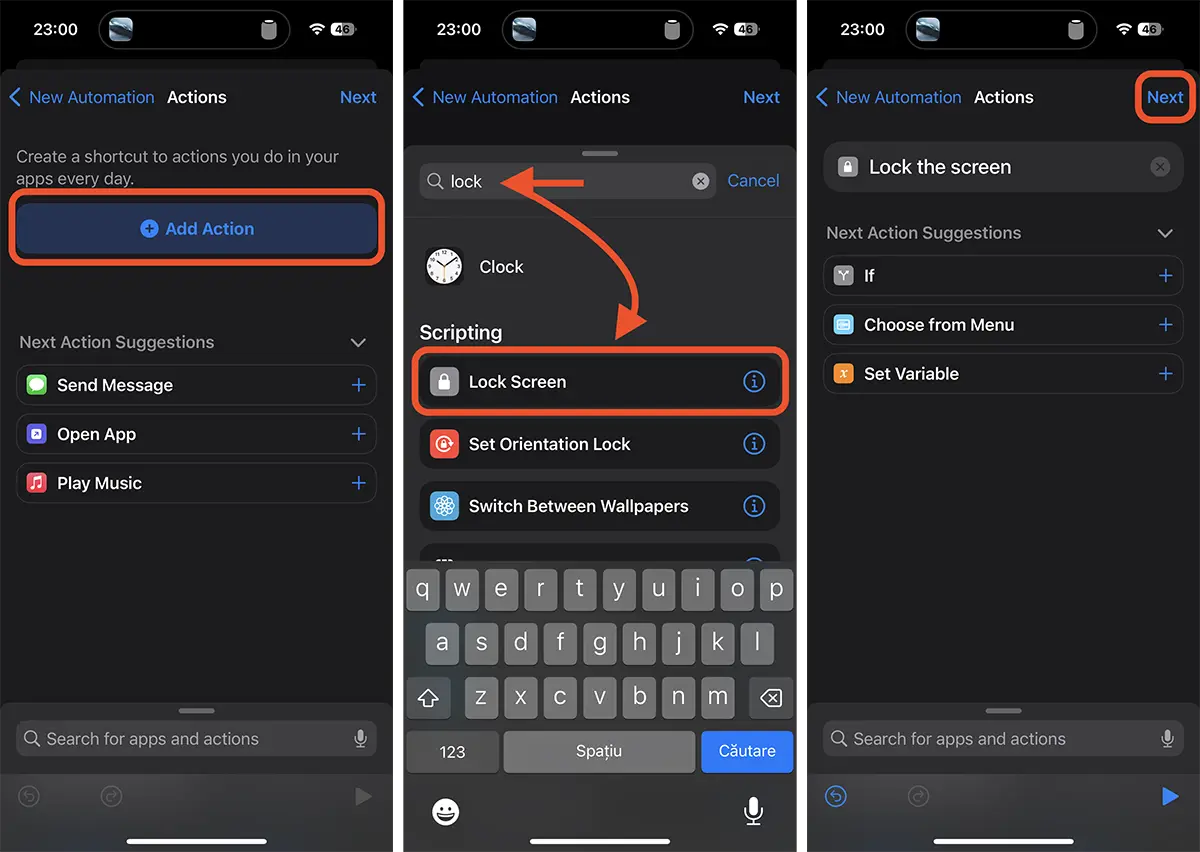
5. Στη συνέχεια, πρέπει να οριστεί η ενέργεια που θα πραγματοποιηθεί όταν ανοίξει η εφαρμογή Instagram. Πατήστε το κουμπί "Add Action” > cauți și selectezi “Lock Screen" → πατήστε "Next” από την επάνω δεξιά γωνία.
6. Απενεργοποιήστε την επιλογή επιβεβαίωσης για την εκτέλεση του αυτοματισμού (Ask Before Running), τότε απενεργοποιείτε επίσης την ειδοποίηση που εμφανίζεται όταν εκτελείται ο αυτοματισμός (Notify When Run).
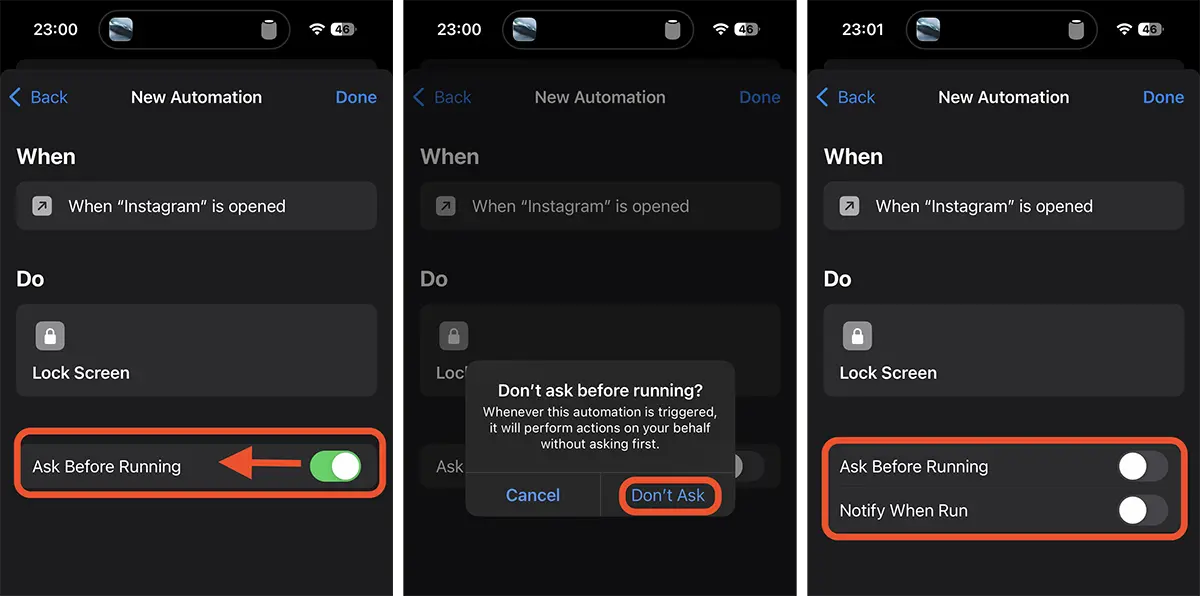
Προστέθηκε η αυτοματοποίηση!
Πώς λειτουργεί ο αυτοματισμός ασφαλείας εφαρμογών iPhone
Όταν ανοίξει η εφαρμογή Instagram, Το iPhone θα παγώσει αμέσως και θα εμφανιστεί"Lock Screen«.
Για κατόχους τηλεφώνων iPhone παρέχεται με Face ID ή βιομετρικό έλεγχο ταυτότητας Touch ID, αυτό δεν είναι πολύ μεγάλη ταλαιπωρία. Απλώς σύρετε για να ξεκλειδώσετε το iPhone και, στη συνέχεια, αποκτάτε άμεση πρόσβαση στην εφαρμογή Instagram.
Ίσως αυτή δεν είναι μια πολύ βολική μέθοδος, αλλά είναι μία αποτελεσματική μέθοδος με την οποία μπορείτε να κάνετε κωδικό πρόσβασης / ασφαλείς εφαρμογές από λειτουργικά συστήματα iPadOS ή iOS. Δεν θα υπάρχει πλέον κίνδυνος κάποιος να σας αναζητήσει μέσω μηνυμάτων, Facebook, Instagram, γκαλερί φωτογραφιών ή οποιασδήποτε άλλης εφαρμογής όταν αφήσετε το iPhone σας ξεκλείδωτο.
Εάν έχετε ερωτήσεις ή προτάσεις σχετικά με το "Πώς να προστατεύσετε με κωδικό πρόσβασης τις εφαρμογές iPhone", έχουμε την ενότητα σχολίων ανοιχτή.




































