
바로가기 앱을 통해 사용자는 특정 작업이나 자동화를 시작하는 빠른 기능을 만들 수 있습니다. 이 튜토리얼에서 배울 내용은 다음과 같습니다. iPhone 앱을 비밀번호로 보호하는 방법. 그러니 잊어버리셨다면 아이폰 디블로캣, Face ID, Touch ID 또는 생체 인식 인증 없이는 보안 앱을 열 수 없습니다. 아이폰 잠금해제 비밀번호.
예를 들어 WhatsApp 애플리케이션은 전화기와 별도의 보안 모드를 지원합니다. 사용자는 앱의 보안을 더욱 강화하도록 선택할 수 있습니다. iPhone이 잠금 해제된 상태로 유지되었습니다., 없이는 누구도 대화를 시작할 수 없습니다. 생체 인증 또는 비밀번호. 다음 튜토리얼의 도움으로 iPhone 장치에 설치된 모든 애플리케이션에 유사한 추가 보안을 추가할 수 있습니다.
목차
iPhone 응용 프로그램을 어떻게 보호 할 수 있습니까 (얼굴 ID, 터치 ID 또는 비밀번호)
우선 바로가기 앱이 필요합니다. 이 유틸리티 응용 프로그램은 Apple 회사에서 개발했으며 무료이며 일반적으로 모든 iPhone, iPad, Mac 장치에 기본적으로 제공됩니다.
예시로 들어볼게요 인스타그램 애플리케이션 격리. 인스타그램 앱은 Face ID, Touch ID 또는 비밀번호로만 열 수 있으며, iPhone이 잠금 해제되어 있어도.
1. 다운로드 iOS용 단축키, 더 이상 설치된 응용 프로그램이 아닌 경우.
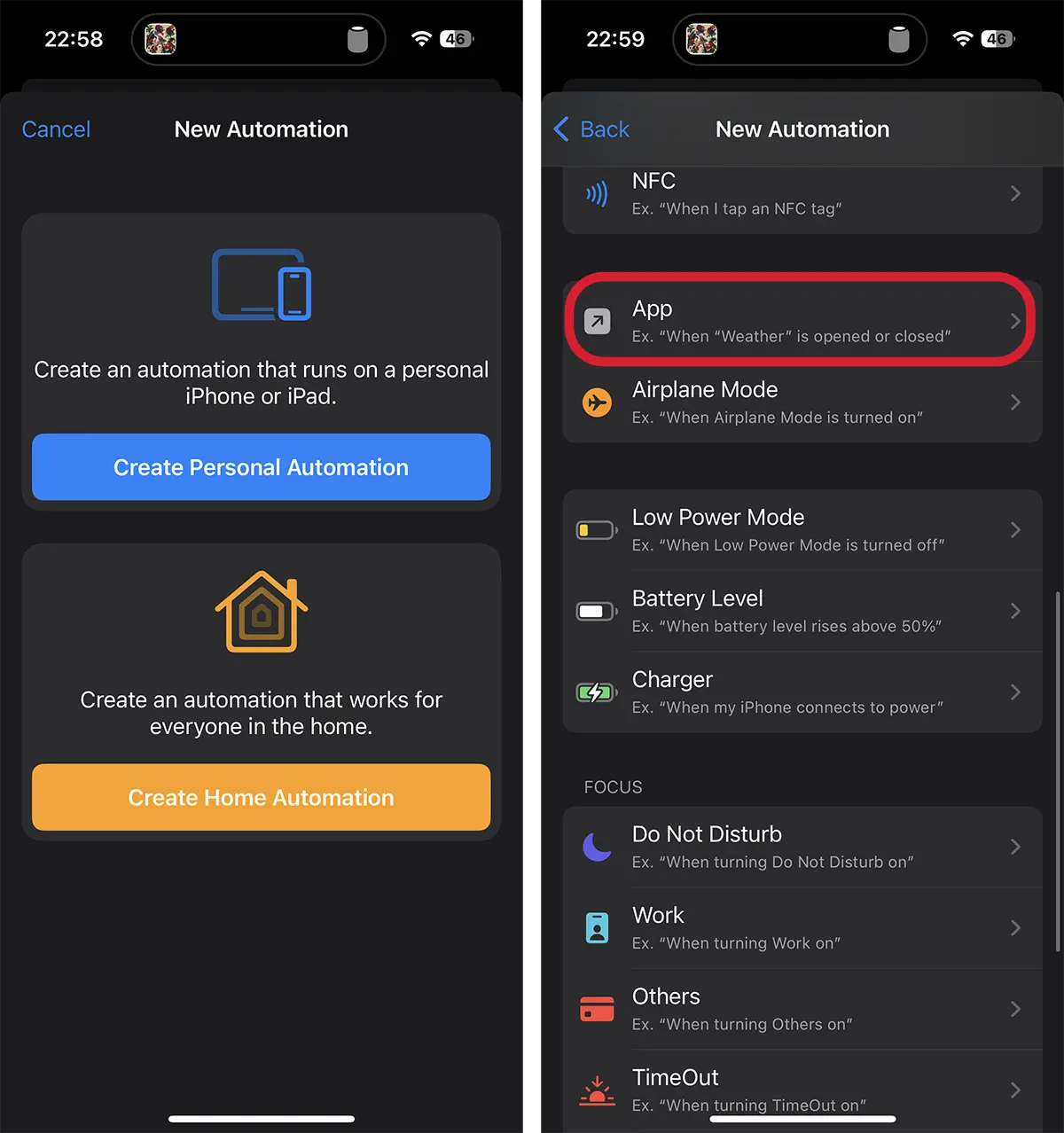
2. 바로가기 애플리케이션을 열고 'Automation", " 기호를 누르세요+” 오른쪽 상단에서 파란색 버튼 “Create Personal Automation".
3. "를 선택하세요.App'를 자동화 목록에서 선택하세요.
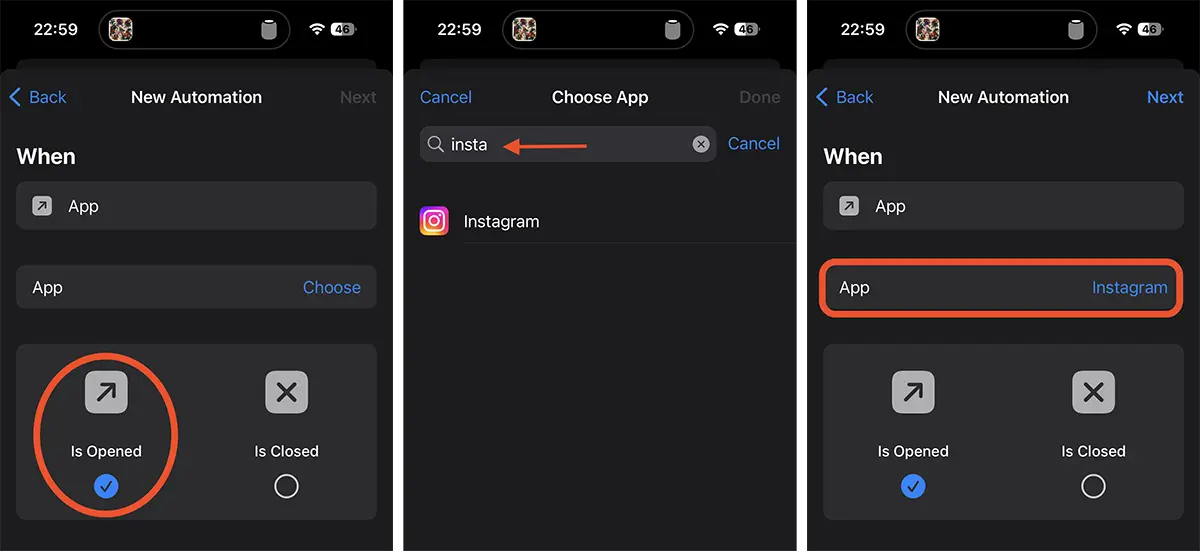
4. 인스타그램 앱이 열리는 시나리오에 대한 자동화 조건을 선택하세요. "Is Opened", "를 찾아보세요Instagram”를 응용 프로그램 목록에 추가하고 추가하세요.
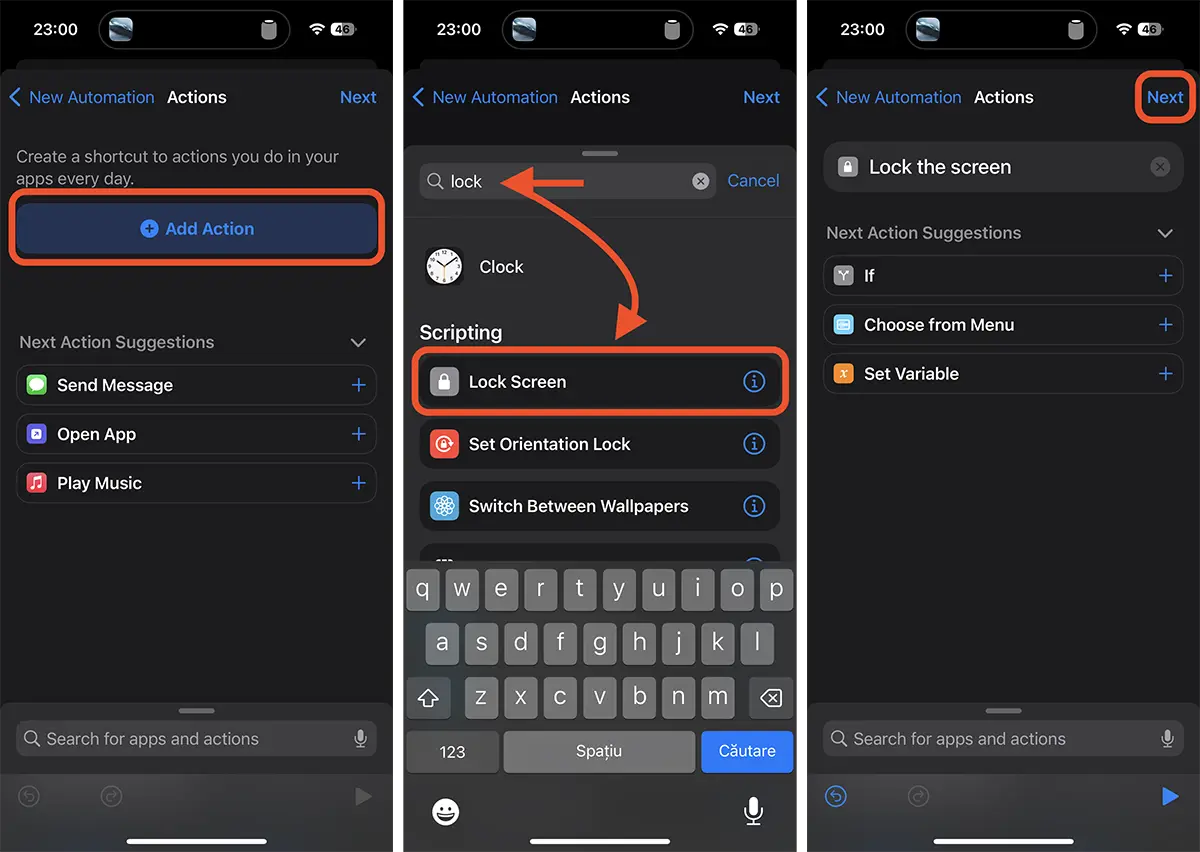
5. 다음으로 인스타그램 앱을 열었을 때 수행할 작업을 설정해야 합니다. 버튼을 누르세요 "Add Action” > cauți și selectezi “Lock Screen” → “를 누르세요Next” 오른쪽 상단에서.
6. 자동화 실행 확인 옵션을 비활성화합니다(Ask Before Running), 자동화가 실행될 때 나타나는 알림도 비활성화합니다(Notify When Run).
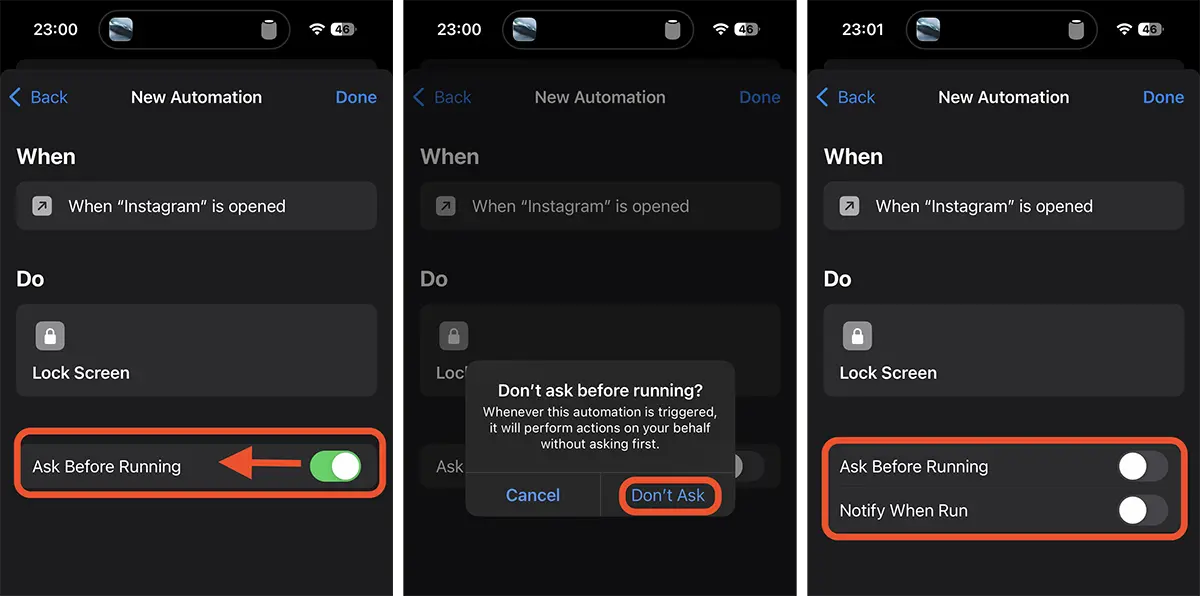
자동화가 추가되었습니다!
iPhone 앱 보안 자동화 작동 방식
인스타그램 앱이 열리면, iPhone이 즉시 정지됩니다. 그러면 나타날 것이다"Lock Screen".
휴대폰 소유자의 경우 iPhone Face ID나 Touch ID 생체인증 기능이 제공되어 크게 불편한 점은 아닙니다. 스와이프하여 iPhone의 잠금을 해제하면 즉시 Instagram 앱에 액세스할 수 있습니다.
아마도 이것은 매우 편리한 방법은 아니지만, 비밀번호를 설정하고 애플리케이션을 보호하는 효과적인 방법 iPadOS 또는 iOS 운영 체제에서. iPhone을 잠금 해제 상태로 놔두면 메시지, Facebook, Instagram, 사진 갤러리 또는 기타 응용 프로그램을 통해 누군가가 당신을 찾을 위험이 더 이상 없습니다.
"iPhone 앱을 비밀번호로 보호하는 방법"에 대한 질문이나 제안 사항이 있는 경우 댓글 섹션을 열어두세요.




































