
Kısayol uygulaması aracılığıyla, kullanıcılar belirli işlemleri veya otomasyonu başlatmak için hızlı işlevler oluşturabilir. Bu öğreticide öğreneceksiniz İPhone uygulamalarınızı şifre ile nasıl güvence altına alabilirsiniz?. Yani unuttuysan iPhone deloblocat, güvenli uygulamalar biyometrik kimlik doğrulama yüz kimliği olmadan açılamaz, dokunma kimliği veya iPhone Şifre Kilit Etleme.
Örneğin, WhatsApp uygulaması telefonu güvence altına almanın ayrı bir yolunu destekler. Kullanıcılar, güvenli bir şekilde güvence altına alınacak uygulamayı seçebilir, böylece iPhone kilidi açıldıKimse konuşmalarını açamaz biyometrik kimlik doğrulama veya şifre. Aşağıdaki eğitimin yardımıyla iPhone cihazlarında yüklü olan herhangi bir uygulama için benzer bir ekstra güvenlik ekleyebileceksiniz.
İçerik Tablosu
İPhone uygulamalarınızı nasıl güvence altına alabilirsiniz (yüz kimliği, dokunmatik kimlik veya şifre)
Öncelikle Kısayollar uygulamasına ihtiyacınız var. Bu yardımcı program uygulaması Apple şirketi tarafından geliştirilmiştir, ücretsizdir ve normalde tüm iPhone, iPad, Mac cihazlarında varsayılan olarak mevcuttur.
örnek olarak alacağım Instagram uygulamasına el konulması. Instagram uygulaması yalnızca Face ID, Touch ID veya şifre ile açılabiliyor, iPhone'un kilidi açık olsa bile.
1. İndir iOS için kısayollar, artık yüklü uygulama değilse.
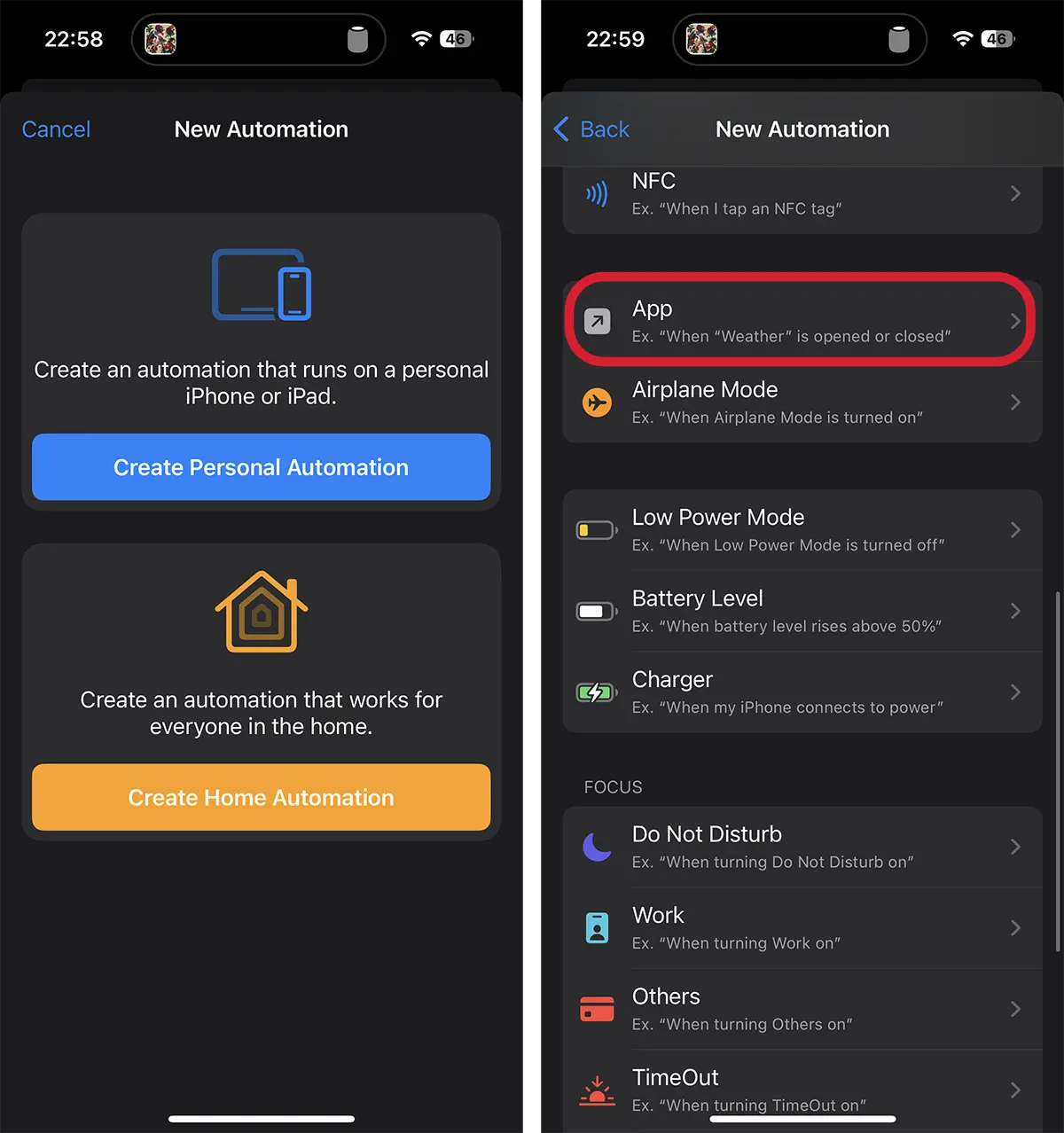
2. Kısayollar uygulamasını açın, “Automation"," işaretine basın+” sağ üst köşeden, ardından mavi düğmeye dokunun, “Create Personal Automation".
3. “App” otomasyon listesinden.
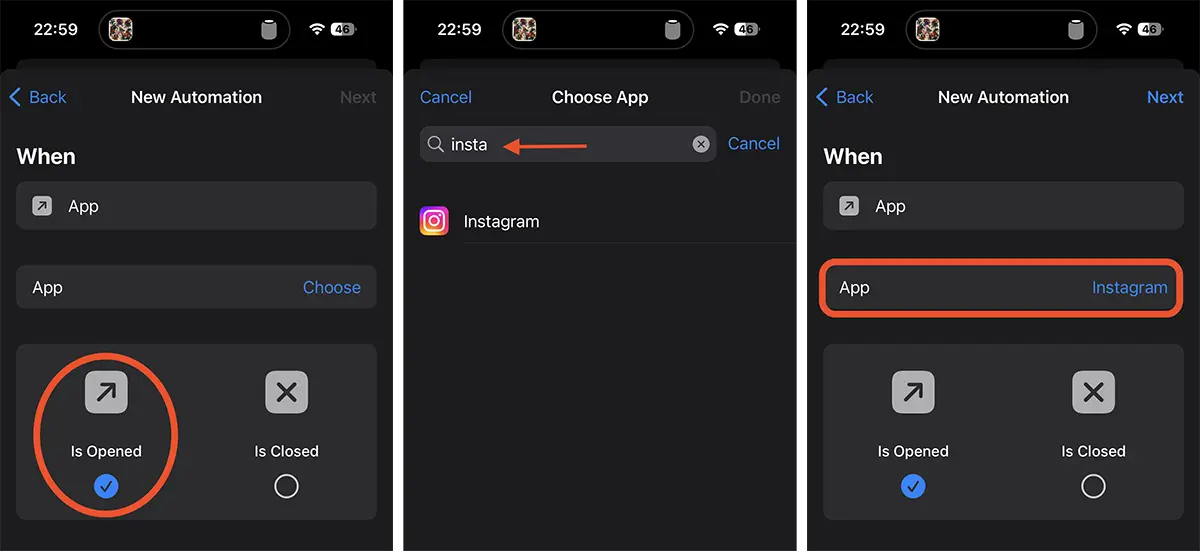
4. Instagram uygulamasının açılacağı senaryo için otomasyon koşulunu seçin. "Is Opened", aramak "Instagram”Uygulamalar listesine ekleyin ve ekleyin.
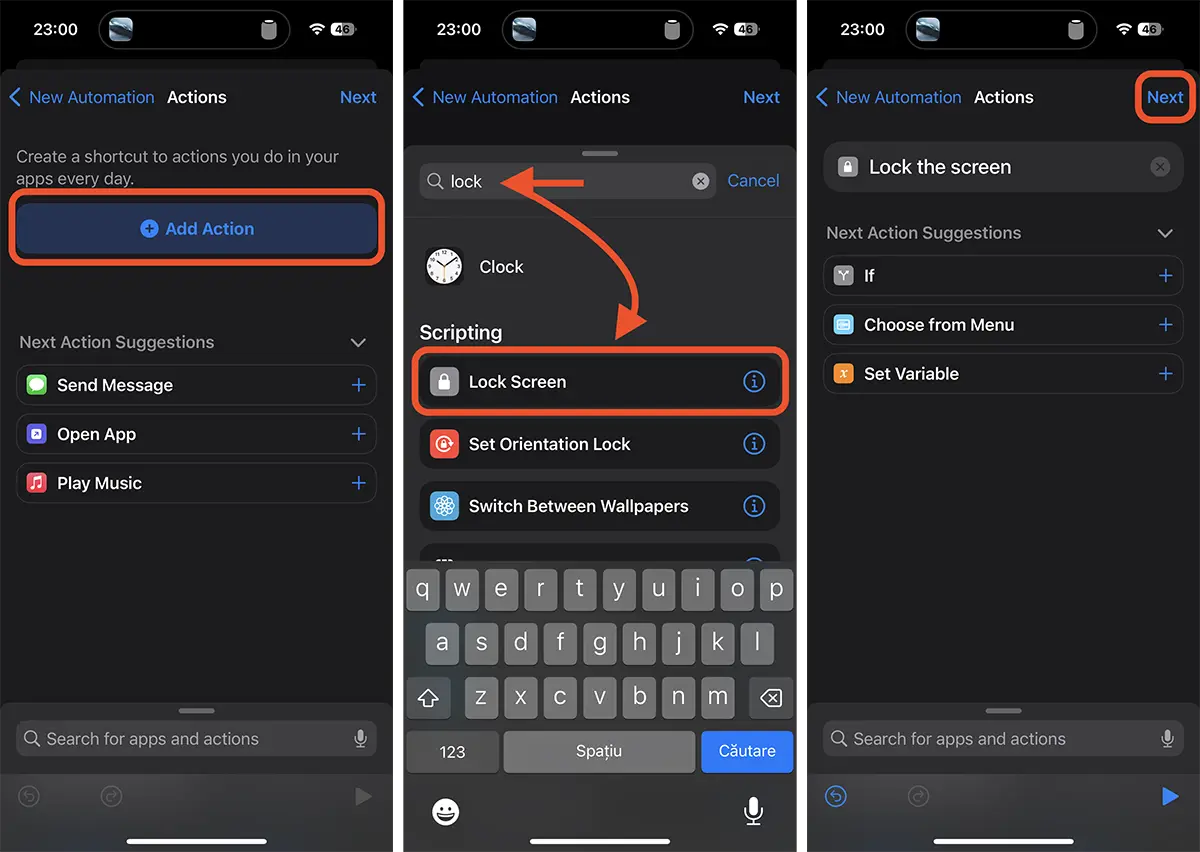
5. Daha sonra Instagram uygulaması açıldığında gerçekleşecek eylem ayarlanmalıdır. "Düğmesine basın"Add Action” > cauți și selectezi “Lock Screen” → “ tuşuna basınNext”sağ üst köşeden.
6. Otomasyonu çalıştırmak için onay seçeneğini devre dışı bırakın (Ask Before Running), ardından otomasyon çalıştığında görünen bildirimi de devre dışı bırakırsınız (Notify When Run).
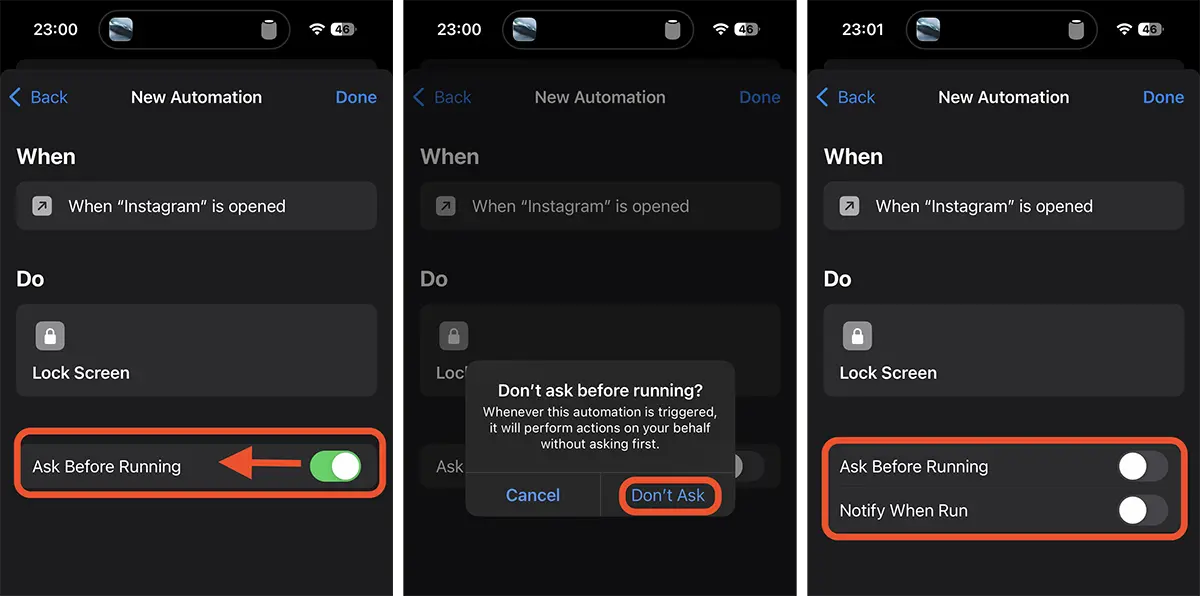
Otomasyon eklendi!
iPhone uygulama güvenliği otomasyonu nasıl çalışır?
Instagram uygulaması açıldığında iPhone hemen donacak ve ortaya çıkacak"Lock Screen".
Telefon sahipleri için iPhone Face ID veya Touch ID biyometrik kimlik doğrulaması ile sağlandığında bu çok büyük bir rahatsızlık değildir. iPhone'un kilidini açmak için kaydırmanız yeterli, ardından Instagram uygulamasına hemen erişilebiliyor.
Belki bu çok uygun bir yöntem değil ama Uygulamaları şifreleyebileceğiniz / güvenli hale getirebileceğiniz etkili yöntem iPadOS veya iOS işletim sistemlerinden. iPhone'unuzun kilidini açık bıraktığınızda, birinin sizi mesajlar, Facebook, Instagram, fotoğraf galerisi veya başka bir uygulama aracılığıyla arama riski ortadan kalkacaktır.
"iPhone uygulamaları şifreyle nasıl korunur" konusunda sorularınız veya önerileriniz varsa yorum bölümümüz açık.




































