
Genom appen Genvägar kan användare skapa snabba funktioner som startar specifika operationer eller automatiseringar. I den här handledningen kommer du att lära dig hur man lösenordsskyddar iPhone-appar. Så om du glömt iPhone deloblockat, säkra appar kommer inte att kunna öppnas utan Face ID, Touch ID eller biometrisk autentisering iPhone upplåsningslösenord.
Till exempel stöder WhatsApp-applikationen ett separat säkerhetsläge från telefonens. Användare kan välja att göra appen extra säker, så om Iphonen lämnades olåst, ingen kan öppna konversationer utan biometrisk autentisering eller lösenord. Med hjälp av följande handledning kommer du att kunna lägga till en liknande extra säkerhet för alla program installerade på iPhone-enheter.
Innehållsförteckning
Hur kan du säkra dina iPhone -applikationer (Face ID, Touch ID eller lösenord)
Först och främst behöver du appen Genvägar. Denna verktygsapplikation är utvecklad av Apple-företaget, är gratis och finns normalt som standard på alla iPhone, iPad, Mac-enheter.
Jag ska ta som exempel lagring av Instagram-applikationen. Instagram-appen kan endast öppnas med Face ID, Touch ID eller lösenord, även om iPhone är olåst.
1. Ladda ner Genvägar för iOS, om det inte längre är det installerade programmet.
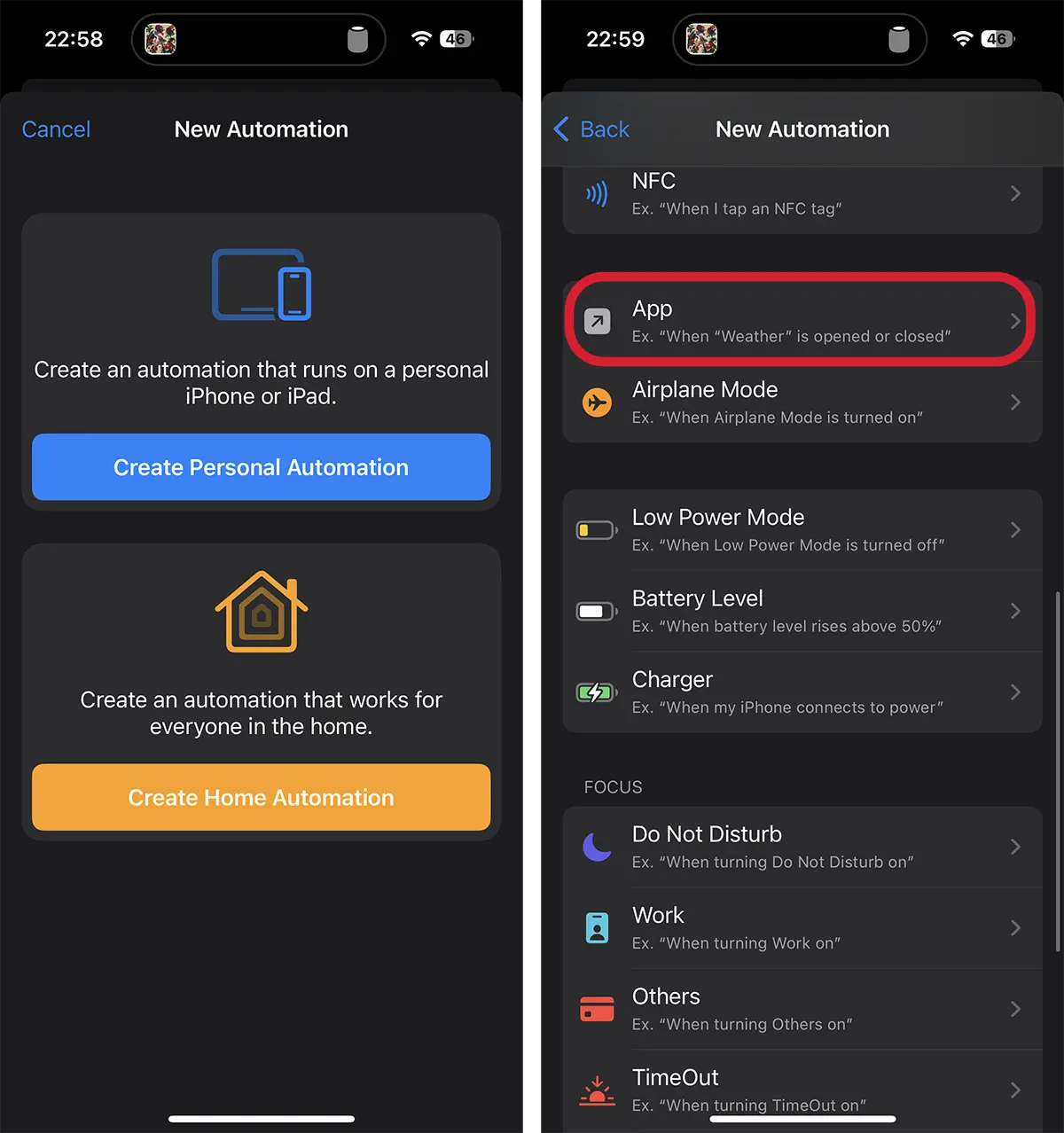
2. Öppna programmet Genvägar, gå till "Automation", tryck på "-tecknet+” från det övre högra hörnet, tryck sedan på den blå knappen, ”Create Personal Automation".
3. Välj "App” från listan över automatiseringar.
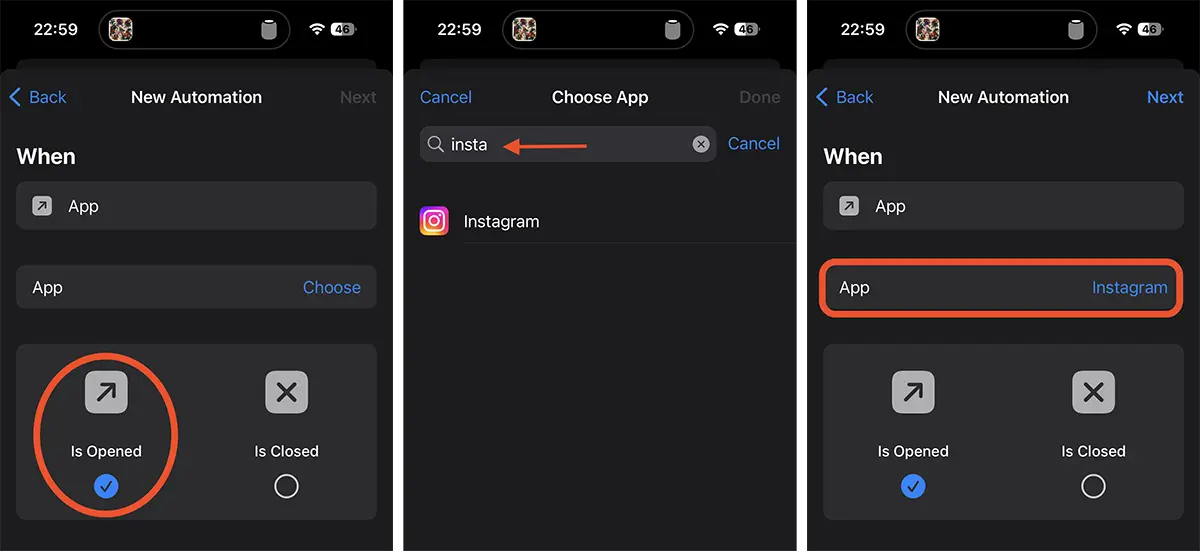
4. Välj automatiseringsvillkoret för scenariot där Instagram-appen öppnas. "Is Opened", leta efter"Instagram” i listan över applikationer och lägg till.
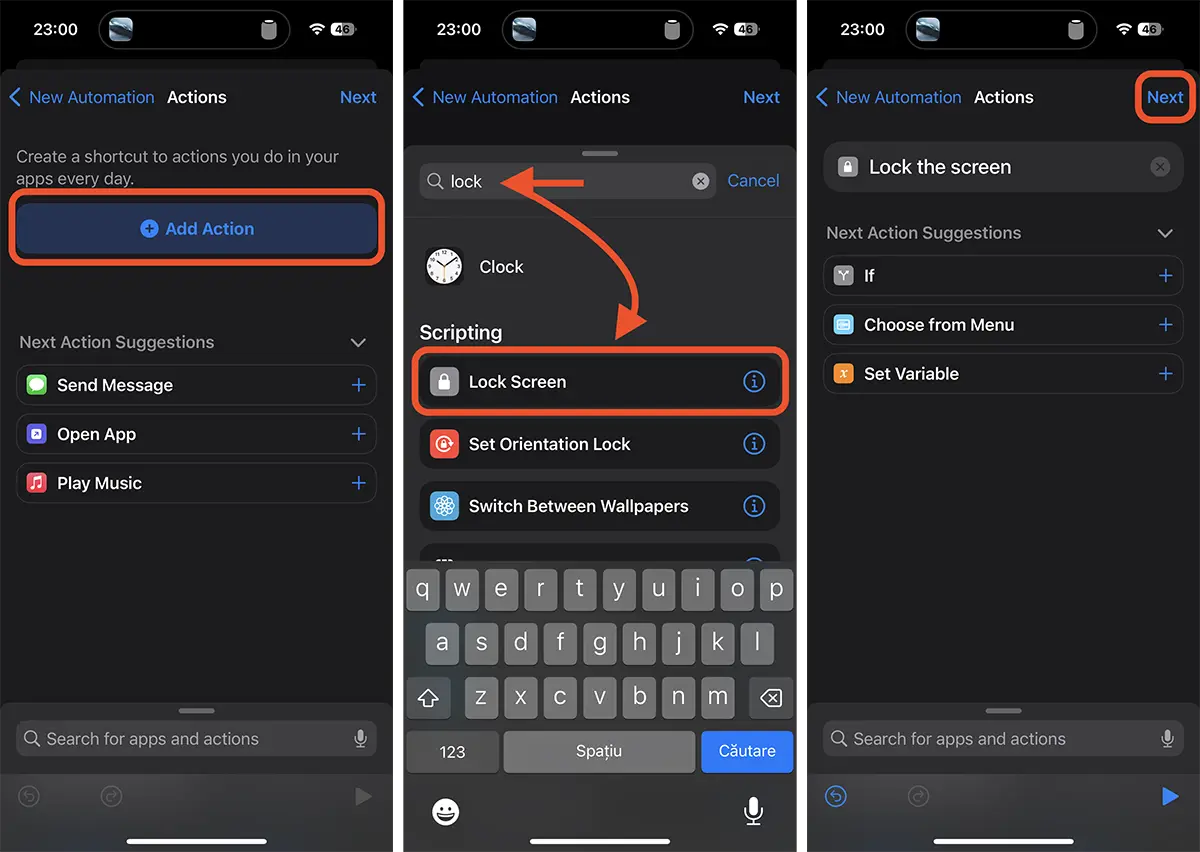
5. Därefter måste åtgärden som ska ske när Instagram-appen öppnas ställas in. Tryck på knappen "Add Action” > cauți și selectezi “Lock Screen” → tryck på ”Next” från det övre högra hörnet.
6. Inaktivera bekräftelsealternativet för att köra automatiseringen (Ask Before Running), då inaktiverar du även aviseringen som visas när automatiseringen körs (Notify When Run).
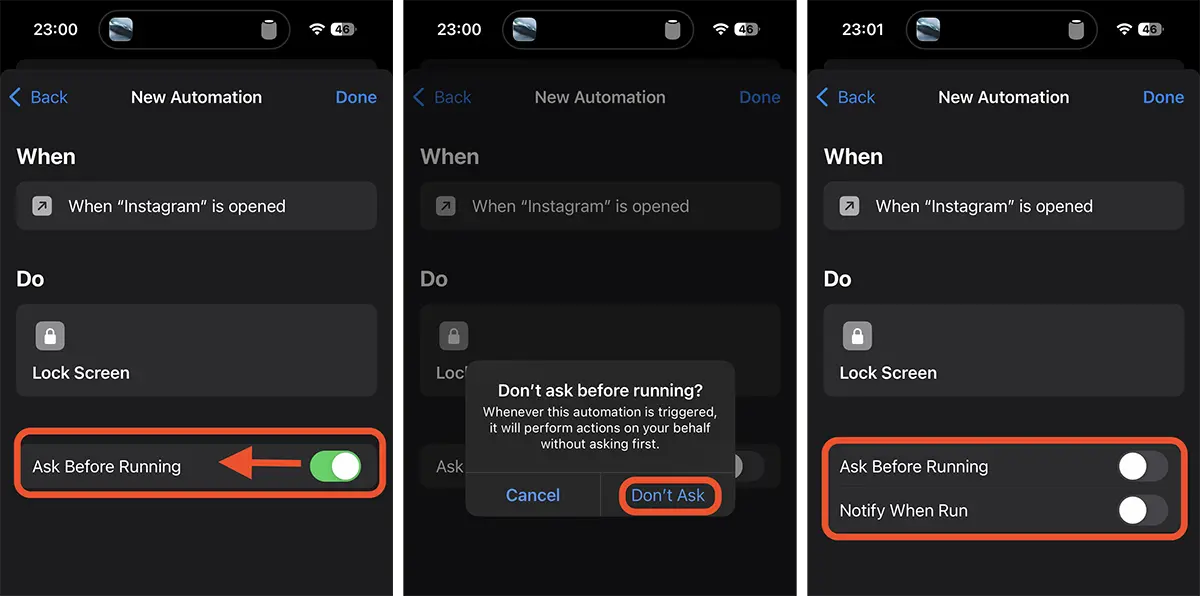
Automatisering har lagts till!
Hur iPhone-appsäkerhetsautomation fungerar
När Instagram-appen öppnas, iPhone fryser omedelbart och det kommer att dyka upp"Lock Screen".
För telefonägare iPhone försedd med Face ID eller Touch ID biometrisk autentisering, är detta inte en mycket stor olägenhet. Svep bara för att låsa upp iPhone, sedan öppnas Instagram-appen omedelbart.
Kanske är detta inte en mycket bekväm metod, men det är en effektiv metod med vilken du kan lösenord / säkra applikationer från operativsystemen iPadOS eller iOS. Det kommer inte längre att finnas någon risk att någon söker efter dig via meddelanden, Facebook, Instagram, fotogalleri eller någon annan applikation när du lämnar din iPhone olåst.
Om du har frågor eller förslag om "Hur man lösenordsskyddar iPhone-appar" har vi kommentarsektionen öppen.




































