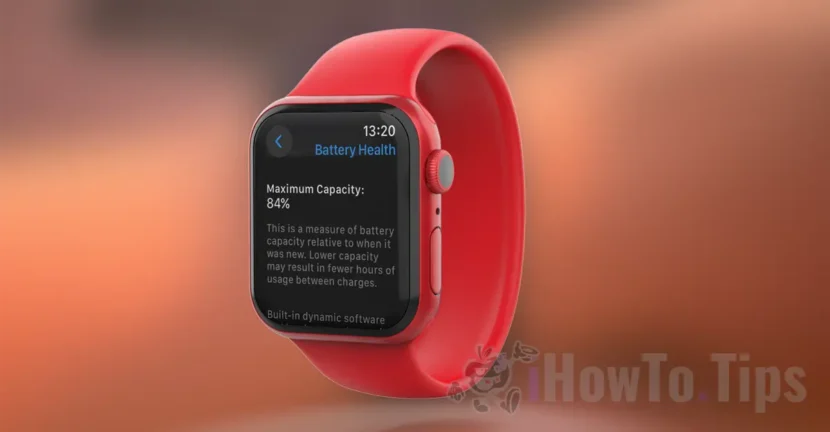

Με το iOS 11.3, η Apple παρουσίασε για πρώτη φορά πλήρεις ενημερωτικές αναφορές όπου μπορείτε να δείτε τη φθορά της μπαταρίας του Apple Watch ή του iPhone, το επίπεδο φόρτισης και ποιες εφαρμογές χρησιμοποιούν τη μεγαλύτερη ισχύ.
Όταν θέλουμε να αγοράσουμε μια μεταχειρισμένη συσκευή Apple, καλό είναι να γνωρίζουμε πόσο φθαρμένη είναι η μπαταρία της, να έχουμε μια ιδέα για την ηλικία της, πόσο έχει χρησιμοποιηθεί και πόση αυτονομία έχει ακόμα. Γνωρίζουμε ότι όσο η μπαταρία γερνάει, η αυτονομία της μειώνεται. Δηλαδή, διαρκεί όλο και λιγότερο χρόνο σε εφαρμογές, παιχνίδια ή αναπαραγωγή πολυμέσων.
Πίνακας περιεχομένων
Πώς να δείτε τη φθορά της μπαταρίας του Apple Watch ή του iPhone
Και στις δύο συσκευές τα βήματα είναι πολύ παρόμοια. Ας δούμε με τη σειρά μας ποια είναι τα βήματα που πρέπει να ακολουθήσετε για να δείτε τη φθορά της μπαταρίας του Apple Watch ή iPhone.
Πώς να δείτε την υγεία της μπαταρίας στο iPhone (Battery Health)
Για πρόσβαση στην κατάσταση με πληροφορίες για την υγεία της μπαταρίας σε συσκευές iPhone, μεταβείτε στη διεύθυνση: “Settings” > “Battery” > “Battery Health”.
Στην ενότητα "Maximum Capacity” εκφράζεται ως ποσοστό (κατά προσέγγιση) του πόση χωρητικότητα ή δυναμικό έχει απομείνει στην μπαταρία σε σύγκριση με όταν ήταν καινούργια.
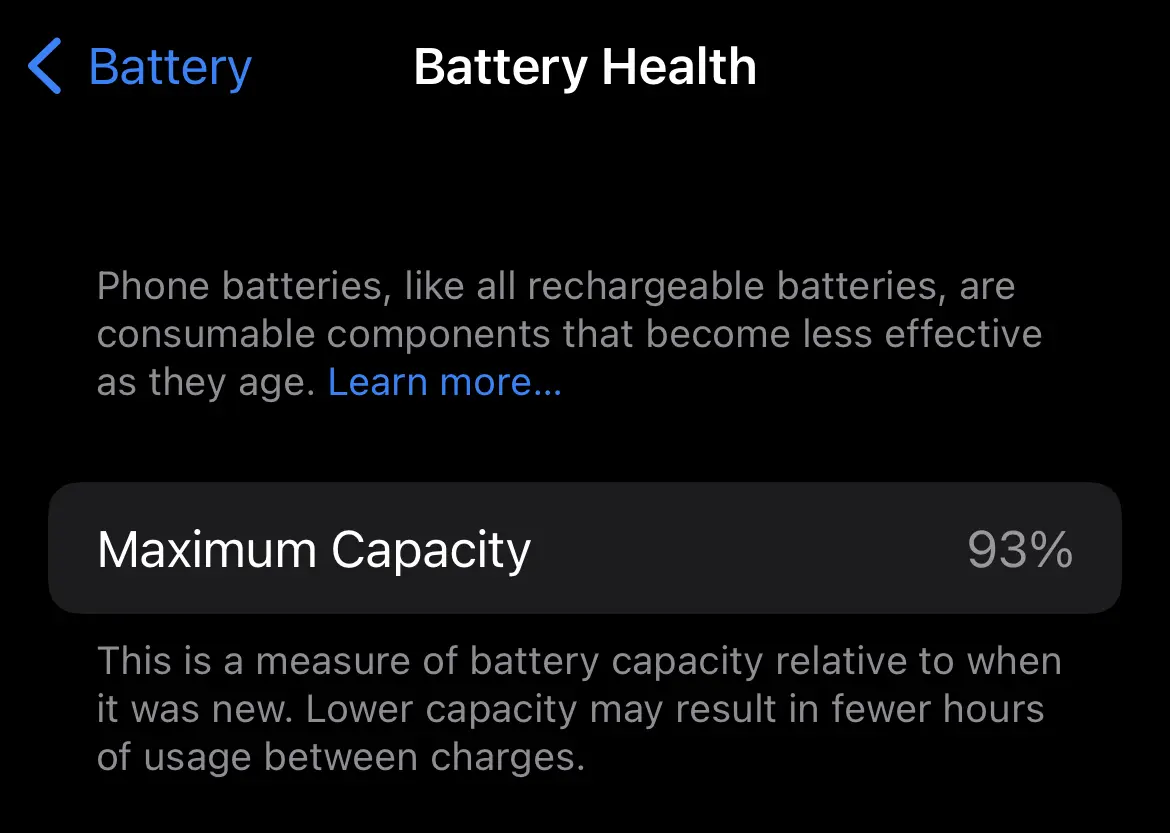
Όσο χαμηλότερο είναι το ποσοστό "Μέγιστης χωρητικότητας", τόσο μικρότερη θα είναι η αυτονομία της μπαταρίας. Δηλαδή θα έχει μικρότερη περίοδο χρήσης, από τη στιγμή που χρεώθηκε στο 100% μέχρι να φτάσει στο 0%. Άρα ένα μικρό ποσοστό δείχνει α μεγαλύτερη φθορά της μπαταρίας του iPhone.
Πώς να δείτε την υγεία της μπαταρίας στο Apple Watch (Υγεία μπαταρίας / Μέγιστη χωρητικότητα)
Για να δείτε την υγεία της μπαταρίας στο Apple Watch και να μάθετε τον βαθμό φθοράς της, τα βήματα είναι παρόμοια με αυτά του iPhone (iOS).
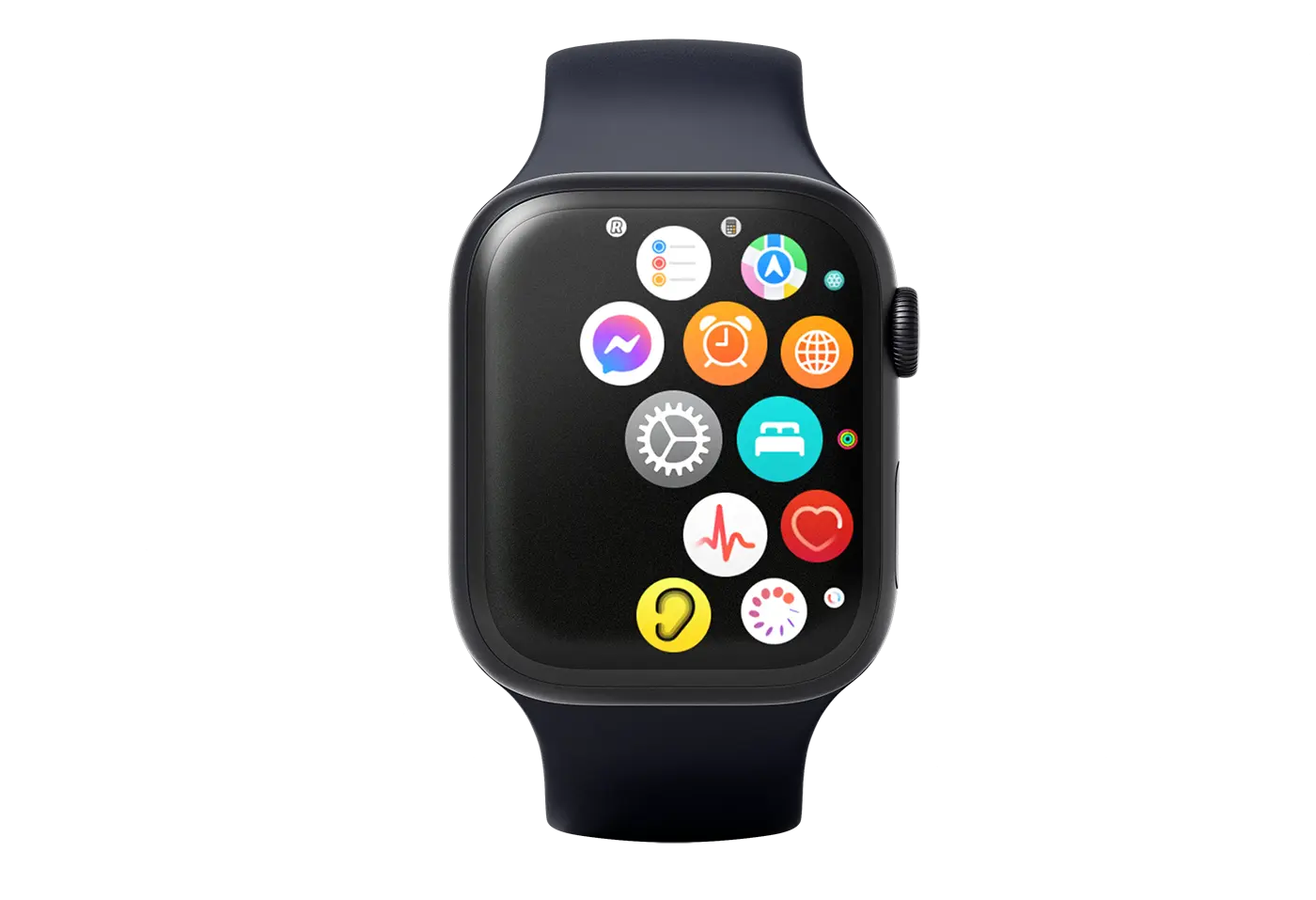
1. Ανοίξτε το μενού της εφαρμογής και αποκτήστε πρόσβαση στις ρυθμίσεις Apple Watch. "Settings«.
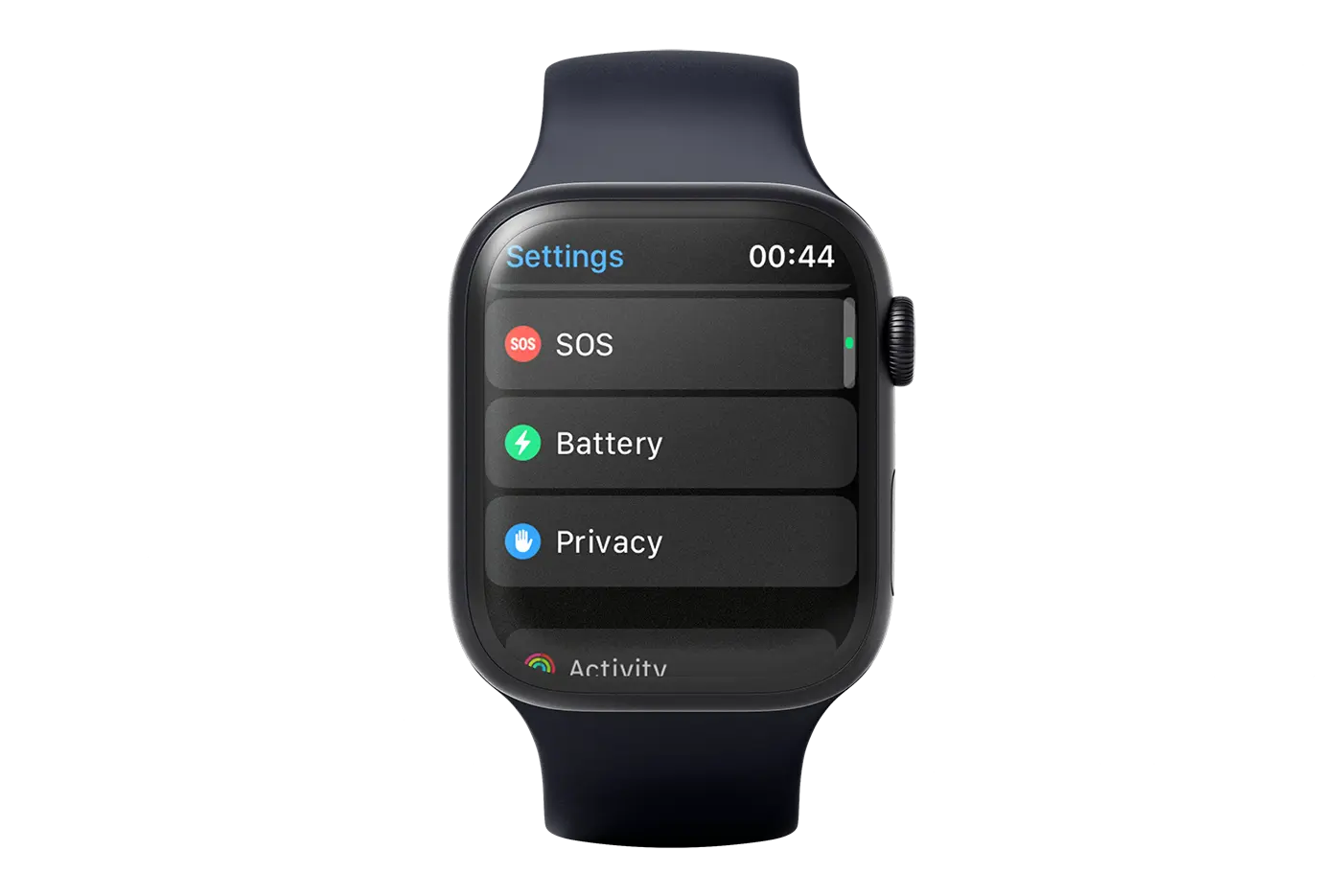
2. Μετακινηθείτε στο μενού ρυθμίσεων στις επιλογές μπαταρίας. "Battery«.
3. Στην οθόνη «Μπαταρία» μπορείτε να βρείτε πληροφορίες σχετικά με την ενεργειακή χωρητικότητα της μπαταρίας του Apple Watch ανάλογα με το χρονικό διάστημα. Επίσης από εδώ μπορείτε να δείτε πότε φορτίστηκε τελευταία φορά η μπαταρία του Apple Watch και σε ποια χωρητικότητα.
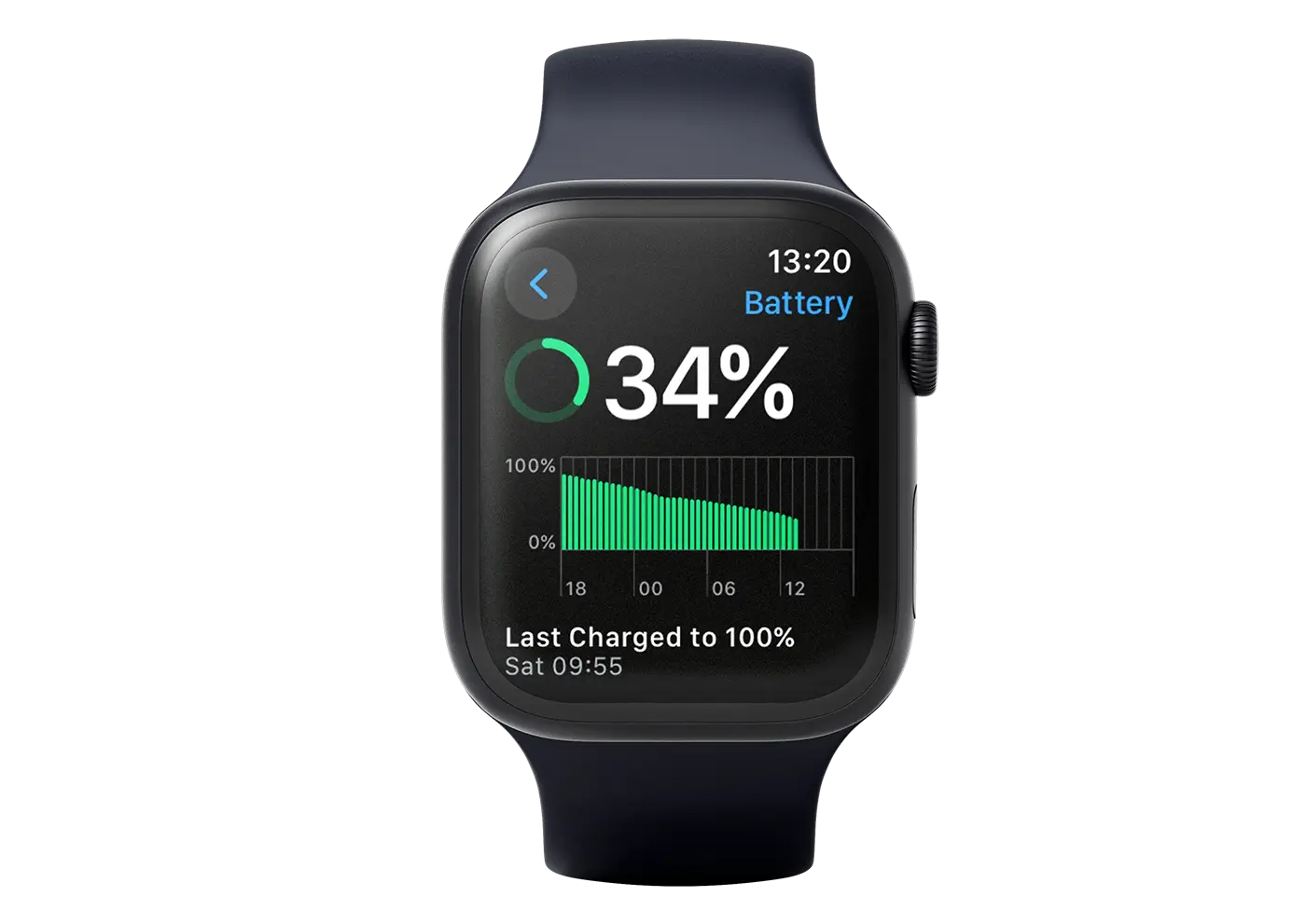
4. Στη συνέχεια, ανοίξτε το "Battery Health” για να μάθετε για τη διάρκεια ζωής της μπαταρίας του Apple Watch Η μέγιστη ποσότητα ισχύος που εξακολουθεί να έχει σε σύγκριση με όταν ήταν καινούργιο.
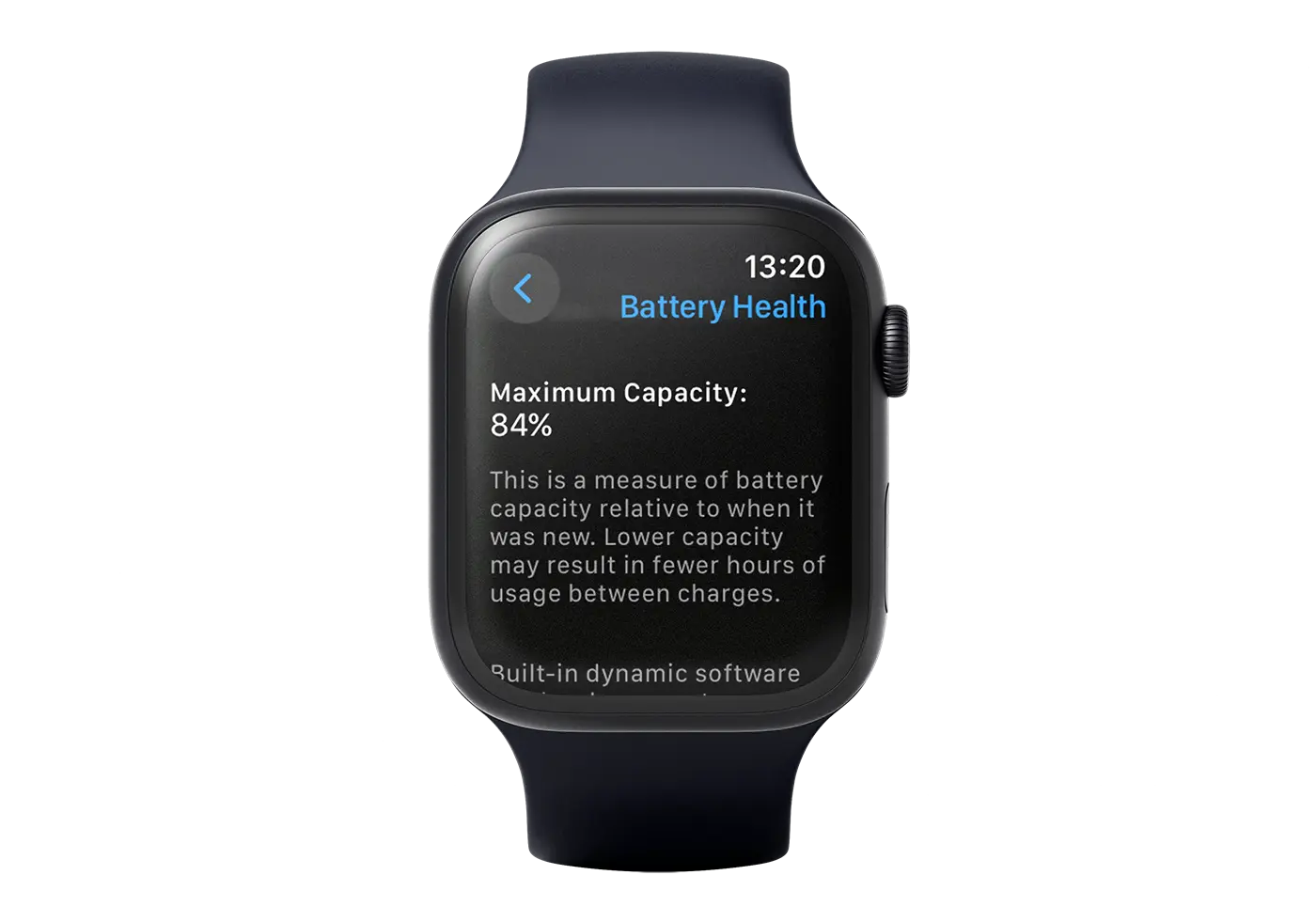
Η μέγιστη χωρητικότητα 84% σημαίνει ότι η φθορά της μπαταρίας του Apple Watch είναι 16%. Θεωρητικά, η διάρκεια ζωής της μπαταρίας ή ο χρόνος χρήσης θα μειωθεί κατά 16% σε σύγκριση με όταν το Apple Watch ήταν καινούργιο και η μπαταρία είχε χωρητικότητα 100%.
Συγγενεύων: Πώς χρησιμοποιείτε τη λειτουργία χαμηλής ισχύος στο Apple Watch - αυξάνει τη διάρκεια ζωής της μπαταρίας
Με αυτόν τον τρόπο, ακολουθώντας τα βήματα του παραπάνω οδηγού, μπορείτε να δείτε τη διάρκεια ζωής της μπαταρίας του Apple Watch ή του iPhone σας.
Συμπερασματικά, πριν αγοράσετε ένα μεταχειρισμένο iPhone ή Apple Watch, εάν η λειτουργία και η αισθητική σας πείσουν να το αγοράσετε, συνιστάται να ελέγξετε την κατάσταση της μπαταρίας.




































