

Το iOS 17.5 έχει φέρει πολλές σημαντικές αλλαγές στις συσκευές iPhone, ειδικά για τους χρήστες της Ευρώπης που μπορούν να κατεβάσουν εφαρμογές στο iPhone και τρίτες πηγές, όχι μόνο από το App Store. Ωστόσο, η νέα έκδοση iOS ήρθε με ένα σφάλμα στην εφαρμογή φωτογραφιών. Πολλοί χρήστες έχουν παρατηρήσει ότι οι διαγραμμένες εικόνες εμφανίζονται στη συλλογή φωτογραφιών στο iPhone.
Όταν ένας χρήστης διαγράφει εικόνες από τη συλλογή φωτογραφιών της εφαρμογής φωτογραφιών, μετακινούνται αυτόματα στο άλμπουμ "πρόσφατα διαγραμμένος", όπου διαγράφονται μετά από 30 ημέρες. Το σφάλμα που υπάρχει στο iOS 17.5 κάνει μερικές από τις εικόνες που διαγράφονται και μετακόμισαν στο "πρόσφατα διαγραμμένο" για να επιστρέψουν στη συλλογή φωτογραφιών, η οποία μπορεί να δημιουργήσει προβλήματα για πολλούς χρήστες.
Πίνακας περιεχομένων
Τι μπορείτε να κάνετε εάν οι διαγραμμένες εικόνες εμφανίζονται ξανά στη συλλογή φωτογραφιών της εφαρμογής φωτογραφιών;
Όπως συνιστούμε κάθε φορά, είναι καλό για όλους τους κατόχους iPhone, Mac, iPad, Apple Watch ή οποιοδήποτε άλλο, να διατηρηθούν τα λειτουργικά συστήματα. Τόσο η Apple όσο και οι άλλες εταιρείες που παρέχουν λειτουργικά συστήματα φέρνουν περιοδικά ενημερώσεις για την επίλυση σφαλμάτων, σφαλμάτων ή τρωτών σημείων ασφαλείας που υπάρχουν σε προηγούμενες εκδόσεις.
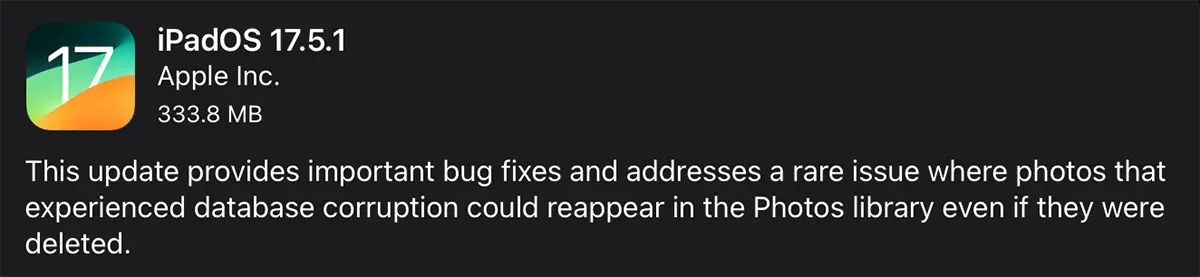
Όσο για το σφάλμα εξαιτίας του οποίου οι εικόνες που διαγράφηκαν εμφανίζονται ξανά στη συλλογή φωτογραφιών στο iPhone, το μόνο που έχετε να κάνετε είναι να ενημερώσετε το iPhone και/ή το iPad στο iOS 17.5.1.
Συγγενεύων: Εξαγωγή σφάλματος Εξαγωγή εικόνων από φωτογραφίες Φωτογραφίες σε Mac
Πώς ενημερώνετε το λειτουργικό σύστημα σε iPad ή iPhone;
1. Ανοίξτε την εφαρμογή "Ρυθμίσεις" στη συσκευή και, στη συνέχεια, μεταβείτε στο "General".
2. Πατήστε "Ενημέρωση λογισμικού", τότε το κουμπί "Ενημέρωση τώρα". Εμφανίζεται μόνο εάν υπάρχει μια νέα έκδοση του iOS ή του iPados για τη συσκευή σας.
3. Εισαγάγετε τον κωδικό απεικόνισης της συσκευής για να ξεκινήσετε τη διαδικασία ενημέρωσης του λειτουργικού συστήματος.
Για συσκευές iPhone, η ενημέρωση iOS μπορεί να γίνει μόνο εάν το επίπεδο φόρτισης της μπαταρίας είναι τουλάχιστον 50%.




































