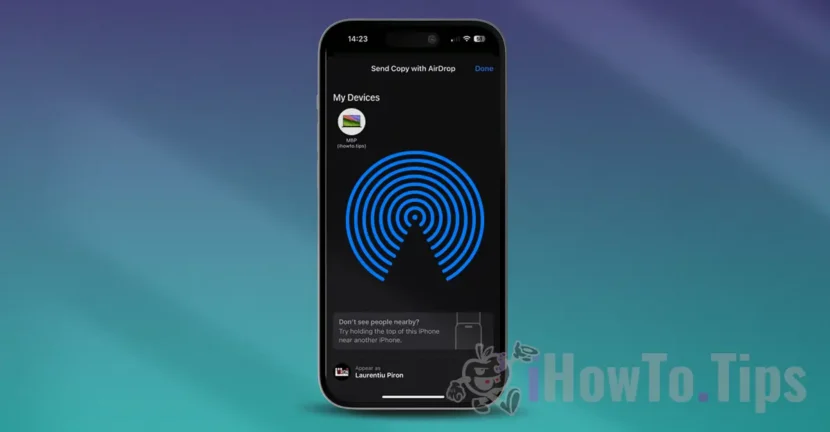

Η τεχνολογία AirDrop παρέχει τον ευκολότερο τρόπο κοινής χρήσης αρχείων και δεδομένων με άλλους χρήστες συσκευών Apple σε κοντινή απόσταση. Ωστόσο, εάν υπάρχουν πολλοί χρήστες με το ίδιο όνομα, μπορεί να προκαλέσει σύγχυση όταν επιλέγετε σε ποια συσκευή θα στείλετε αρχεία. Σε αυτό το σύντομο σεμινάριο, θα μάθετε πώς να αλλάξετε το όνομα AirDrop στο iPhone, το iPad ή το Mac σας.
Θα σας πω ευθύς εξαρχής ότι το όνομα AirDrop είναι στην πραγματικότητα το όνομα της συσκευής. Ωστόσο, εάν το άτομο που θέλει να σας στείλει αρχεία σας έχει στις επαφές του, το όνομα του τηλεφωνικού καταλόγου θα εμφανίζεται πριν από το όνομα της συσκευής. Το όνομα της συσκευής εμφανίζεται πρώτα στο AirDrop όταν λαμβάνετε ή στέλνετε αρχεία σε άτομα που δεν βρίσκονται στις επαφές σας.
Συγγενεύων: Πώς να μεταφέρετε αρχεία μεταξύ συσκευών Apple μέσω AirDrop
Πίνακας περιεχομένων
Πώς να αλλάξετε το όνομα AirDrop στο iPhone
Εάν θέλετε να αλλάξετε το όνομα AirDrop στο iPhone σας, πρέπει να αλλάξετε το όνομα της επαφής του βιβλίου διευθύνσεών σας. Σε όλα τα iPhone, τα δεδομένα επικοινωνίας του κατόχου (vCard) βρίσκονται στην κορυφή της λίστας επαφών.
1. Ανοίξτε την εφαρμογή Τηλέφωνο
2. Πατήστε Επαφές στο κάτω μέρος της οθόνης.
3. Πατήστε το όνομά σας στην κορυφή της λίστας
4. Πατήστε το κουμπί Επεξεργασία επάνω δεξιά.
5. Εισαγάγετε το νέο όνομα για την επαφή σας.
6. Πατήστε το κουμπί Τέλος επάνω δεξιά για να αποθηκεύσετε την αλλαγή.
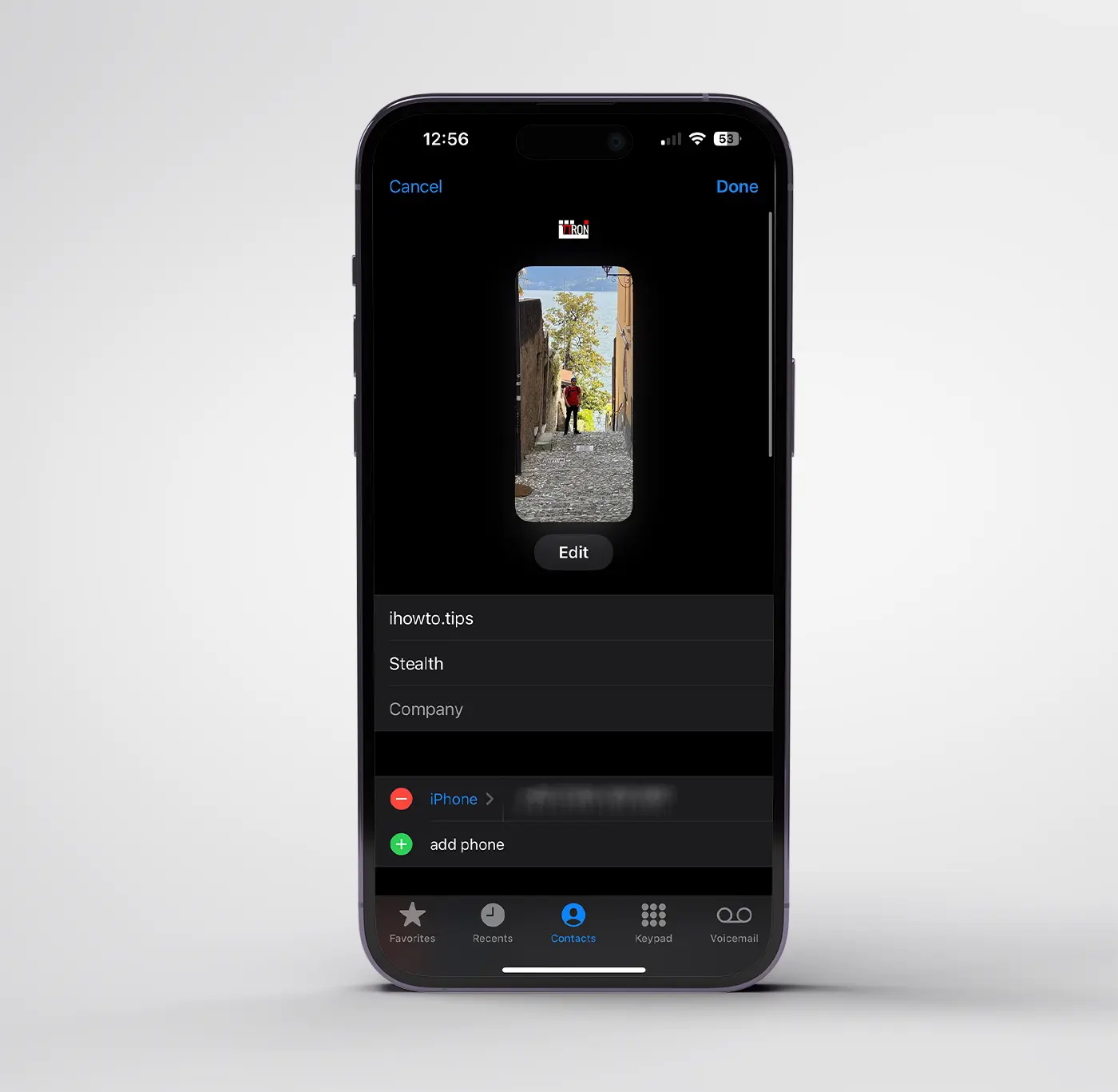
Από εδώ και στο εξής, όταν κάποιος άλλος θέλει να σας στείλει φωτογραφίες, βίντεο ή άλλα αρχεία μέσω του AirDrop, το iPhone σας θα εμφανίζεται με το όνομα που επιλέξατε.
Μετονομάστε το AirDrop σε συσκευές iPad
Για συσκευές iPad, το όνομα που εμφανίζεται στο AirDrop είναι στην πραγματικότητα το όνομα της συσκευής. Για να αλλάξετε αυτό το όνομα, ακολουθήστε τα παρακάτω βήματα:
1. Ανοίξτε την εφαρμογή Ρυθμίσεις στο iPad σας (Settings·
2. Μεταβείτε στις γενικές ρυθμίσεις (General).
3. Μεταβείτε στις πληροφορίες συσκευής (About).
4. Επιλέξτε ένα νέο όνομα για τη συσκευή (Name).
Πώς να αλλάξετε το όνομα AirDrop σε υπολογιστές Mac
Όπως και με τις συσκευές iPad, το όνομα που εμφανίζεται στο AirDrop δίνεται από το όνομα της συσκευής Mac. Για να αλλάξετε το όνομα της συσκευής και από προεπιλογή το όνομα AirDrop, ακολουθήστε τα παρακάτω βήματα:
1. Ανοίξτε τις ρυθμίσεις συστήματος (System Settings·
2. Μεταβείτε στις γενικές ρυθμίσεις και επιλογές (General·
3. Κάντε κλικ στην ενότητα πληροφοριών συστήματος (About·
4. Κάντε κλικ στο όνομα της συσκευής σας Mac και, στη συνέχεια, εισαγάγετε τον κωδικό πρόσβασης του συστήματός σας ή τον βιομετρικό έλεγχο ταυτότητας.
5. Εισαγάγετε το νέο όνομα συσκευής.
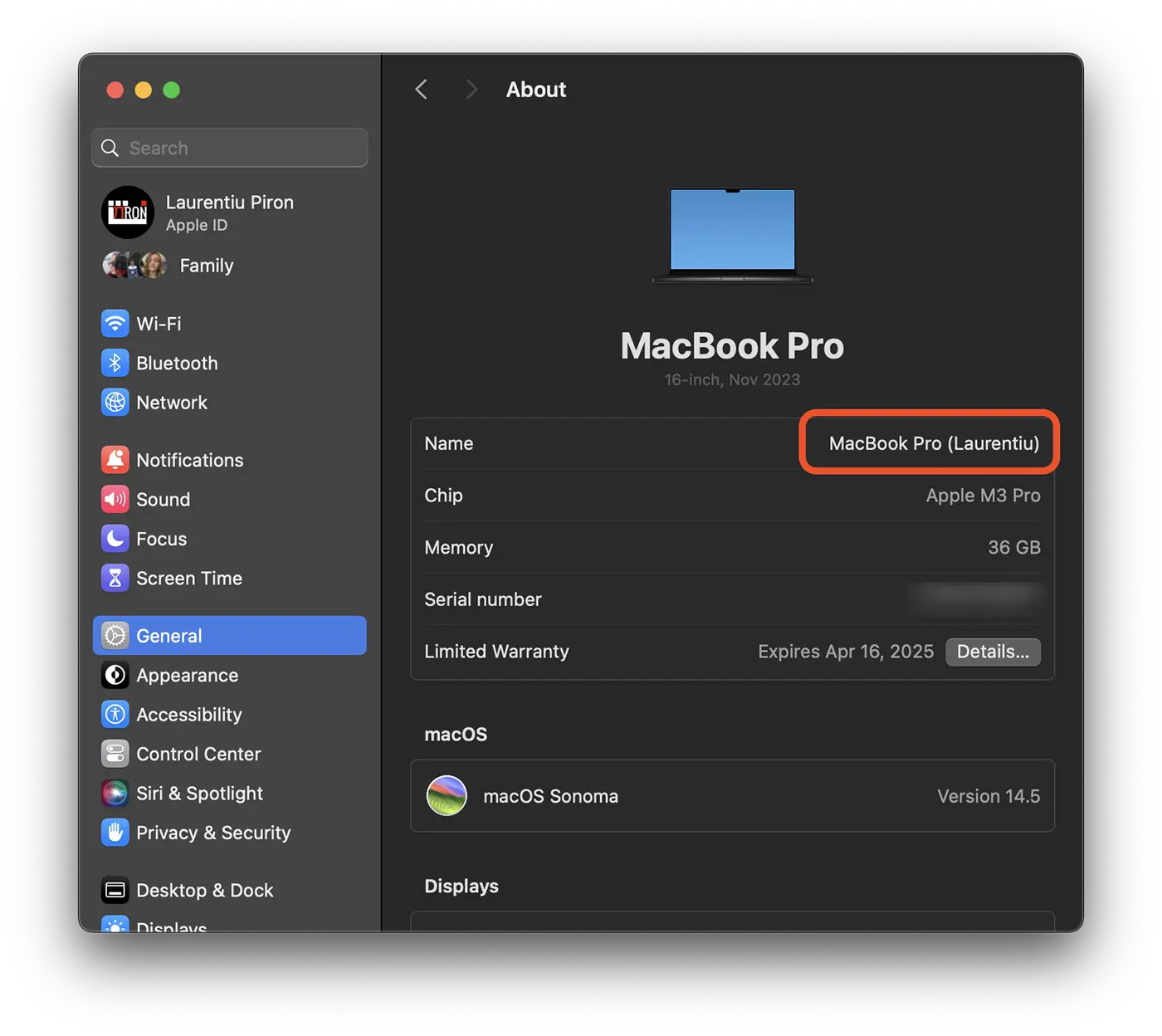
Με αυτόν τον τρόπο άλλαξε και το όνομα της συσκευής MacBook Pro (Laurentiu) για το AirDrop. Θα εμφανίζεται με το νέο όνομα που έχω ορίσει όταν εγώ ή κάποιος άλλος θέλει να μεταφέρει αρχεία σε αυτήν τη συσκευή.
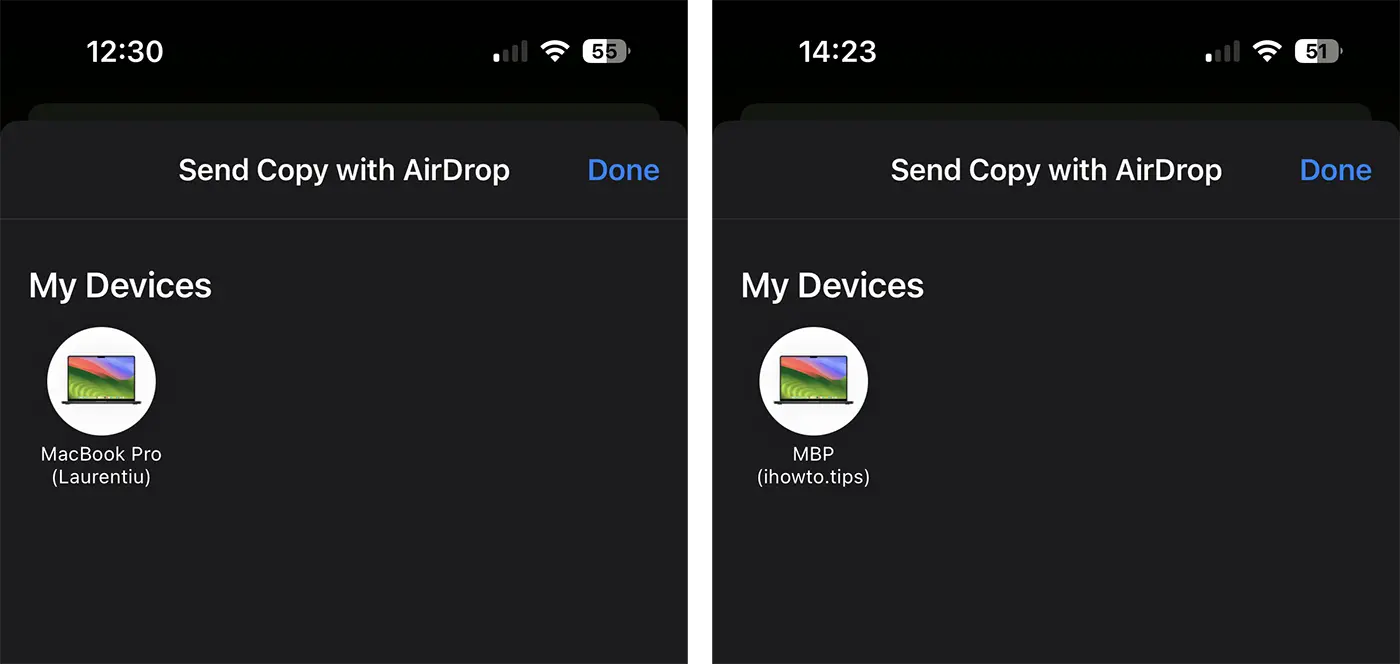
Συμπερασματικά, εάν θέλετε να αλλάξετε το όνομά σας Airirdrop σε iPhone, iPad ή Mac, πρέπει να αλλάξετε το όνομα επαφής σας (ισχύει για το iPhone) ή το όνομα της συσκευής, εάν είναι iPad ή Mac.




































