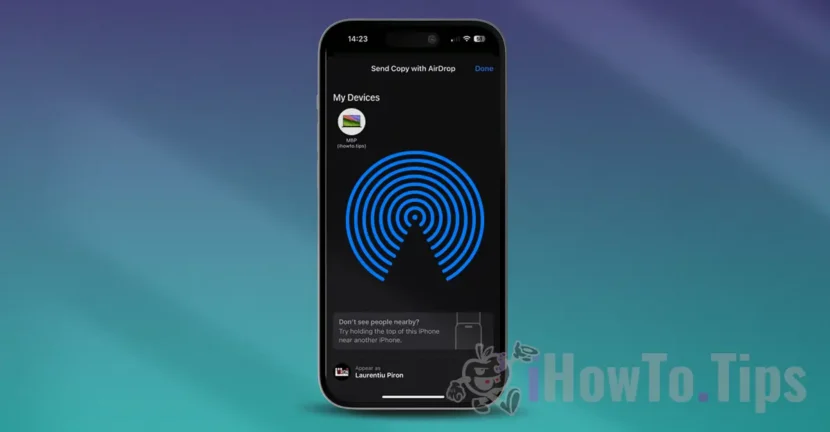

Technologie AirDrop poskytuje nejjednodušší způsob sdílení souborů a dat s ostatními uživateli zařízení Apple v okolí. Pokud však existuje více uživatelů se stejným jménem, může to být matoucí při výběru zařízení, do kterého chcete soubory odeslat. V tomto krátkém tutoriálu se dozvíte, jak změnit název AirDrop na iPhonu, iPadu nebo Macu.
Hned na začátku vám řeknu, že název AirDrop je ve skutečnosti název zařízení. Pokud vás však má osoba, která vám chce posílat soubory, ve svých kontaktech, zobrazí se před názvem zařízení název telefonního seznamu. Název zařízení se v AirDrop zobrazí jako první, když přijímáte nebo posíláte soubory lidem, kteří nejsou ve vašich kontaktech.
Související: Jak přenášet soubory mezi zařízeními Apple přes AirDrop
Obsah
Jak změnit název AirDrop na iPhone
Pokud chcete změnit jméno AirDrop na vašem iPhone, musíte změnit jméno kontaktu v adresáři. Na všech iPhonech jsou kontaktní údaje vlastníka (vCard) v horní části seznamu kontaktů.
1. Otevřete aplikaci Telefon
2. Klepněte na Kontakty v dolní části obrazovky.
3. Klepněte na své jméno v horní části seznamu
4. Stiskněte tlačítko Upravit vpravo nahoře.
5. Zadejte nové jméno kontaktu.
6. Stisknutím tlačítka Hotovo vpravo nahoře uložíte změnu.
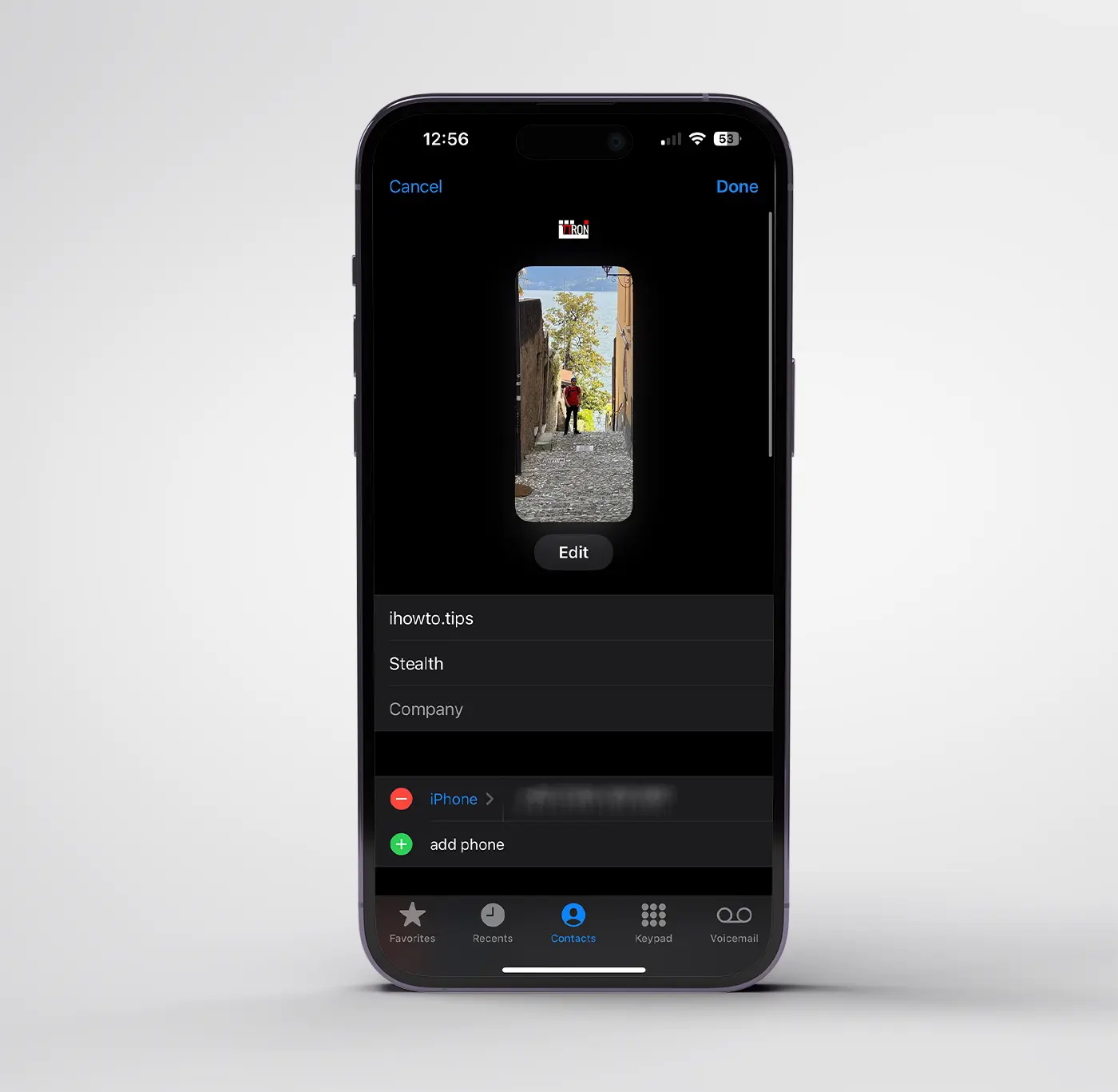
Od této chvíle, když vám někdo jiný bude chtít posílat fotky, videa nebo jiné soubory přes AirDrop, váš iPhone se zobrazí s vámi zvoleným jménem.
Přejmenujte AirDrop na zařízeních iPad
U zařízení iPad je název, který se zobrazuje v AirDrop, ve skutečnosti názvem zařízení. Chcete-li tento název změnit, postupujte takto:
1. Otevřete na iPadu aplikaci Nastavení (Settings)
2. Přejděte na obecná nastavení (General).
3. Přejděte na informace o zařízení (About).
4. Vyberte nový název zařízení (Name).
Jak změnit název AirDrop na počítačích Mac
Stejně jako u zařízení iPad je název, který se objeví v AirDrop, dán názvem zařízení Mac. Chcete-li změnit název zařízení a ve výchozím nastavení název AirDrop, postupujte takto:
1. Otevřete nastavení systému (System Settings)
2. Přejděte na obecná nastavení a možnosti (General)
3. Klikněte na sekci systémových informací (About)
4. Klikněte na název svého zařízení Mac a poté zadejte systémové heslo nebo biometrické ověření.
5. Zadejte název nového zařízení.
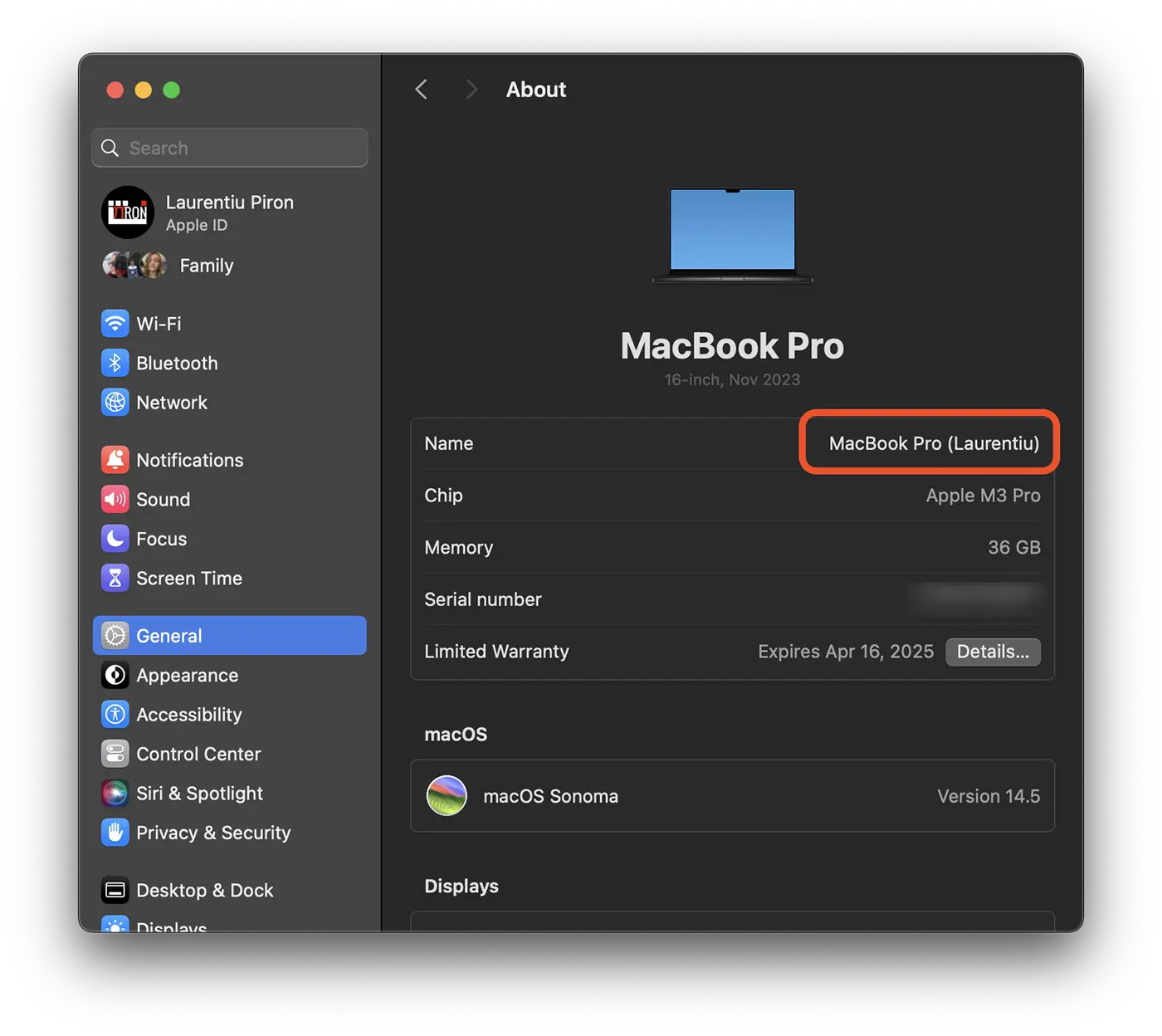
Tímto způsobem byl také změněn název zařízení MacBook Pro (Laurentiu) na AirDrop. Zobrazí se s novým názvem, který jsem nastavil, když já nebo někdo jiný bude chtít přenést soubory do tohoto zařízení.
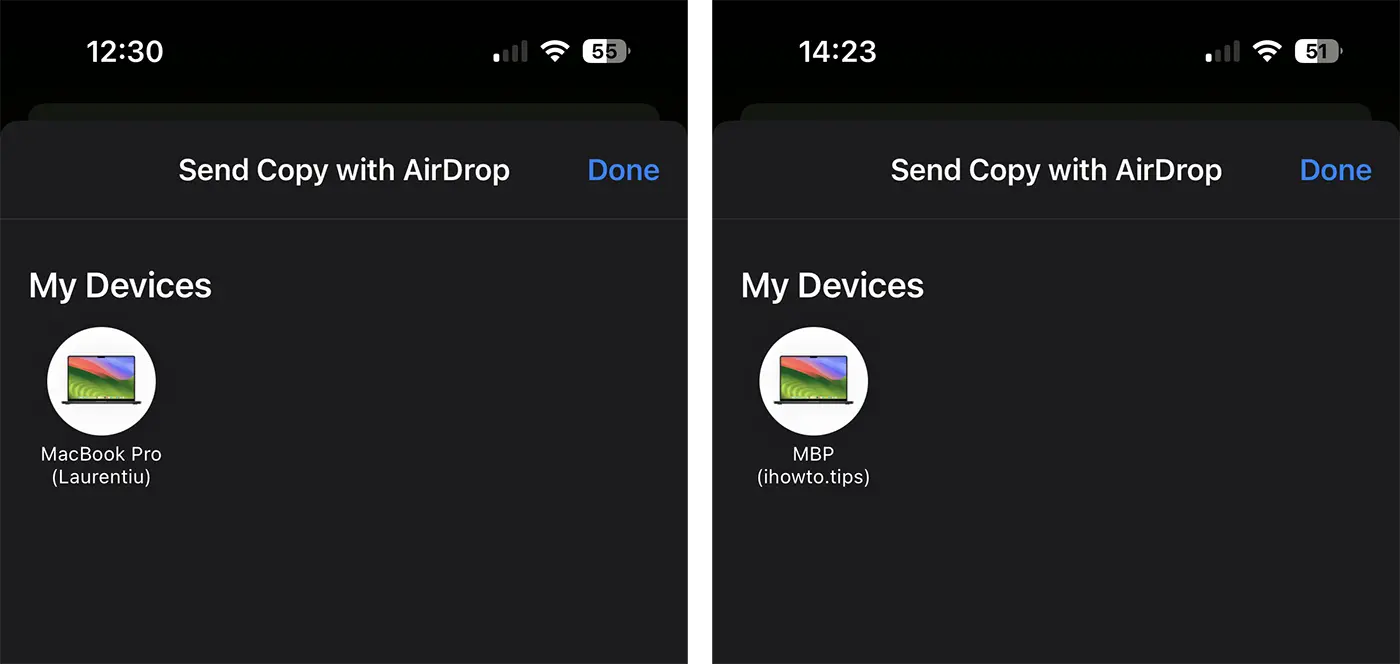
Na závěr, pokud chcete změnit jméno AirDrop na iPhone, iPad nebo Mac, musíte změnit jméno kontaktu v adresáři (platí pro iPhone) nebo název zařízení, pokud je to iPad nebo Mac.




































