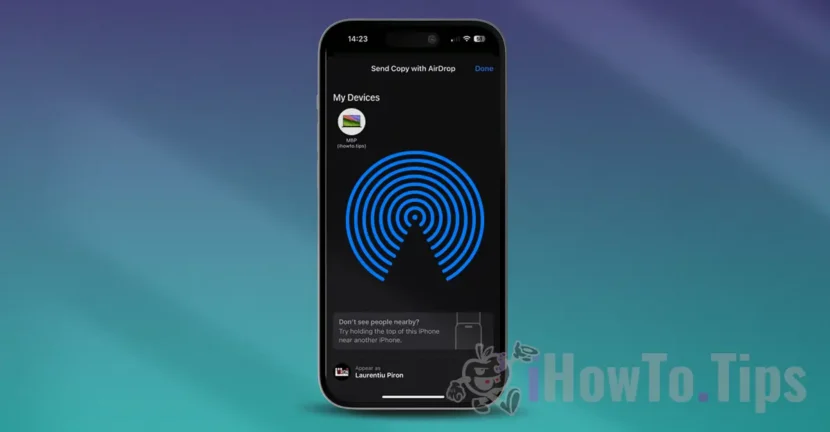

A tecnologia AirDrop oferece a maneira mais fácil de compartilhar arquivos e dados com outros usuários de dispositivos Apple próximos. No entanto, se houver vários usuários com o mesmo nome, pode ficar confuso ao selecionar para qual dispositivo enviar os arquivos. Neste breve tutorial, você aprenderá como alterar o nome do AirDrop no seu iPhone, iPad ou Mac.
Direi desde o início que o nome do AirDrop é na verdade o nome do dispositivo. Porém, se a pessoa que deseja enviar os arquivos tiver você em seus contatos, o nome da agenda aparecerá antes do nome do dispositivo. O nome do dispositivo aparece primeiro no AirDrop quando você recebe ou envia arquivos para pessoas que não estão nos seus contatos.
Relacionado: Como transferir arquivos entre dispositivos Apple via AirDrop
Tabela de Conteúdos
Como alterar o nome do AirDrop no iPhone
Se quiser alterar o nome do AirDrop no seu iPhone, você precisa alterar o nome do contato da sua agenda de endereços. Em todos os iPhones, os dados de contato do proprietário (vCard) estão no topo da lista de contatos.
1. Abra o aplicativo Telefone
2. Toque em Contatos na parte inferior da tela.
3. Toque no seu nome no topo da lista
4. Pressione o botão Editar no canto superior direito.
5. Digite o novo nome do seu contato.
6. Pressione o botão Concluído no canto superior direito para salvar a alteração.
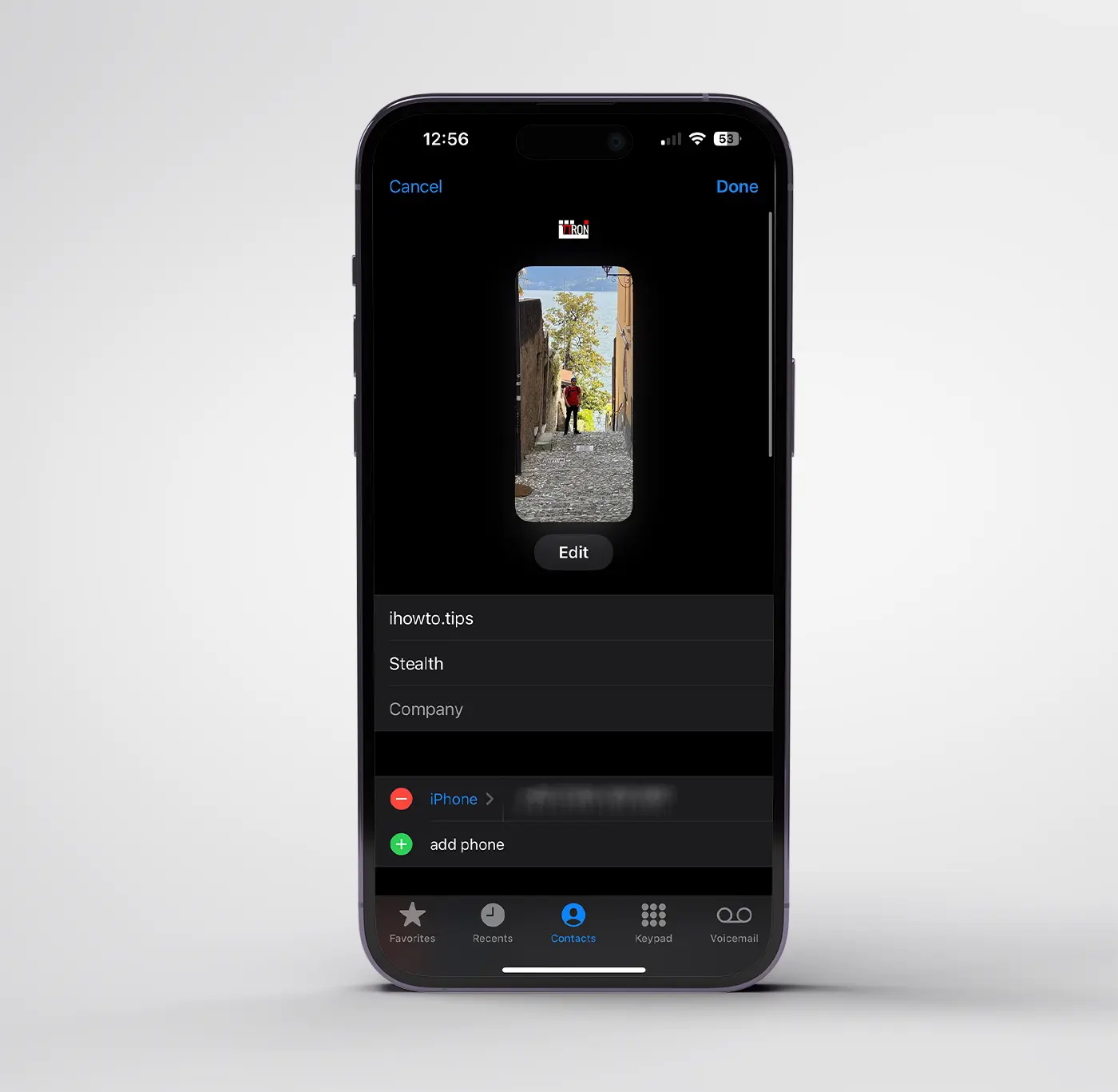
A partir de agora, quando outra pessoa quiser enviar fotos, vídeos ou outros arquivos via AirDrop, seu iPhone aparecerá com o nome que você escolheu.
Renomear AirDrop em dispositivos iPad
Para dispositivos iPad, o nome que aparece no AirDrop é na verdade o nome do dispositivo. Para alterar esse nome, siga as etapas abaixo:
1. Abra o aplicativo Ajustes no seu iPad (Settings)
2. Vá para as configurações gerais (General).
3. Vá para as informações do dispositivo (About).
4. Escolha um novo nome para o dispositivo (Name).
Como alterar o nome do AirDrop em computadores Mac
Tal como acontece com os dispositivos iPad, o nome que aparece no AirDrop é dado pelo nome do dispositivo Mac. Para alterar o nome do dispositivo e por padrão o nome do AirDrop, siga as etapas abaixo:
1. Abra as configurações do sistema (System Settings)
2. Vá para configurações e opções gerais (General)
3. Clique na seção de informações do sistema (About)
4. Clique no nome do seu dispositivo Mac e digite a senha do sistema ou autenticação biométrica.
5. Insira o novo nome do dispositivo.
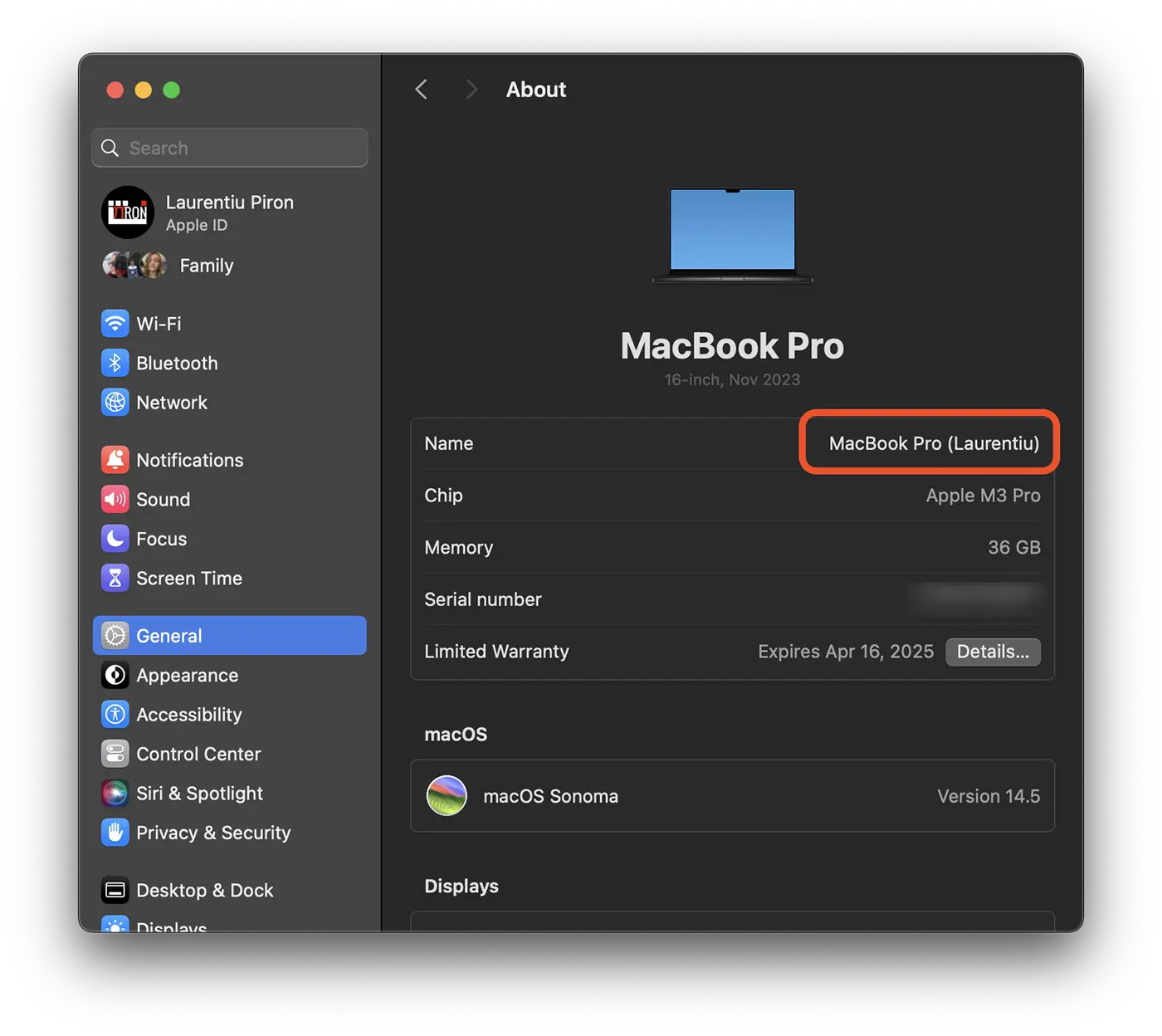
Desta forma, o nome do dispositivo MacBook Pro (Laurentiu) também foi alterado para AirDrop. Ele aparecerá com o novo nome que defini quando eu ou outra pessoa quiser transferir arquivos para este dispositivo.
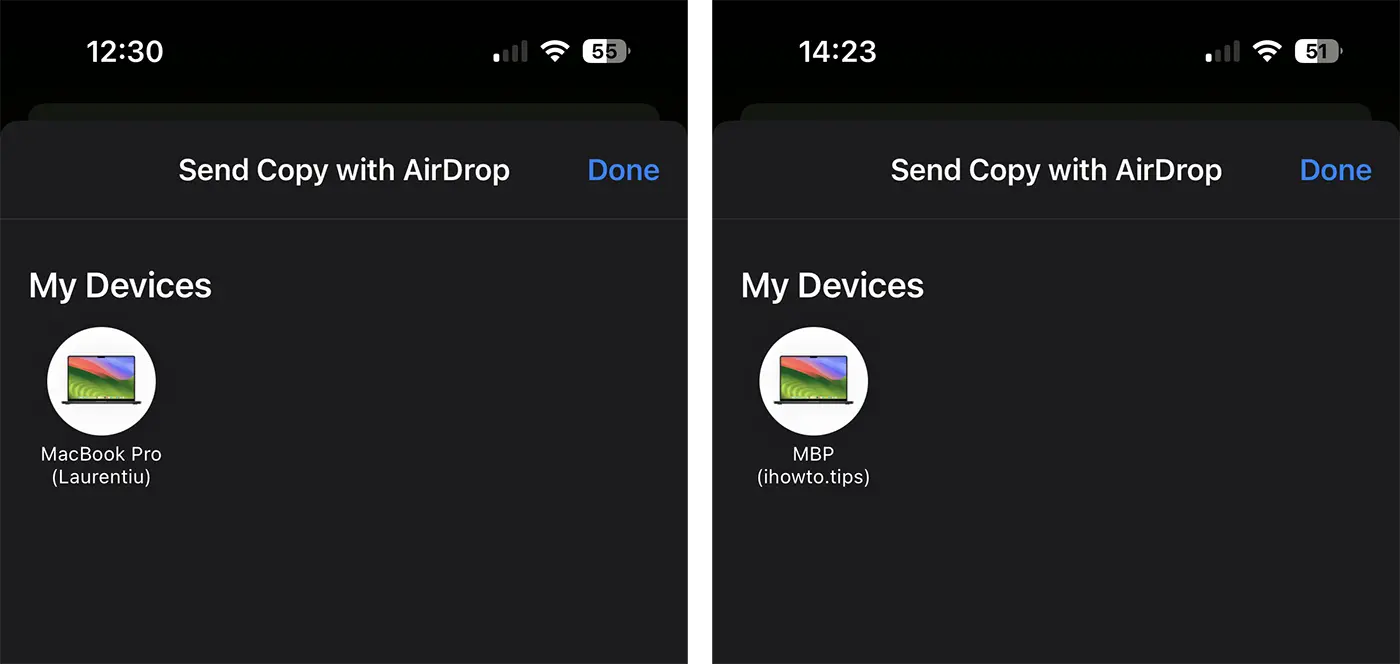
Concluindo, se você deseja alterar o nome do AirDrop no iPhone, iPad ou Mac, você precisa alterar o nome do contato da sua agenda de endereços (válido para iPhone) ou o nome do dispositivo se for iPad ou Mac.




































