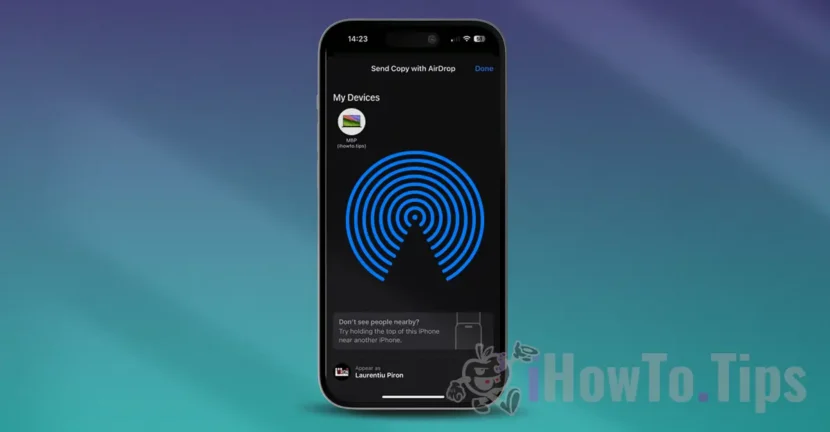

توفر تقنية AirDrop أسهل طريقة لمشاركة الملفات والبيانات مع مستخدمي أجهزة Apple الآخرين القريبين. ومع ذلك، إذا كان هناك عدة مستخدمين بنفس الاسم، فقد يصبح الأمر مربكًا عند تحديد الجهاز الذي تريد إرسال الملفات إليه. في هذا البرنامج التعليمي القصير، ستتعلم كيفية تغيير اسم AirDrop الخاص بك على جهاز iPhone أو iPad أو Mac.
سأخبرك منذ البداية أن اسم AirDrop هو في الواقع اسم الجهاز. ومع ذلك، إذا كان الشخص الذي يريد إرسال الملفات إليك قد أضافك إلى جهات الاتصال الخاصة به، فسيظهر اسم دليل الهاتف قبل اسم الجهاز. يظهر اسم الجهاز أولاً في AirDrop عندما تتلقى أو ترسل ملفات إلى أشخاص ليسوا ضمن جهات الاتصال الخاصة بك.
متعلق ب: كيفية نقل الملفات بين أجهزة Apple بواسطة AirIrdrop
جدول المحتويات
كيفية تغيير اسم AirDrop الخاص بك على iPhone
إذا كنت تريد تغيير اسم AirDrop على جهاز iPhone الخاص بك، فستحتاج إلى تغيير اسم جهة اتصال دفتر العناوين الخاص بك. على جميع أجهزة iPhone، توجد بيانات الاتصال الخاصة بالمالك (vCard) في أعلى قائمة جهات الاتصال.
1. افتح تطبيق الهاتف
2. اضغط على جهات الاتصال في الجزء السفلي من الشاشة.
3. اضغط على اسمك في أعلى القائمة
4. اضغط على الزر "تحرير" في الجزء العلوي الأيمن.
5. أدخل الاسم الجديد لجهة الاتصال الخاصة بك.
6. اضغط على الزر "تم" في أعلى اليمين لحفظ التغيير.
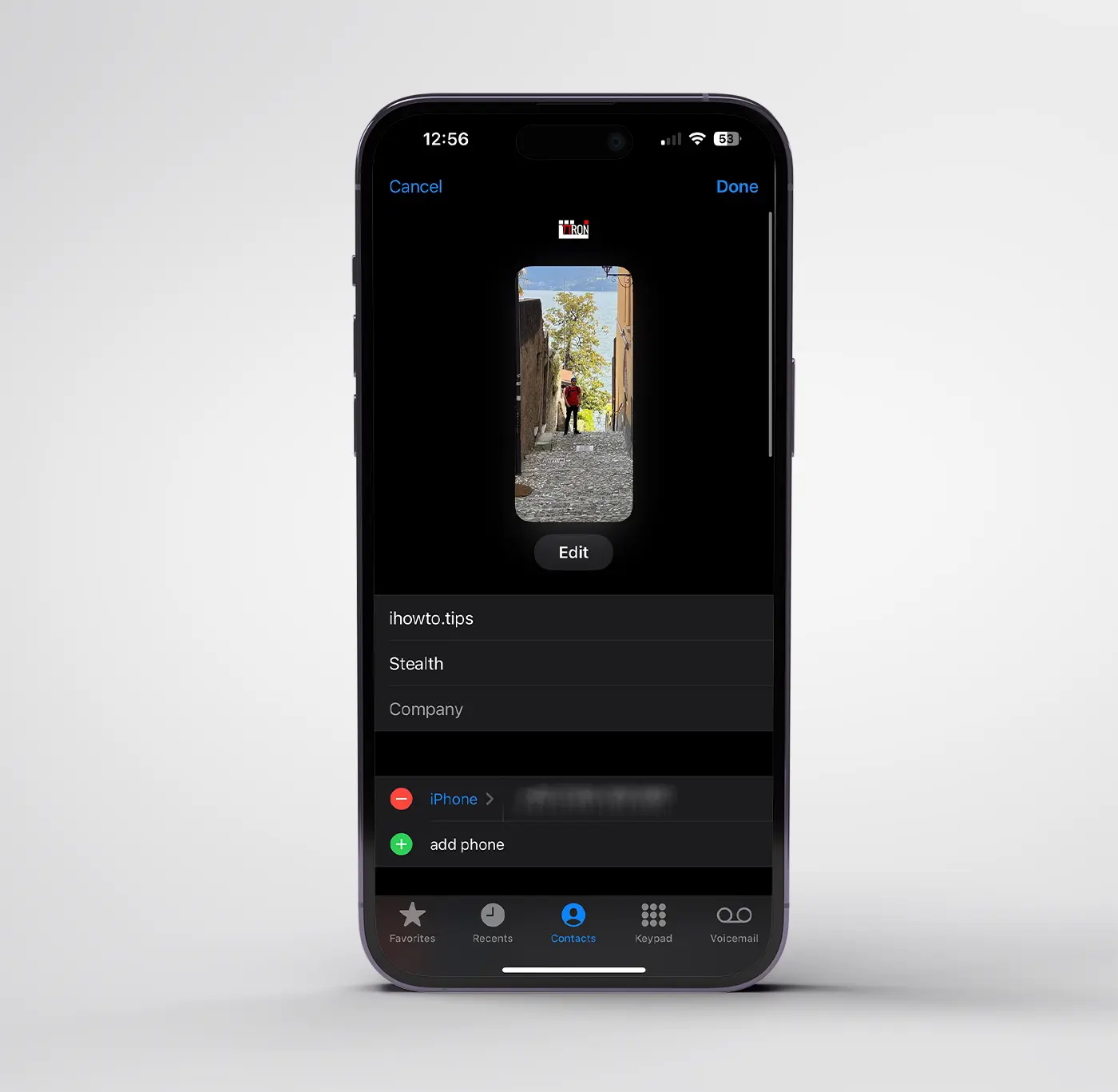
من الآن فصاعدًا، عندما يريد شخص آخر أن يرسل لك صورًا أو مقاطع فيديو أو ملفات أخرى عبر AirDrop، سيظهر جهاز iPhone الخاص بك بالاسم الذي اخترته.
إعادة تسمية AirDrop على أجهزة iPad
بالنسبة لأجهزة iPad، فإن الاسم الذي يظهر في AirDrop هو في الواقع اسم الجهاز. لتغيير هذا الاسم، اتبع الخطوات التالية:
1. افتح تطبيق الإعدادات على جهاز iPad (Settings)
2. انتقل إلى الإعدادات العامة (General).
3. انتقل إلى معلومات الجهاز (About).
4. اختر اسمًا جديدًا للجهاز (Name).
كيفية تغيير اسم AirDrop على أجهزة كمبيوتر ماك
كما هو الحال مع أجهزة iPad، فإن الاسم الذي يظهر في AirDrop يُعطى حسب اسم جهاز Mac. لتغيير اسم الجهاز واسم AirDrop افتراضيًا، اتبع الخطوات التالية:
1. افتح إعدادات النظام (System Settings)
2. انتقل إلى الإعدادات والخيارات العامة (General)
3. انقر فوق قسم معلومات النظام (About)
4. انقر فوق اسم جهاز Mac الخاص بك، ثم أدخل كلمة مرور النظام أو المصادقة البيومترية.
5. أدخل اسم الجهاز الجديد.
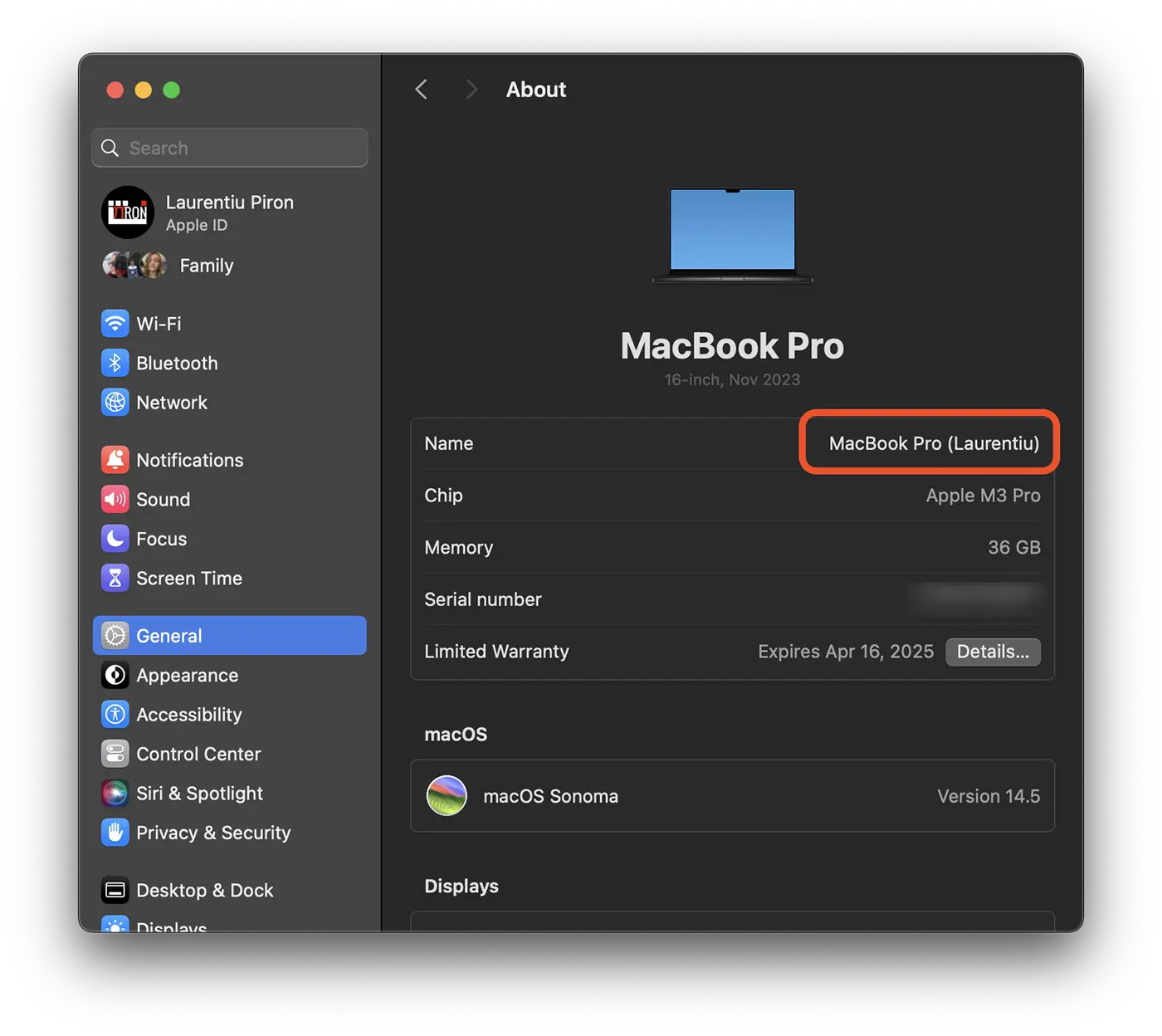
وبهذه الطريقة، تم أيضًا تغيير اسم جهاز MacBook Pro (Laurentiu) إلى AirDrop. وسيظهر بالاسم الجديد الذي قمت بتعيينه عندما أرغب أنا أو أي شخص آخر في نقل الملفات إلى هذا الجهاز.
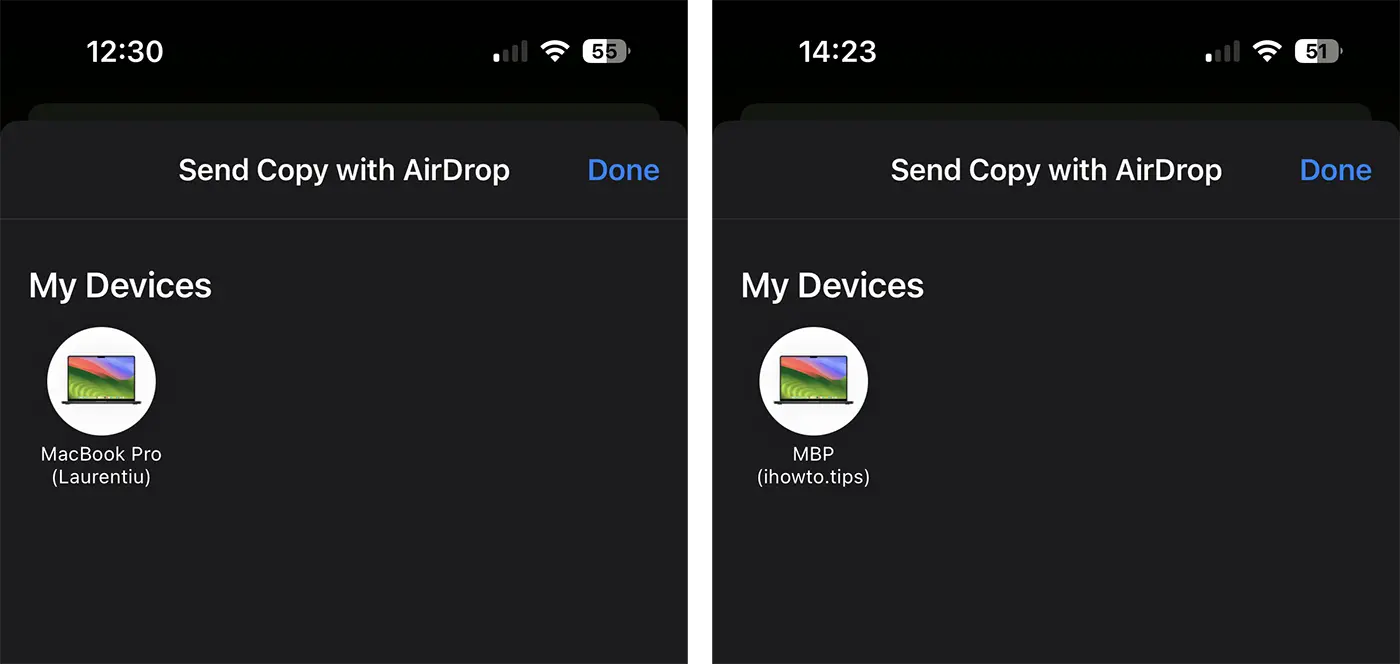
في الختام، إذا كنت تريد تغيير اسم AirDrop الخاص بك على iPhone أو iPad أو Mac، فأنت بحاجة إلى تغيير اسم جهة اتصال دفتر العناوين الخاص بك (صالح لجهاز iPhone) أو اسم الجهاز إذا كان iPad أو Mac.




































