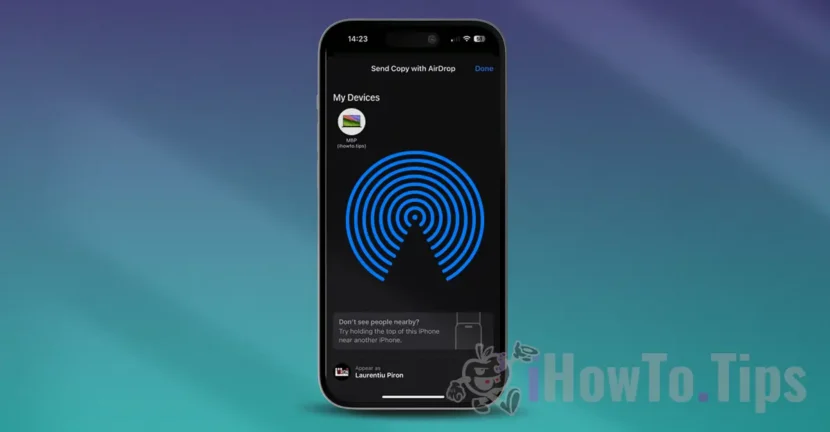

AirDropi tehnoloogia pakub lihtsaimat võimalust failide ja andmete jagamiseks teiste läheduses asuvate Apple'i seadmete kasutajatega. Kui aga sama nimega kasutajaid on mitu, võib see failide saatmise seadme valimisel segadusse ajada. Sellest lühikesest õpetusest saate teada, kuidas muuta oma AirDropi nime iPhone'is, iPadis või Macis.
Ma ütlen teile kohe alguses, et AirDropi nimi on tegelikult seadme nimi. Kui aga isik, kes soovib teile faile saata, on teid oma kontaktides, kuvatakse telefoniraamatu nimi enne seadme nime. Seadme nimi kuvatakse AirDropis esimesena, kui võtate vastu või saadate faile inimestele, kes pole teie kontaktide hulgas.
Seotud: Kuidas faile Apple'i seadmete vahel AirDropi kaudu edastada
Sisukord
Kuidas muuta oma AirDropi nime iPhone'is
Kui soovite oma iPhone'is AirDropi nime muuta, peate muutma oma aadressiraamatu kontakti nime. Kõigi iPhone'ide puhul on omaniku kontaktandmed (vCard) kontaktiloendi ülaosas.
1. Avage rakendus Telefon
2. Puudutage ekraani allosas valikut Kontaktid.
3. Puudutage loendi ülaosas oma nime
4. Vajutage paremas ülanurgas nuppu Redigeeri.
5. Sisestage oma kontakti uus nimi.
6. Muudatuse salvestamiseks vajutage paremas ülanurgas nuppu Valmis.
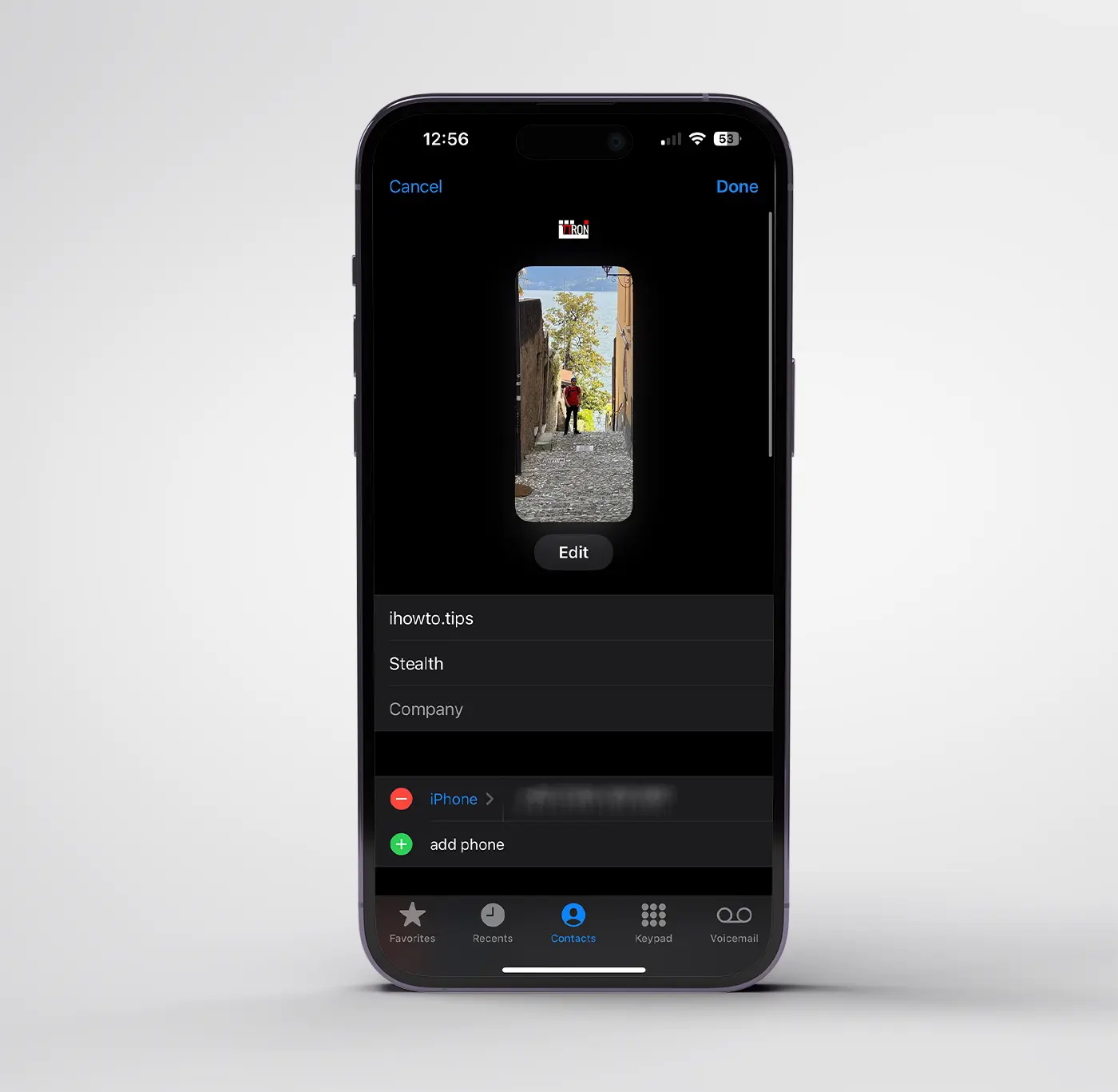
Nüüdsest, kui keegi teine soovib teile AirDropi kaudu fotosid, videoid või muid faile saata, kuvatakse teie iPhone teie valitud nimega.
Nimetage AirDrop ümber iPadi seadmetes
iPadi seadmete puhul on AirDropis kuvatav nimi tegelikult seadme nimi. Selle nime muutmiseks toimige järgmiselt.
1. Avage oma iPadis rakendus Seaded (Settings)
2. Minge üldsätetesse (General).
3. Avage seadme teave (About).
4. Valige seadmele uus nimi (Name).
AirDropi nime muutmine Maci arvutites
Nagu iPadi seadmete puhul, antakse AirDropis kuvatav nimi Maci seadme nime järgi. Seadme nime ja vaikimisi AirDropi nime muutmiseks järgige alltoodud samme.
1. Avage süsteemiseaded (System Settings)
2. Avage üldised seaded ja valikud (General)
3. Klõpsake süsteemiteabe jaotist (About)
4. Klõpsake oma Maci seadme nimel, seejärel sisestage oma süsteemi parool või biomeetriline autentimine.
5. Sisestage seadme uus nimi.
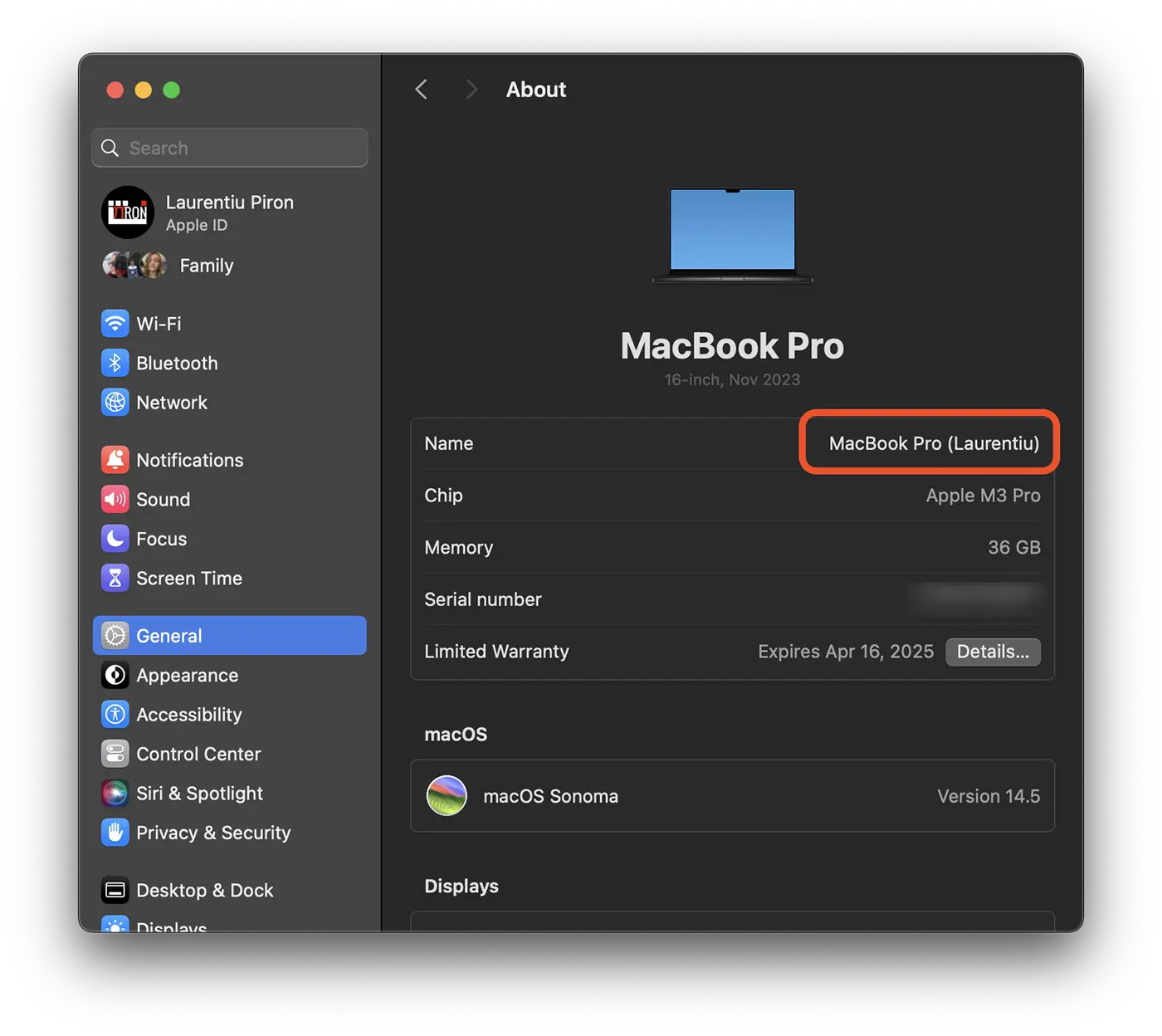
Nii muudeti ka MacBook Pro seadme nimi (Laurentiu) AirDropi vastu. See kuvatakse minu määratud uue nimega, kui mina või keegi teine soovib faile sellesse seadmesse edastada.
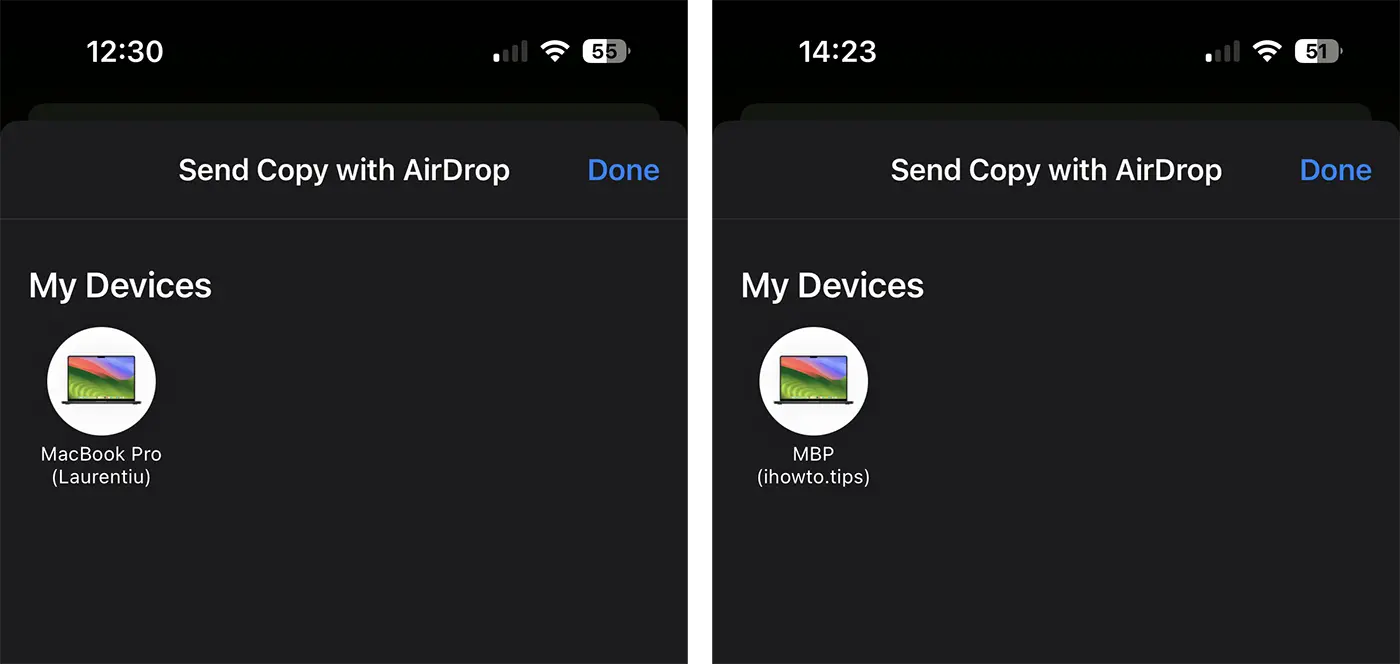
Kokkuvõtteks, kui soovite muuta oma AirDropi nime iPhone'is, iPadis või Macis, peate muutma oma aadressiraamatu kontakti nime (kehtib iPhone'i jaoks) või seadme nime, kui see on iPad või Mac.




































