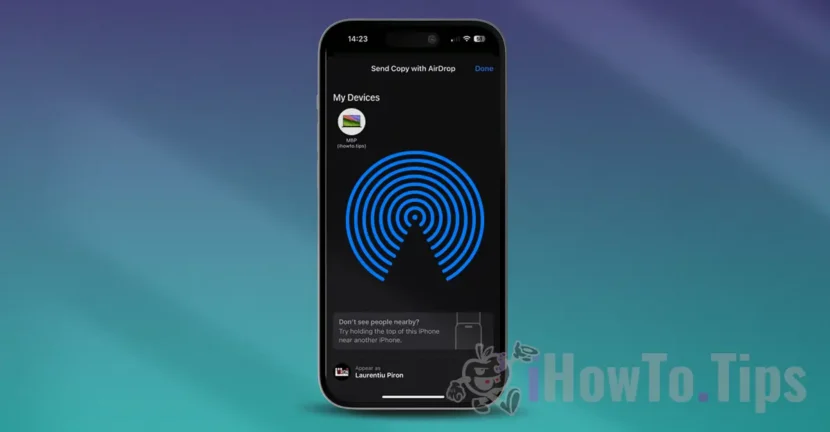

AirDrop Technology предлага най -простия начин за споделяне на файлове и данни с други устройства на Apple. Ако обаче има повече потребители със същото име, объркване може да се създаде при избора на устройството, на което се изпращат файловете. В този кратък урок ще научите как да промените името си AirDrop на iPhone, iPad или Mac.
Казвам ви от самото начало, че името Airirdrop всъщност е името на устройството. Ако обаче човекът, който иска да ви изпрати файлове, ви има в дневния ред за контакт, името на дневния ред ще се появи преди името на устройството. Името на устройството първо се появява в Airirdrop, когато получавате или изпращате файлове на хора, които не са в дневния ред за контакт.
Свързани: Как да прехвърляте файлове между устройствата на Apple от Airirdrop
Съдържание
Как можете да промените името си Airirdrop на iPhone
Ако искате да промените името Airirdrop на вашия iPhone, трябва да промените името на контакта си. На всички устройства на iPhone, данните за контакт на притежателя (VCARD) са на първата позиция в списъка с контакти.
1. Отворете приложението на телефона
2. Щракнете върху контакти в долната част на екрана.
3. Докоснете името си в горната част на списъка
4. Натиснете бутона Редактиране от дясната страна.
5. Въведете новото име за вашия контакт.
6. Натиснете бутона „Готово“ от дясната страна, за да запазите промяната.
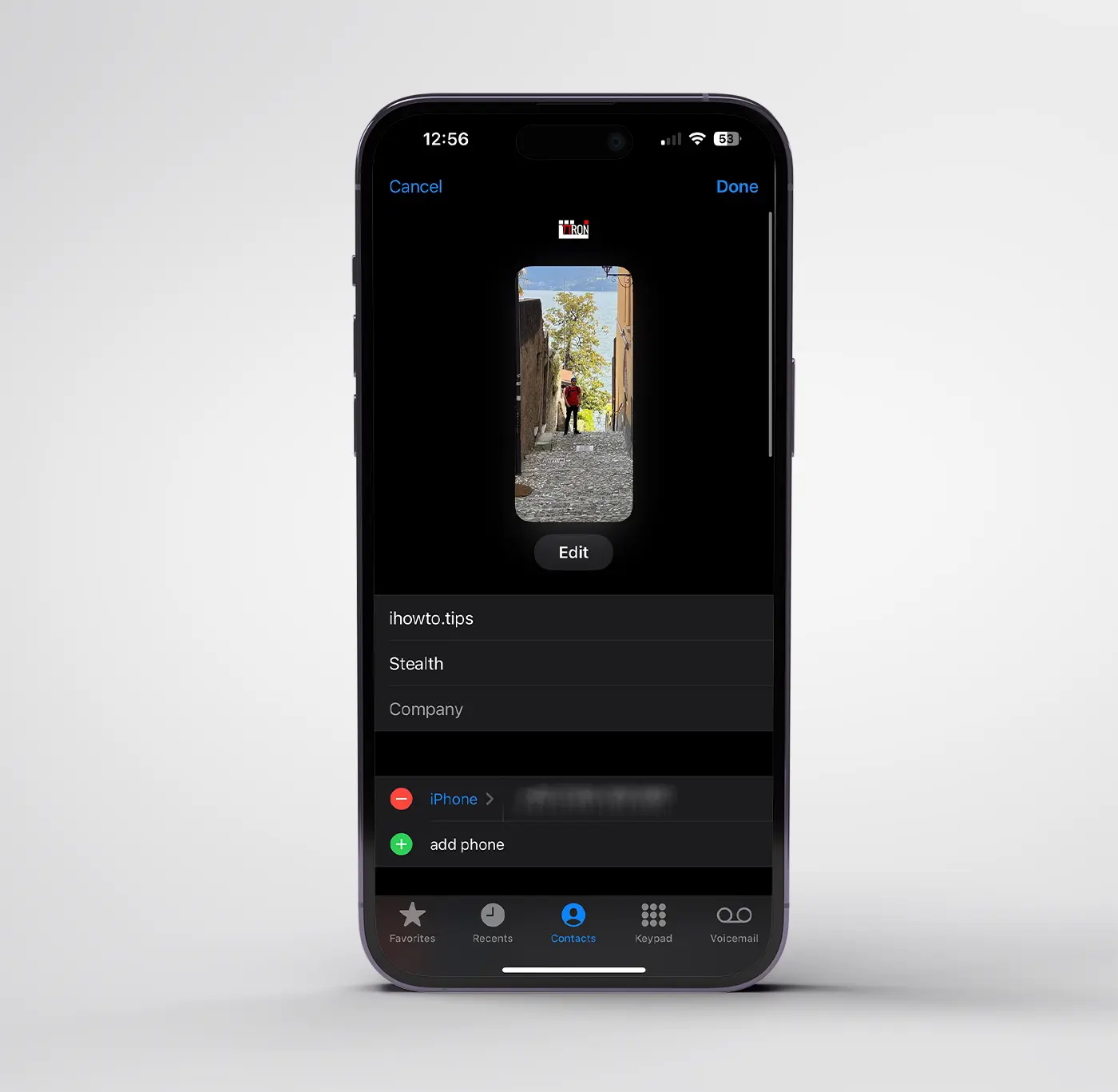
Отсега нататък, когато друг човек иска да ви изпраща снимки, видеоклипове или други файлове чрез Airirdrop, iPhone ще се появи с избраното от вашето име.
Промяна на името Airirdrop на iPad устройства
За iPad устройства името, което се появява в Airirdrop, всъщност е името на устройството. За да промените това име, следвайте стъпките по -долу:
1. Отворете приложението Настройки на iPad устройството (Settings)
2. Отидете на Общите настройки (General).
3. Отидете на информацията за устройството (About).
4. Изберете ново име за устройството (Name).
Как да промените името Airirdrop на Mac компютри
Както при iPad устройства, името, което се появява в Airirdrop, се дава от името на устройството Mac. За да промените името на устройството и, имплицитно, тази на Airdrop, следвайте стъпките по -долу:
1. Отваря настройките на системата (System Settings)
2. Отидете на общите настройки и опции (General)
3. Кликнете върху секцията за информация за системата (About)
4. Щракнете върху името на MAC устройството, след това въведете системната парола или се удостоверявате биометрично.
5. Въведете новото име на устройството.
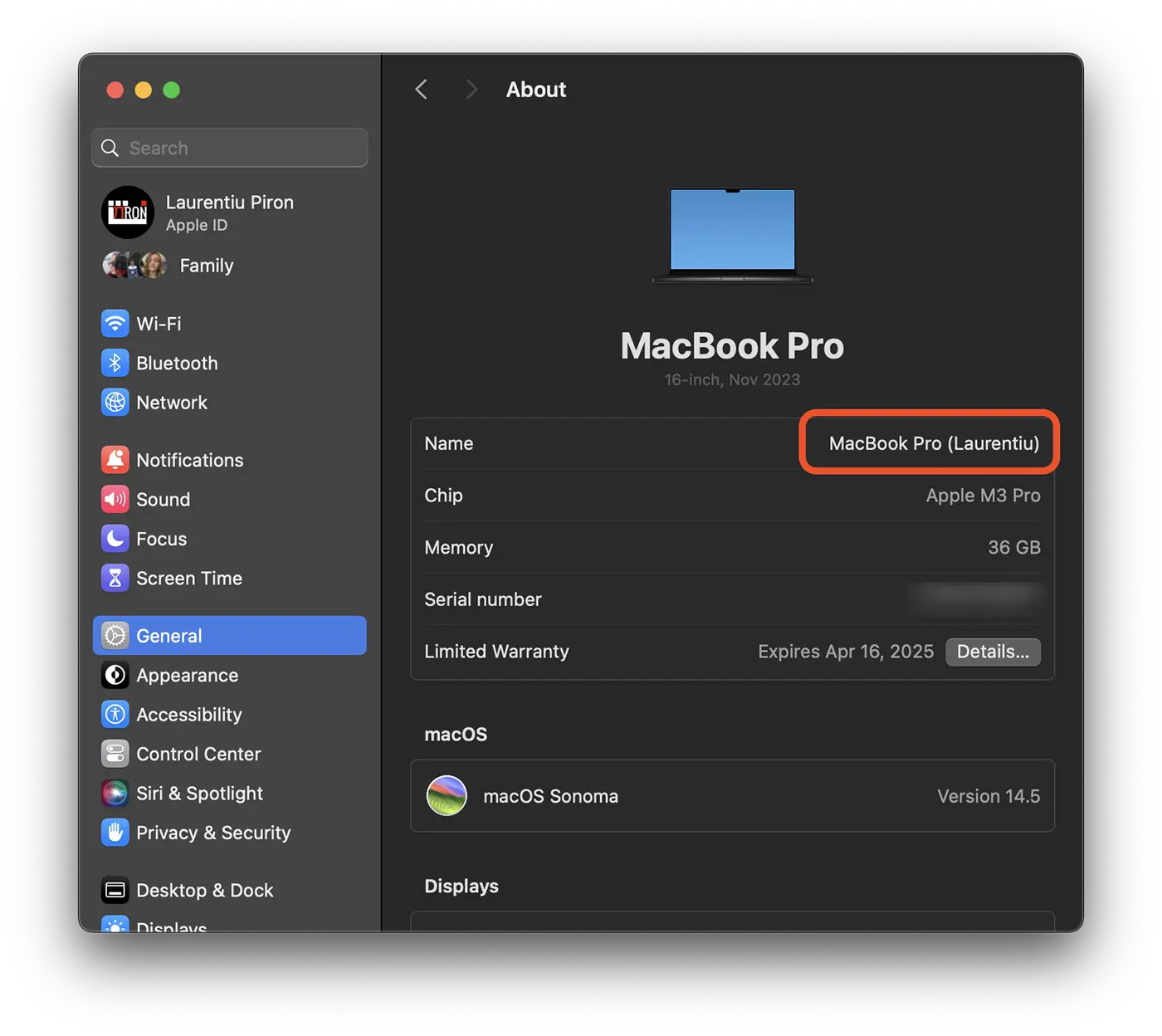
По този начин името на MacBook Pro (Laurentiu) и Airirdrop се промени. Той ще се появи с новото име, зададено от мен, когато аз или друго лице иска да прехвърля файлове на това устройство.
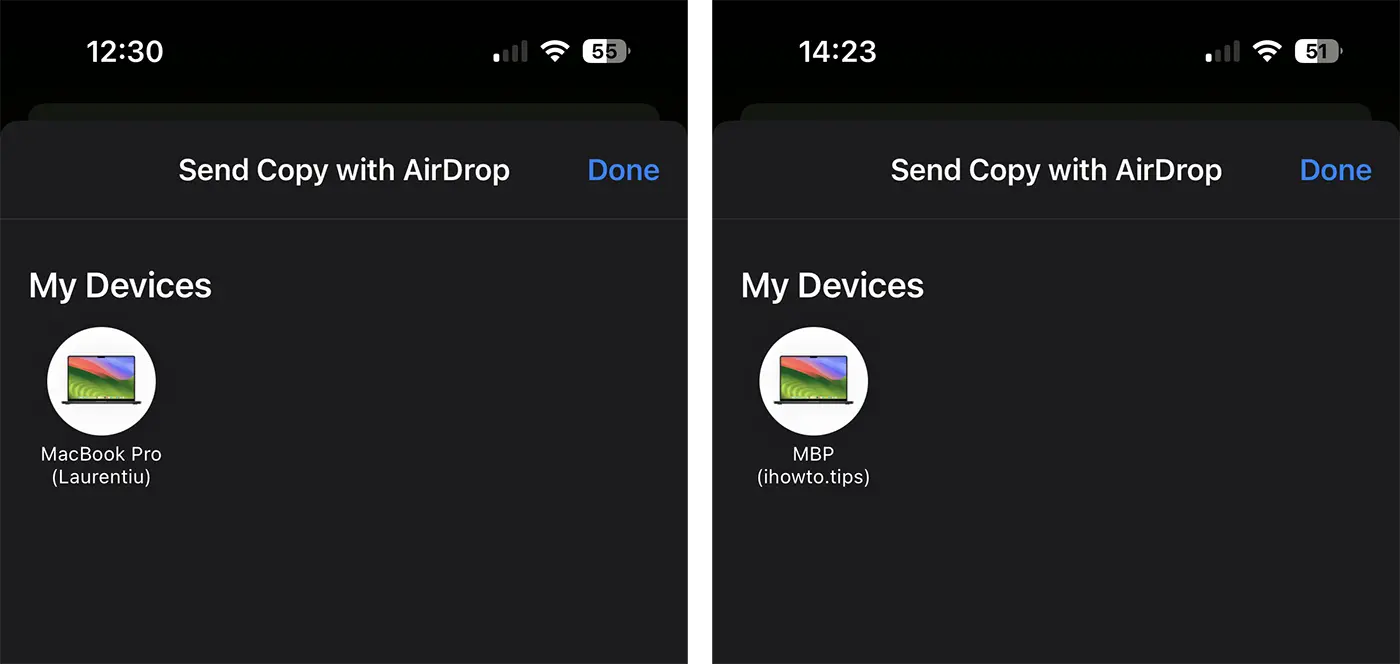
В заключение, ако искате да промените името си AirIrdrop на iPhone, iPad или Mac, трябва да промените името на контакта си (валидно за iPhone) или името на устройството, ако това е iPad или Mac.




































