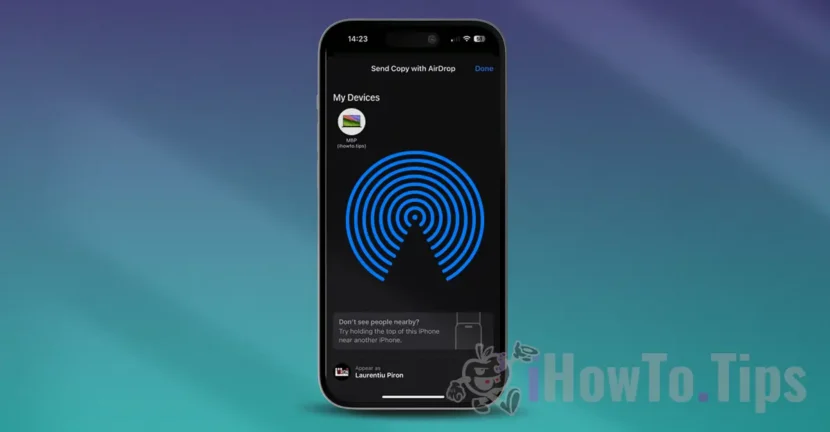

AirDrop-tekniken ger det enklaste sättet att dela filer och data med andra Apple-enhetsanvändare i närheten. Men om det finns flera användare med samma namn kan det bli förvirrande när man väljer vilken enhet som ska skickas filer till. I den här korta handledningen lär du dig hur du ändrar ditt AirDrop-namn på din iPhone, iPad eller Mac.
Jag ska berätta för dig redan från början att AirDrop-namnet faktiskt är enhetsnamnet. Men om personen som vill skicka filer till dig har dig i sina kontakter, kommer telefonboksnamnet att visas före enhetens namn. Enhetsnamnet visas först i AirDrop när du tar emot eller skickar filer till personer som inte finns i dina kontakter.
Släkt: Hur man överför filer mellan Apple -enheter med AirIrDrop
Innehållsförteckning
Så här ändrar du ditt AirDrop-namn på iPhone
Om du vill ändra AirDrop-namnet på din iPhone måste du ändra namnet på din adressbokskontakt. På alla iPhones finns ägarens kontaktdata (vCard) överst på kontaktlistan.
1. Öppna appen Telefon
2. Tryck på Kontakter längst ned på skärmen.
3. Tryck på ditt namn högst upp i listan
4. Tryck på knappen Redigera uppe till höger.
5. Ange det nya namnet för din kontakt.
6. Tryck på knappen Klar uppe till höger för att spara ändringen.
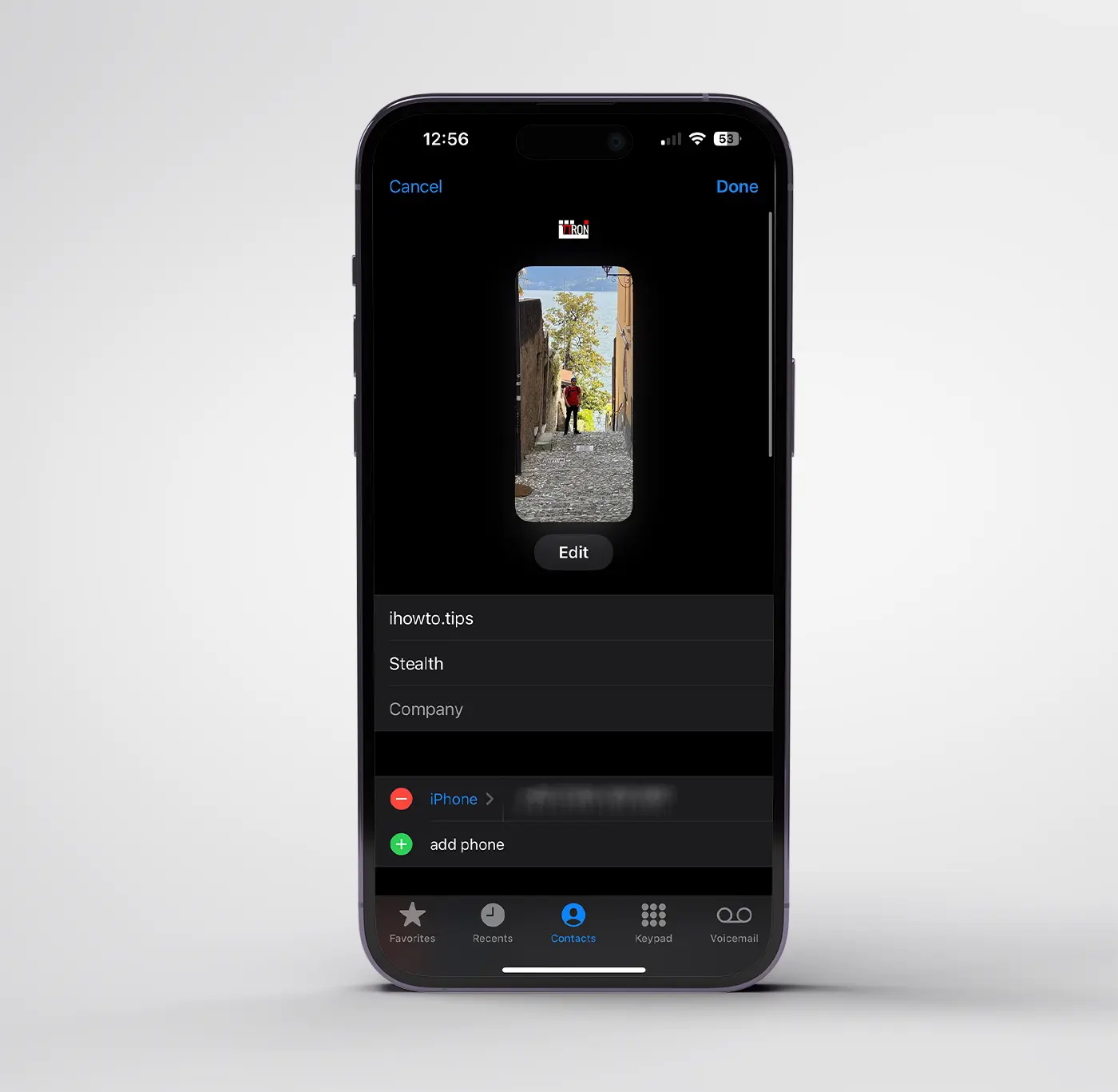
Från och med nu, när någon annan vill skicka foton, videor eller andra filer till dig via AirDrop, kommer din iPhone att visas med det namn du valde.
Byt namn på AirDrop på iPad-enheter
För iPad-enheter är namnet som visas i AirDrop faktiskt namnet på enheten. För att ändra detta namn, följ stegen nedan:
1. Öppna appen Inställningar på din iPad (Settings)
2. Gå till allmänna inställningar (General).
3. Gå till enhetsinformation (About).
4. Välj ett nytt namn för enheten (Name).
Hur man ändrar AirDrop-namn på Mac-datorer
Precis som med iPad-enheter ges namnet som visas i AirDrop av namnet på Mac-enheten. För att ändra enhetens namn och som standard AirDrop-namnet, följ stegen nedan:
1. Öppna systeminställningar (System Settings)
2. Gå till allmänna inställningar och alternativ (General)
3. Klicka på avsnittet med systeminformation (About)
4. Klicka på din Mac-enhetsnamn och ange sedan ditt systemlösenord eller biometrisk autentisering.
5. Ange det nya enhetsnamnet.
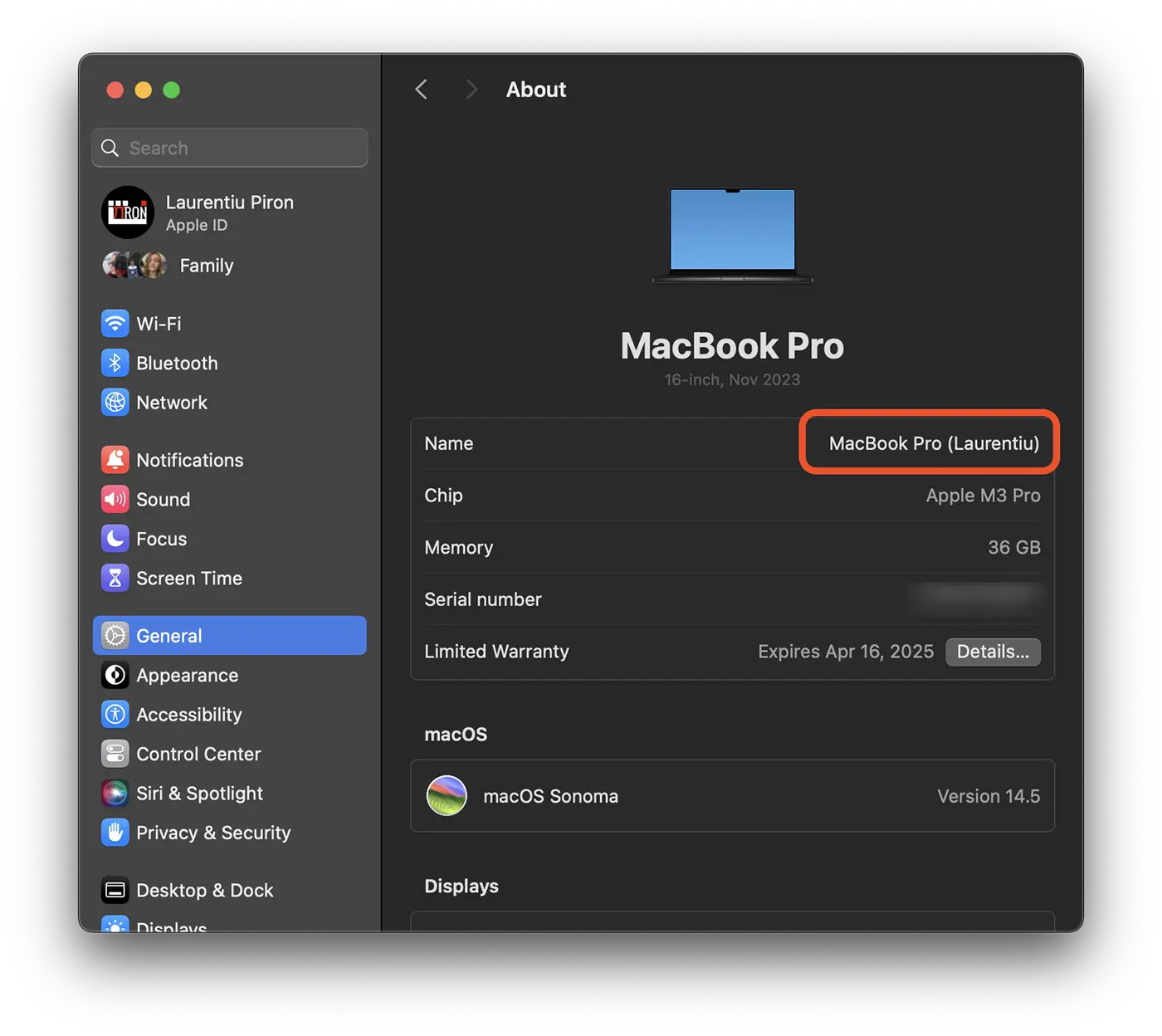
På så sätt ändrades även namnet på MacBook Pro-enheten (Laurentiu) till AirDrop. Det kommer att visas med det nya namnet jag ställt in när jag eller någon annan vill överföra filer till den här enheten.
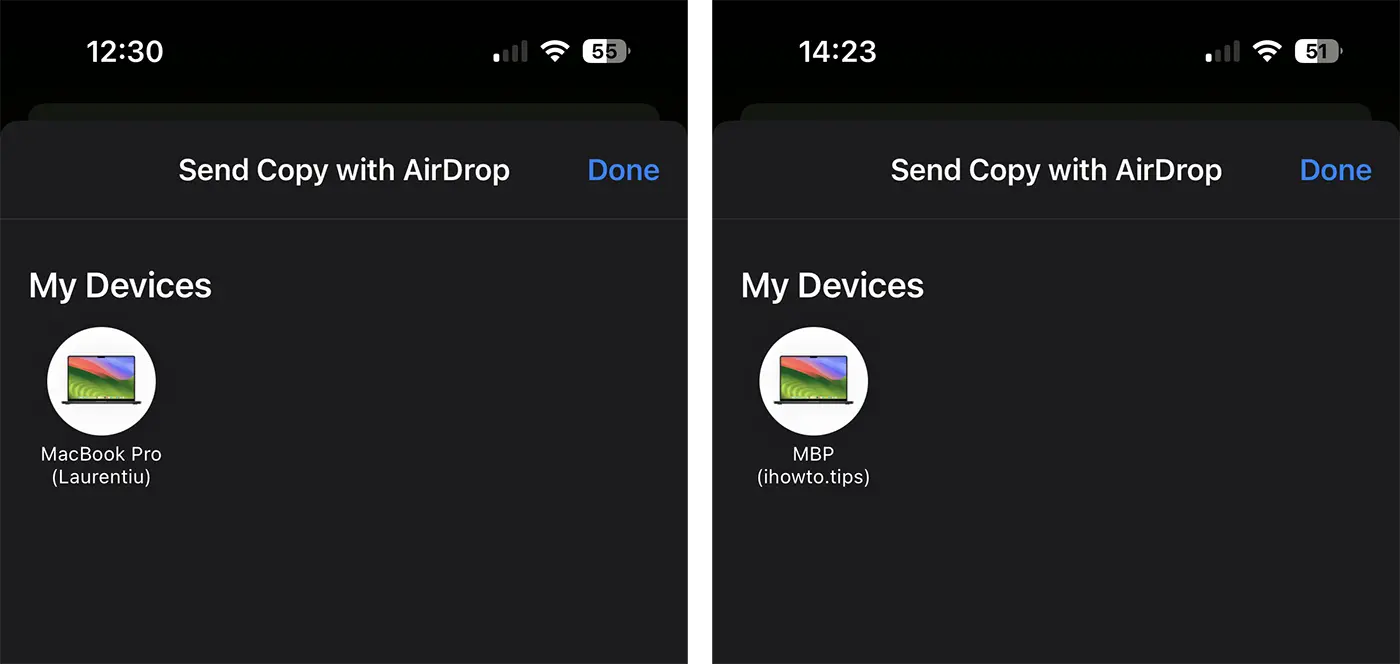
Sammanfattningsvis, om du vill ändra ditt AirDrop-namn på iPhone, iPad eller Mac måste du ändra namnet på din adressbokskontakt (giltigt för iPhone) eller enhetsnamnet om det är iPad eller Mac.




































