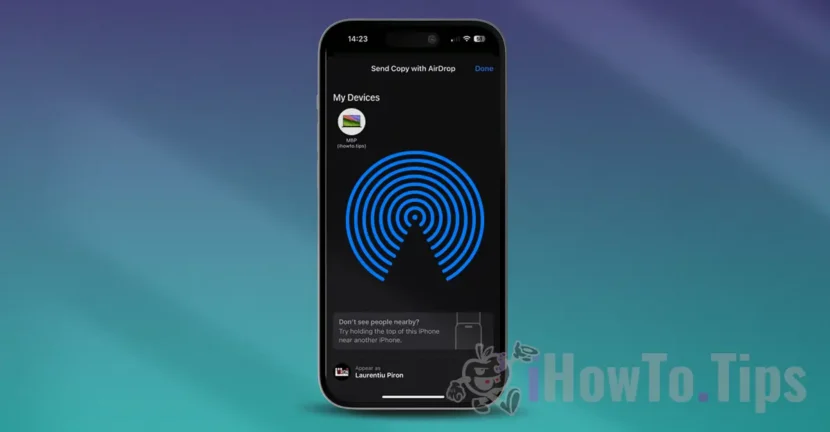

„AirDrop“ technologija suteikia paprasčiausią būdą dalytis failais ir duomenimis su kitais netoliese esančiais „Apple“ įrenginių naudotojais. Tačiau jei yra keli naudotojai tuo pačiu vardu, gali kilti painiava renkantis, į kurį įrenginį siųsti failus. Šiame trumpame vadove sužinosite, kaip pakeisti „AirDrop“ pavadinimą „iPhone“, „iPad“ ar „Mac“.
Iš pat pradžių pasakysiu, kad „AirDrop“ pavadinimas iš tikrųjų yra įrenginio pavadinimas. Tačiau jei asmuo, kuris nori jums siųsti failus, įtraukė jus į savo kontaktus, telefonų knygos pavadinimas bus rodomas prieš įrenginio pavadinimą. Įrenginio pavadinimas rodomas pirmiausia AirDrop, kai gaunate arba siunčiate failus žmonėms, kurių nėra jūsų kontaktuose.
Susiję: Kaip perkelti failus tarp Apple įrenginių naudojant AirDrop
Turinio lentelė
Kaip pakeisti „AirDrop“ pavadinimą „iPhone“.
Jei norite pakeisti AirDrop pavadinimą savo iPhone, turite pakeisti savo adresų knygos kontakto vardą. Visuose „iPhone“ savininko kontaktiniai duomenys (vCard) yra kontaktų sąrašo viršuje.
1. Atidarykite programą Telefonas
2. Ekrano apačioje bakstelėkite Adresatai.
3. Sąrašo viršuje bakstelėkite savo vardą
4. Viršutiniame dešiniajame kampe paspauskite mygtuką Redaguoti.
5. Įveskite naują kontakto vardą.
6. Paspauskite mygtuką Atlikta viršutiniame dešiniajame kampe, kad išsaugotumėte pakeitimą.
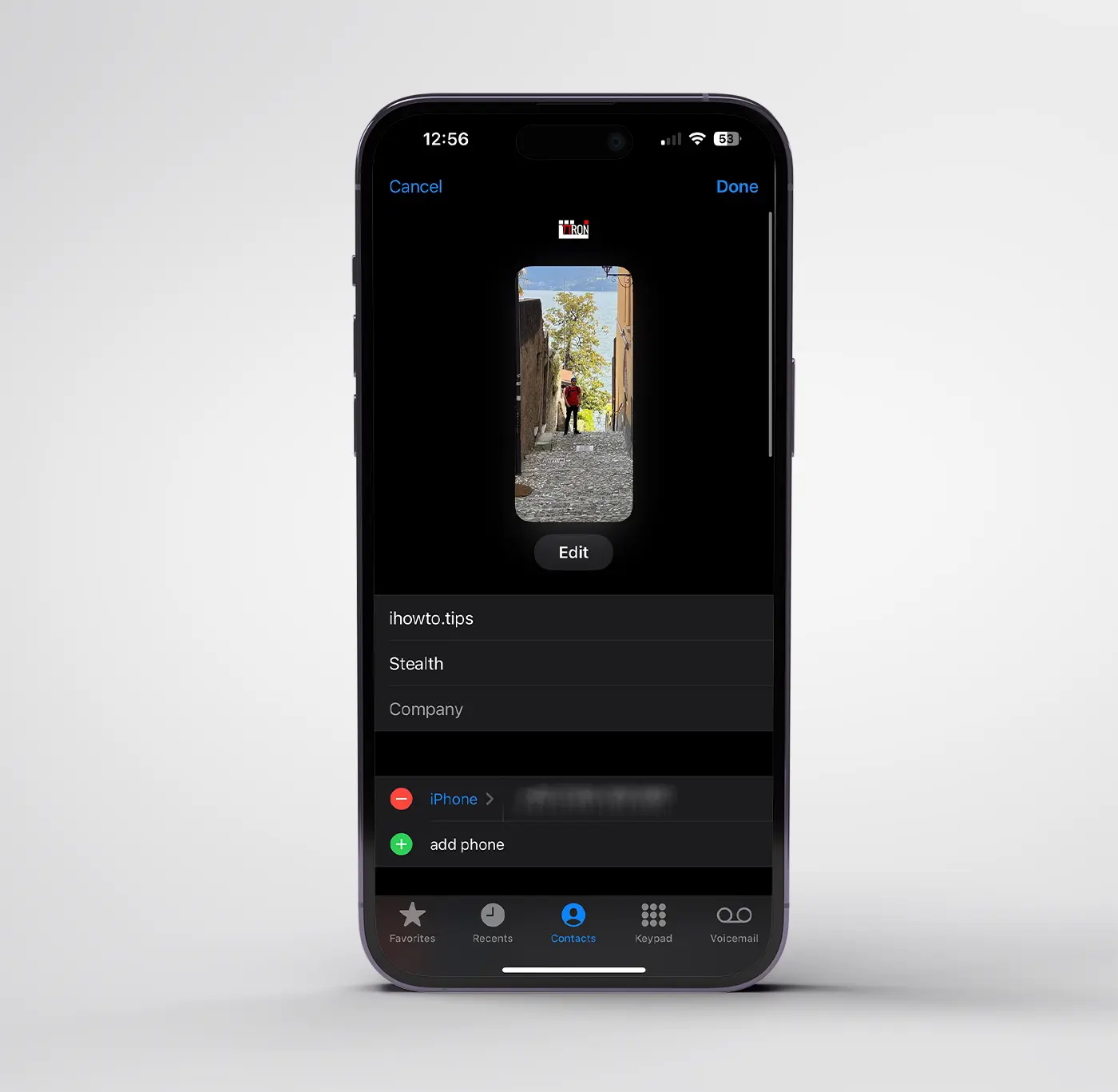
Nuo šiol, kai kas nors kitas norės jums siųsti nuotraukas, vaizdo įrašus ar kitus failus per „AirDrop“, jūsų iPhone bus rodomas jūsų pasirinktu pavadinimu.
Pervardykite AirDrop iPad įrenginiuose
„iPad“ įrenginiuose „AirDrop“ rodomas pavadinimas iš tikrųjų yra įrenginio pavadinimas. Norėdami pakeisti šį pavadinimą, atlikite toliau nurodytus veiksmus.
1. Savo iPad atidarykite nustatymų programą (Settings)
2. Eikite į bendruosius nustatymus (General).
3. Eikite į įrenginio informaciją (About).
4. Pasirinkite naują įrenginio pavadinimą (Name).
Kaip pakeisti „AirDrop“ pavadinimą „Mac“ kompiuteriuose
Kaip ir „iPad“ įrenginiuose, „AirDrop“ rodomas pavadinimas suteikiamas pagal „Mac“ įrenginio pavadinimą. Norėdami pakeisti įrenginio pavadinimą ir pagal numatytuosius nustatymus AirDrop pavadinimą, atlikite toliau nurodytus veiksmus.
1. Atidarykite sistemos nustatymus (System Settings)
2. Eikite į bendruosius nustatymus ir parinktis (General)
3. Spustelėkite sistemos informacijos skyrių (About)
4. Spustelėkite savo „Mac“ įrenginio pavadinimą, tada įveskite sistemos slaptažodį arba biometrinį autentifikavimą.
5. Įveskite naują įrenginio pavadinimą.
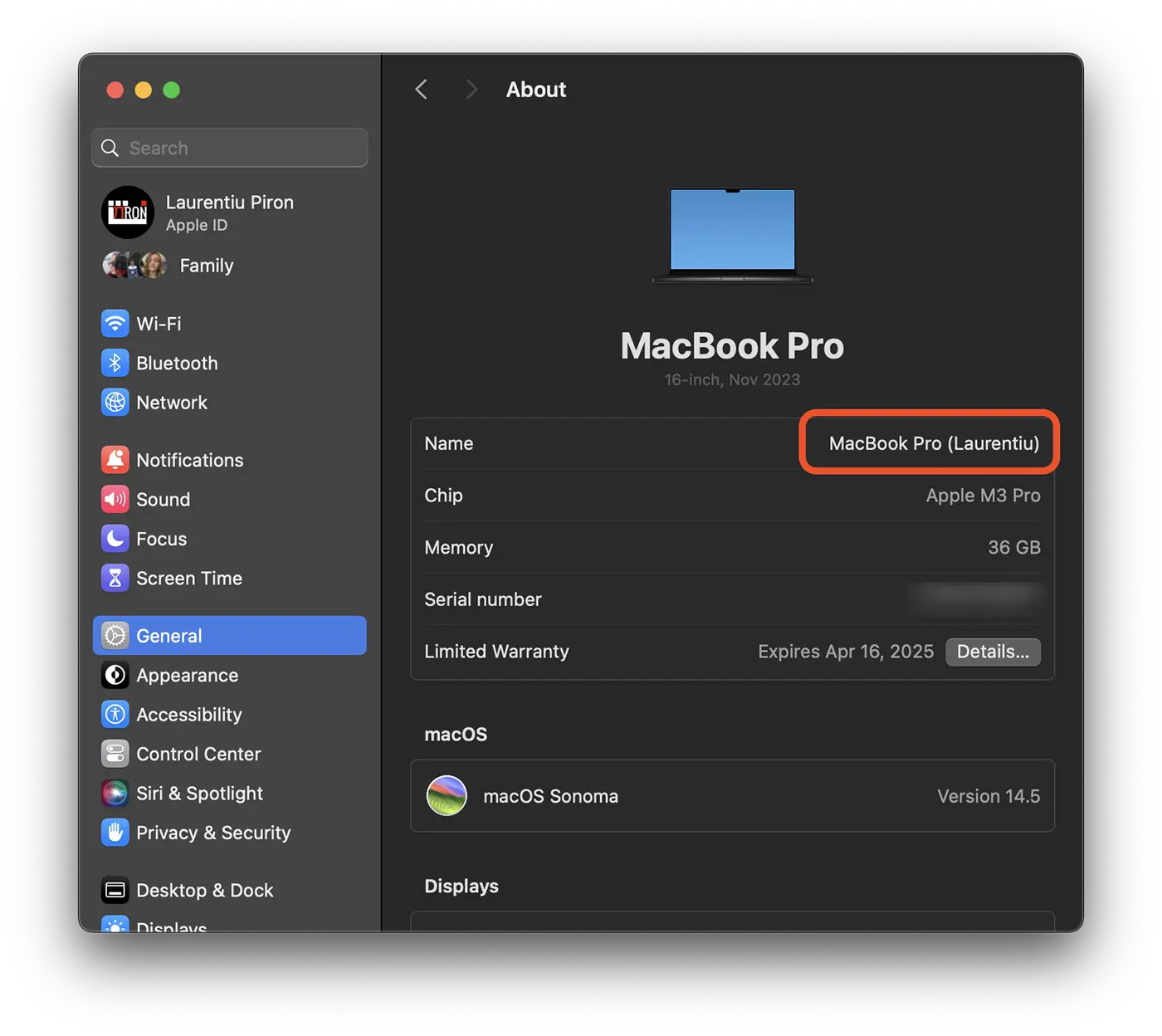
Tokiu būdu „AirDrop“ buvo pakeistas ir „MacBook Pro“ įrenginio pavadinimas (Laurentiu). Jis bus rodomas nauju pavadinimu, kurį nustatiau, kai aš arba kas nors kitas nori perkelti failus į šį įrenginį.
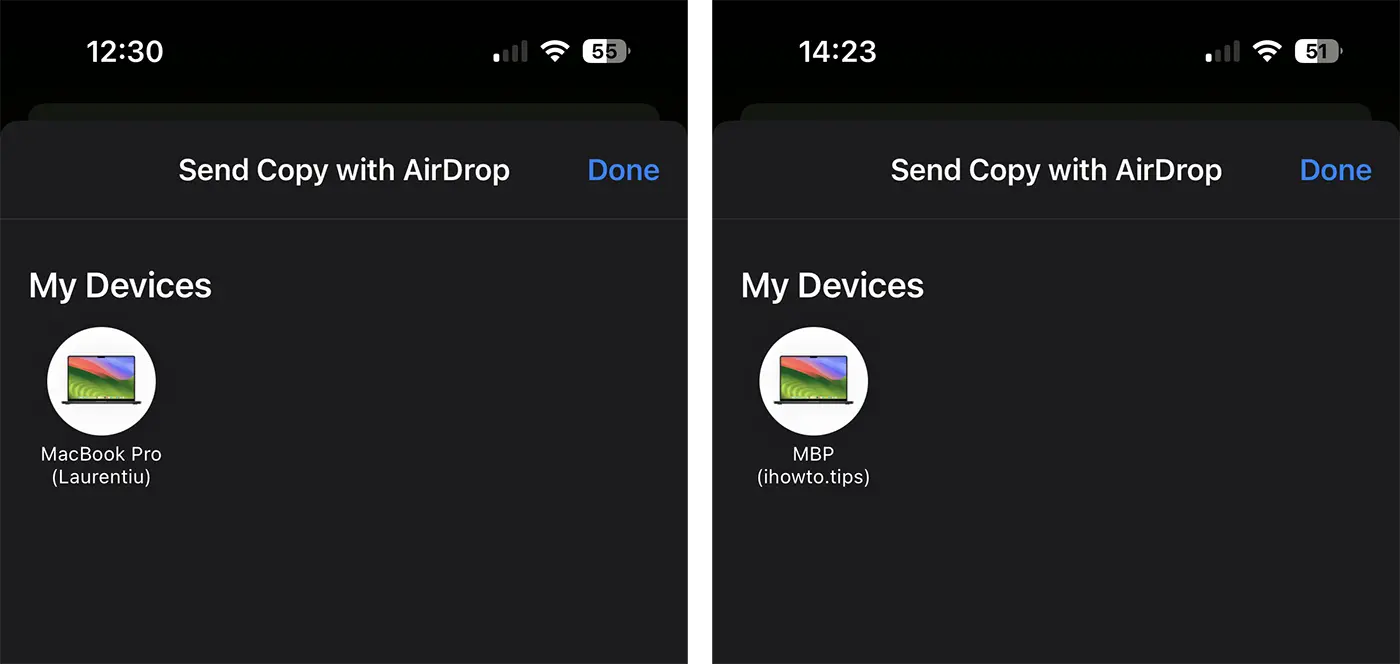
Apibendrinant, jei norite pakeisti „AirDrop“ pavadinimą „iPhone“, „iPad“ ar „Mac“, turite pakeisti savo adresų knygos kontakto vardą (galioja „iPhone“) arba įrenginio pavadinimą, jei tai „iPad“ ar „Mac“.




































