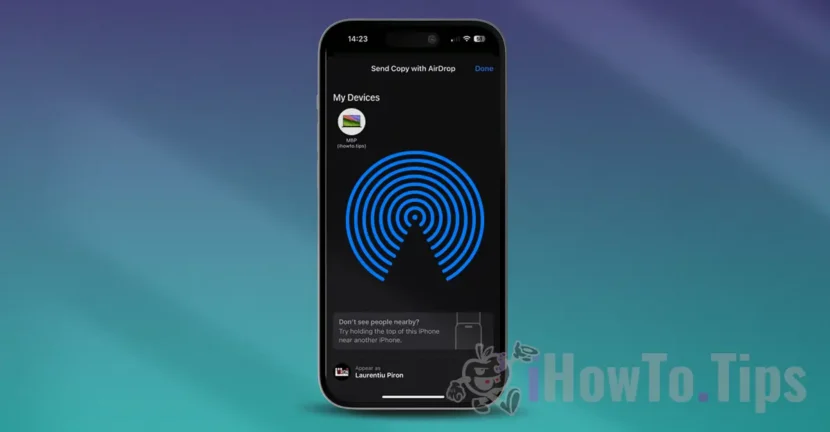

La technologie AirDrop constitue le moyen le plus simple de partager des fichiers et des données avec d'autres utilisateurs d'appareils Apple à proximité. Cependant, s'il y a plusieurs utilisateurs portant le même nom, cela peut prêter à confusion lors de la sélection du périphérique vers lequel envoyer les fichiers. Dans ce court didacticiel, vous apprendrez comment modifier votre nom AirDrop sur votre iPhone, iPad ou Mac.
Je vais vous dire dès le début que le nom AirDrop est en fait le nom de l'appareil. Cependant, si la personne qui souhaite vous envoyer des fichiers vous a dans ses contacts, le nom du répertoire apparaîtra avant le nom de l'appareil. Le nom de l'appareil apparaît en premier dans AirDrop lorsque vous recevez ou envoyez des fichiers à des personnes qui ne font pas partie de vos contacts.
En rapport: Comment transférer des fichiers entre les appareils Apple par AiRordrop
Table des matières
Comment changer votre nom AirDrop sur iPhone
Si vous souhaitez modifier le nom AirDrop sur votre iPhone, vous devez modifier le nom du contact de votre carnet d'adresses. Sur tous les iPhones, les données de contact du propriétaire (vCard) figurent en haut de la liste de contacts.
1. Ouvrez l'application Téléphone
2. Appuyez sur Contacts en bas de l'écran.
3. Appuyez sur votre nom en haut de la liste
4. Appuyez sur le bouton Modifier en haut à droite.
5. Saisissez le nouveau nom de votre contact.
6. Appuyez sur le bouton Terminé en haut à droite pour enregistrer la modification.
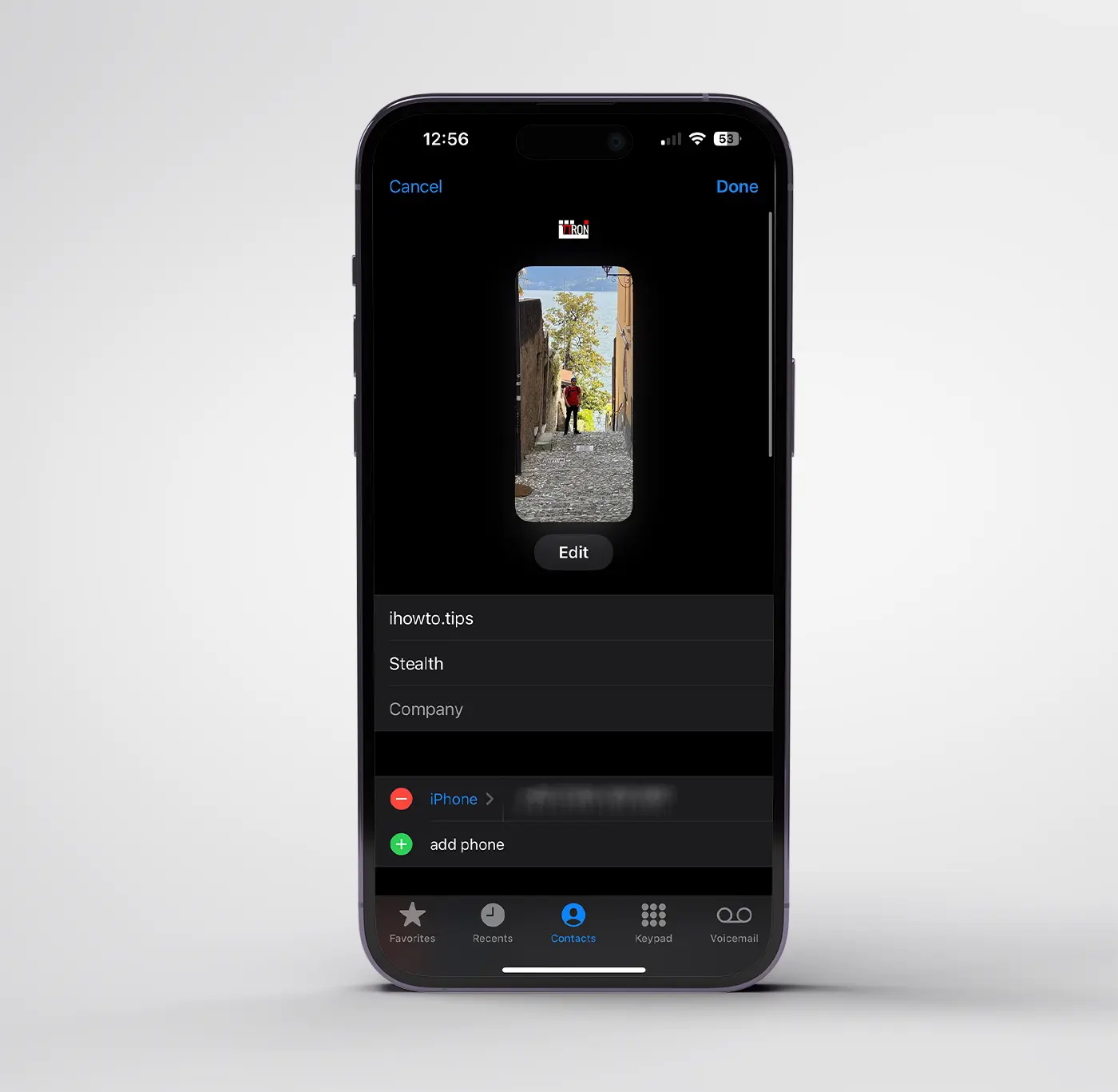
Désormais, lorsque quelqu'un d'autre souhaite vous envoyer des photos, des vidéos ou d'autres fichiers via AirDrop, votre iPhone apparaîtra avec le nom que vous avez choisi.
Renommer AirDrop sur les appareils iPad
Pour les appareils iPad, le nom qui apparaît dans AirDrop est en fait le nom de l'appareil. Pour modifier ce nom, suivez les étapes ci-dessous :
1. Ouvrez l'application Paramètres sur votre iPad (Settings)
2. Accédez aux paramètres généraux (General).
3. Accédez aux informations sur l'appareil (About).
4. Choisissez un nouveau nom pour l'appareil (Name).
Comment changer le nom AirDrop sur les ordinateurs Mac
Comme pour les appareils iPad, le nom qui apparaît dans AirDrop est donné par le nom de l'appareil Mac. Pour modifier le nom de l'appareil et par défaut le nom AirDrop, suivez les étapes ci-dessous :
1. Ouvrez les paramètres système (System Settings)
2. Accédez aux paramètres et options généraux (General)
3. Cliquez sur la section Informations système (About)
4. Cliquez sur le nom de votre appareil Mac, puis saisissez votre mot de passe système ou votre authentification biométrique.
5. Saisissez le nouveau nom de l'appareil.
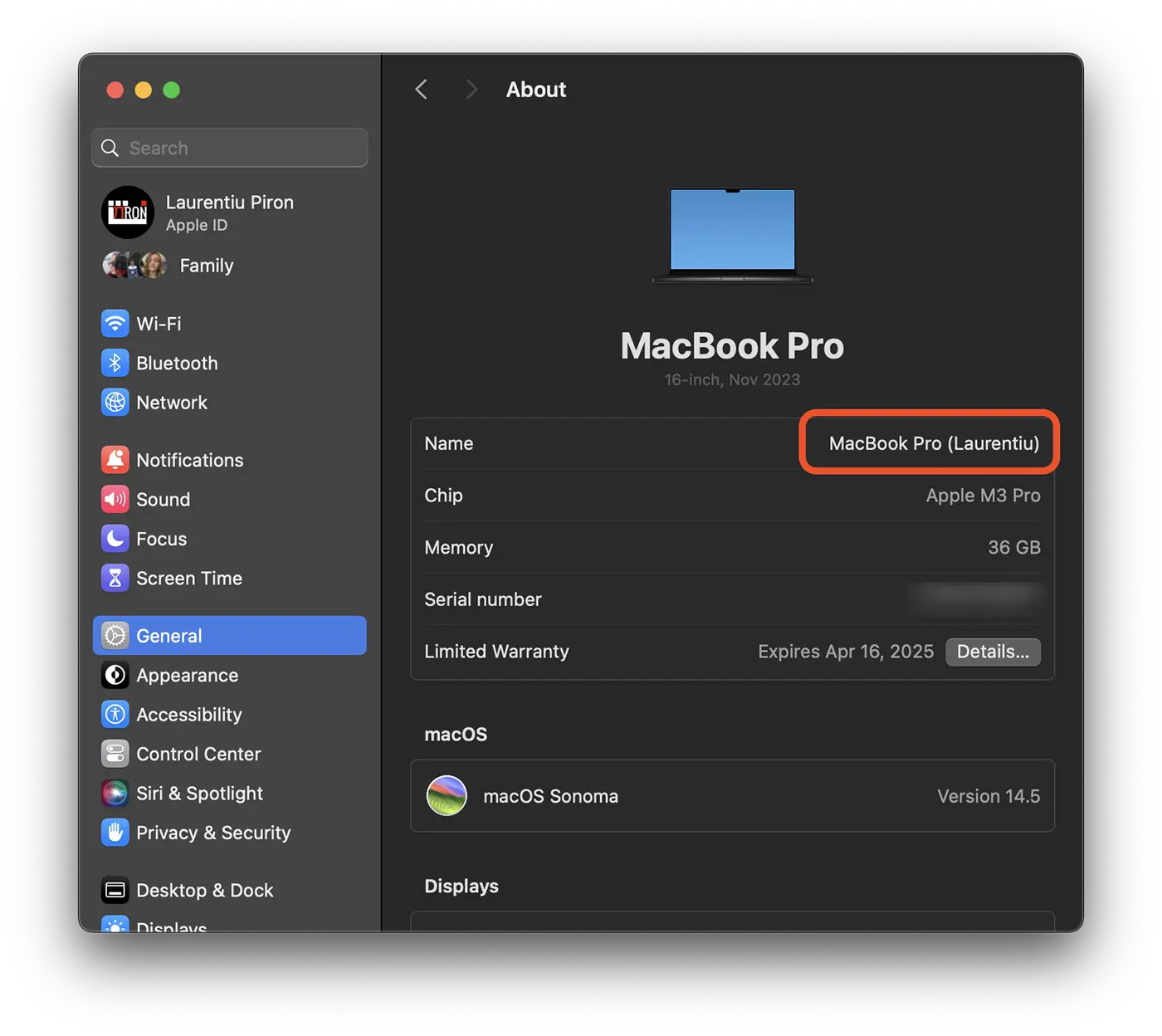
De cette manière, le nom de l'appareil MacBook Pro (Laurentiu) a également été modifié pour AirDrop. Il apparaîtra avec le nouveau nom que j'ai défini lorsque moi ou quelqu'un d'autre souhaite transférer des fichiers vers cet appareil.
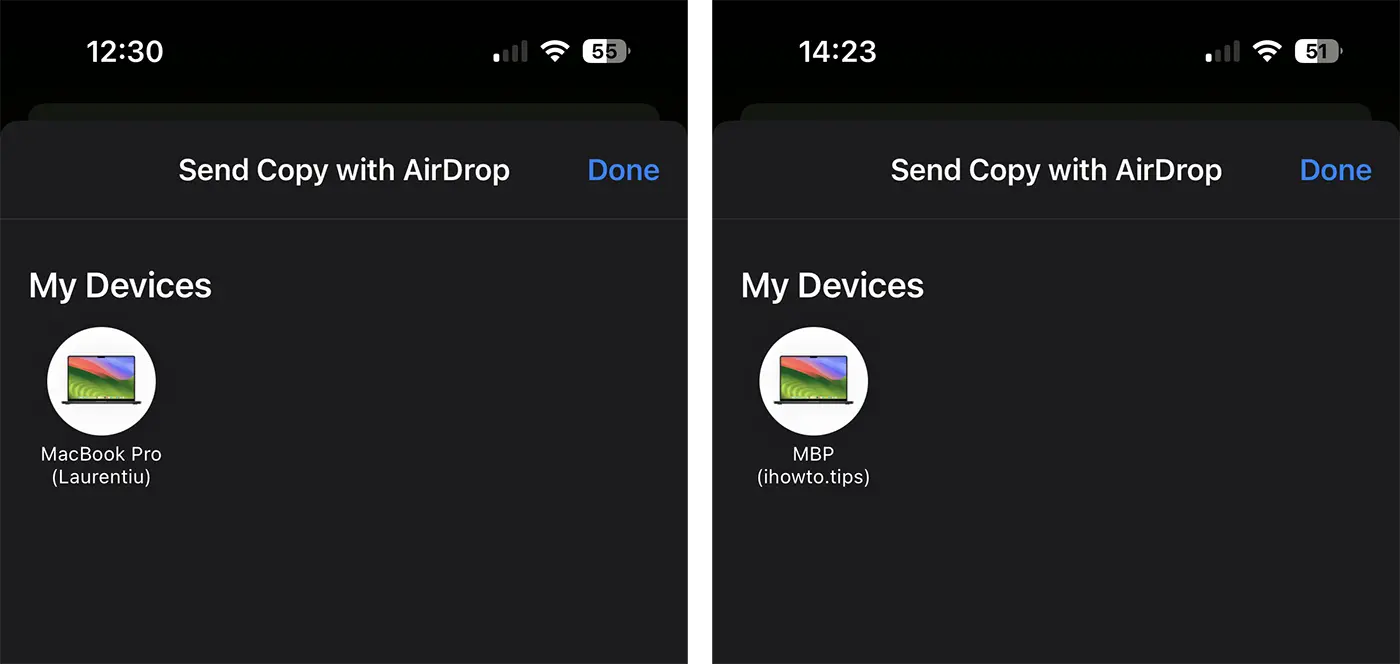
En conclusion, si vous souhaitez changer votre nom AirDrop sur iPhone, iPad ou Mac, vous devez changer le nom du contact de votre carnet d'adresses (valable pour iPhone) ou le nom de l'appareil s'il s'agit d'un iPad ou d'un Mac.




































