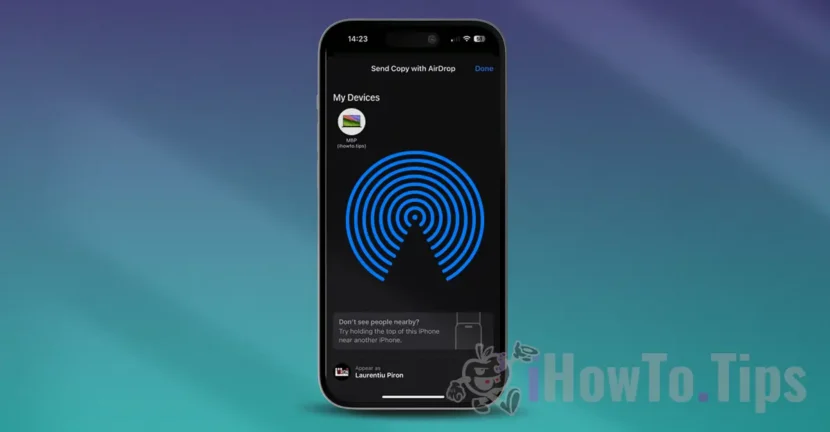

AirDrop-teknologi gir den enkleste måten å dele filer og data med andre Apple-enhetsbrukere i nærheten. Men hvis det er flere brukere med samme navn, kan det bli forvirrende når du velger hvilken enhet du vil sende filer til. I denne korte opplæringen lærer du hvordan du endrer AirDrop-navnet ditt på iPhone, iPad eller Mac.
Jeg skal fortelle deg helt fra starten at AirDrop-navnet faktisk er enhetsnavnet. Men hvis personen som vil sende deg filer har deg i kontaktene sine, vil telefonboknavnet vises foran enhetsnavnet. Enhetsnavnet vises først i AirDrop når du mottar eller sender filer til personer som ikke er i kontaktene dine.
Relatert: Hvordan overføre filer mellom Apple -enheter av Airirdrop
Innholdsfortegnelse
Slik endrer du AirDrop-navnet ditt på iPhone
Hvis du vil endre AirDrop-navnet på iPhone, må du endre navnet på kontakten i adresseboken. På alle iPhone er eierens kontaktdata (vCard) øverst på kontaktlisten.
1. Åpne Telefon-appen
2. Trykk på Kontakter nederst på skjermen.
3. Trykk på navnet ditt øverst på listen
4. Trykk på Rediger-knappen øverst til høyre.
5. Skriv inn det nye navnet på kontakten.
6. Trykk på Ferdig-knappen øverst til høyre for å lagre endringen.
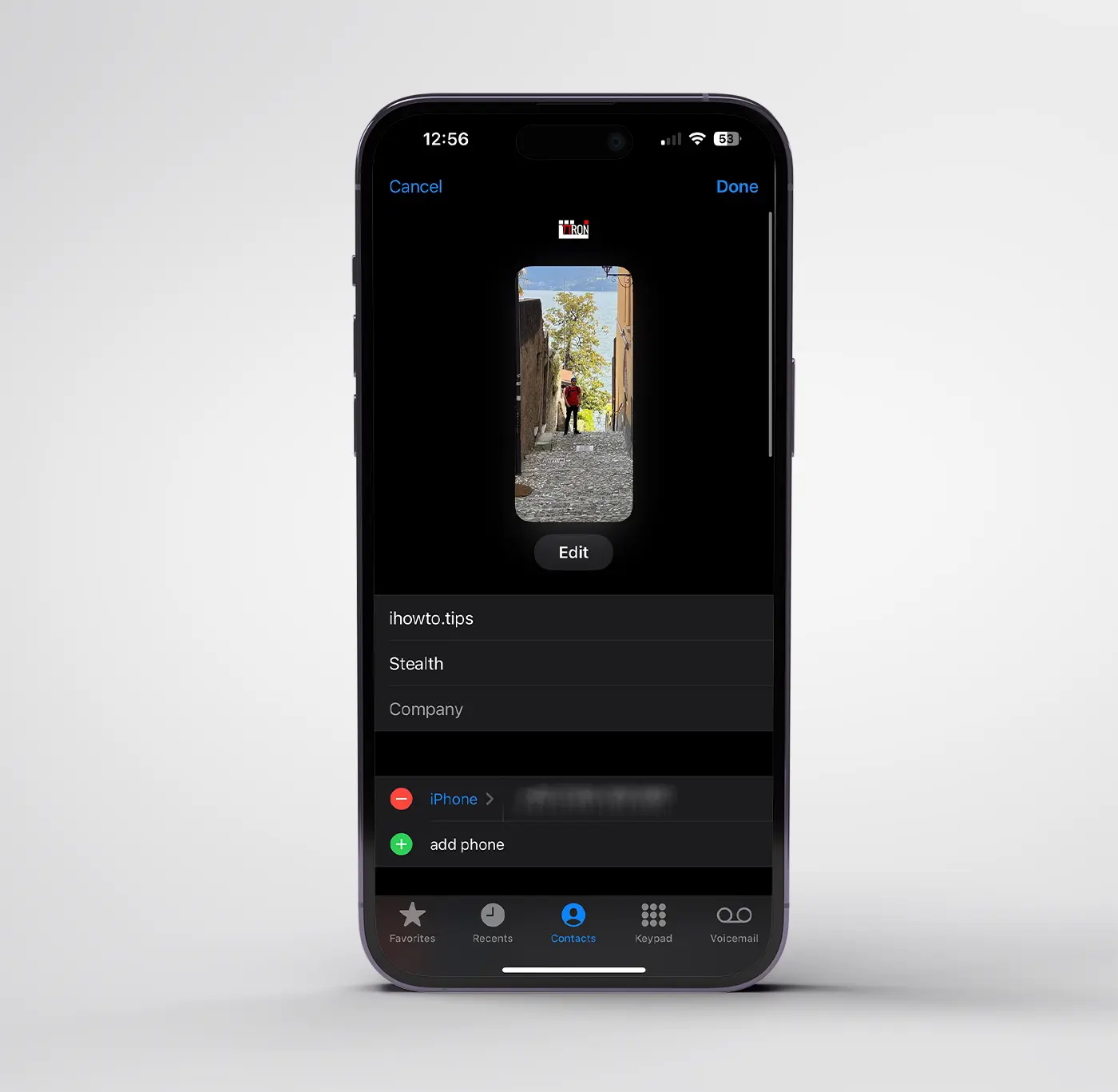
Fra nå av, når noen andre vil sende deg bilder, videoer eller andre filer via AirDrop, vil iPhone vises med navnet du valgte.
Gi nytt navn til AirDrop på iPad-enheter
For iPad-enheter er navnet som vises i AirDrop faktisk navnet på enheten. For å endre dette navnet, følg trinnene nedenfor:
1. Åpne Innstillinger-appen på iPaden (Settings)
2. Gå til generelle innstillinger (General).
3. Gå til enhetsinformasjon (About).
4. Velg et nytt navn for enheten (Name).
Hvordan endre AirDrop-navn på Mac-datamaskiner
Som med iPad-enheter, er navnet som vises i AirDrop gitt av navnet på Mac-enheten. For å endre enhetsnavnet og som standard AirDrop-navnet, følg trinnene nedenfor:
1. Åpne systeminnstillinger (System Settings)
2. Gå til generelle innstillinger og alternativer (General)
3. Klikk på systeminformasjonsdelen (About)
4. Klikk på Mac-enhetsnavnet, og skriv deretter inn systempassordet eller biometrisk autentisering.
5. Skriv inn det nye enhetsnavnet.
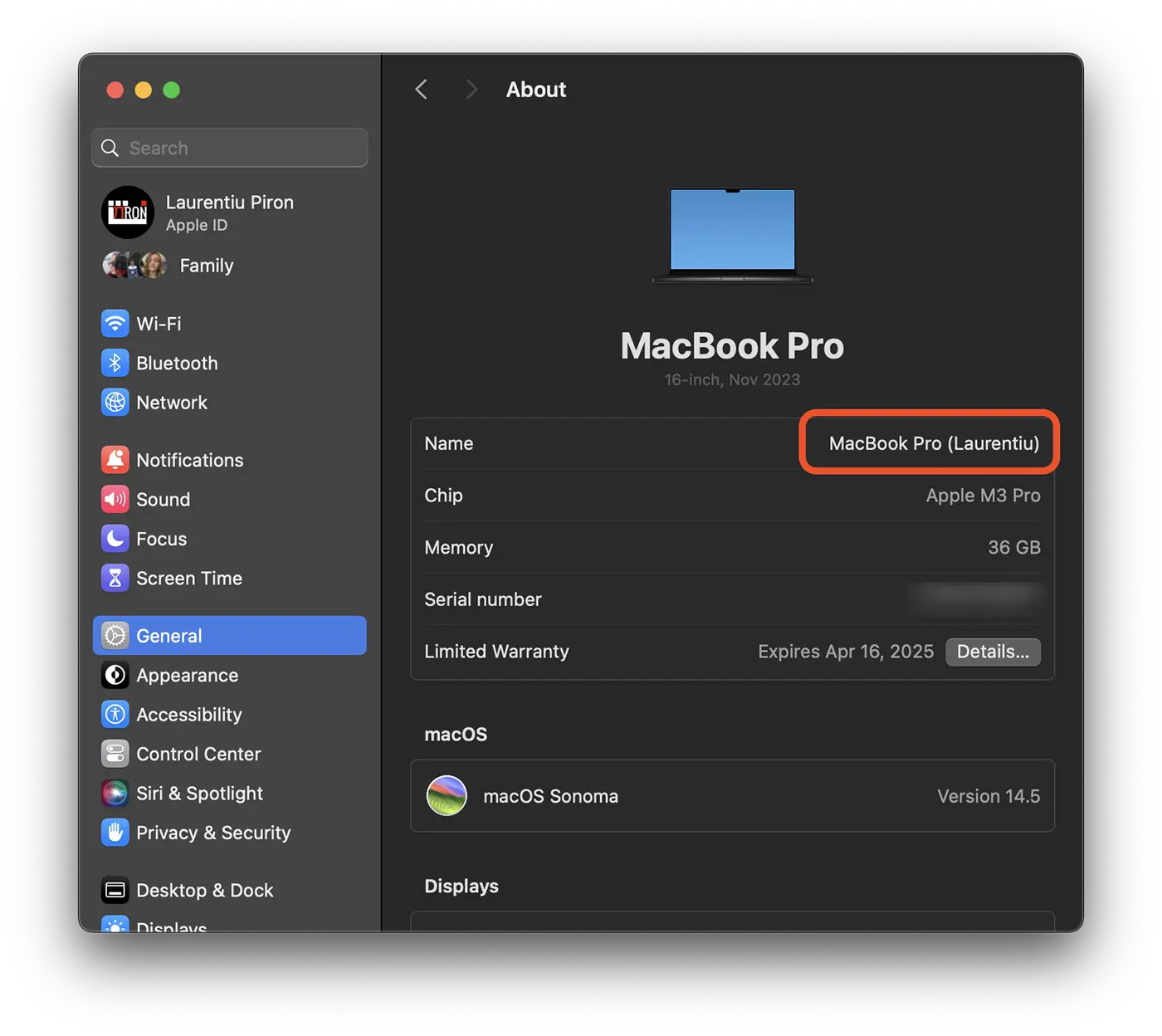
På denne måten ble også navnet på MacBook Pro-enheten (Laurentiu) endret til AirDrop. Den vil vises med det nye navnet jeg angir når jeg eller noen andre vil overføre filer til denne enheten.
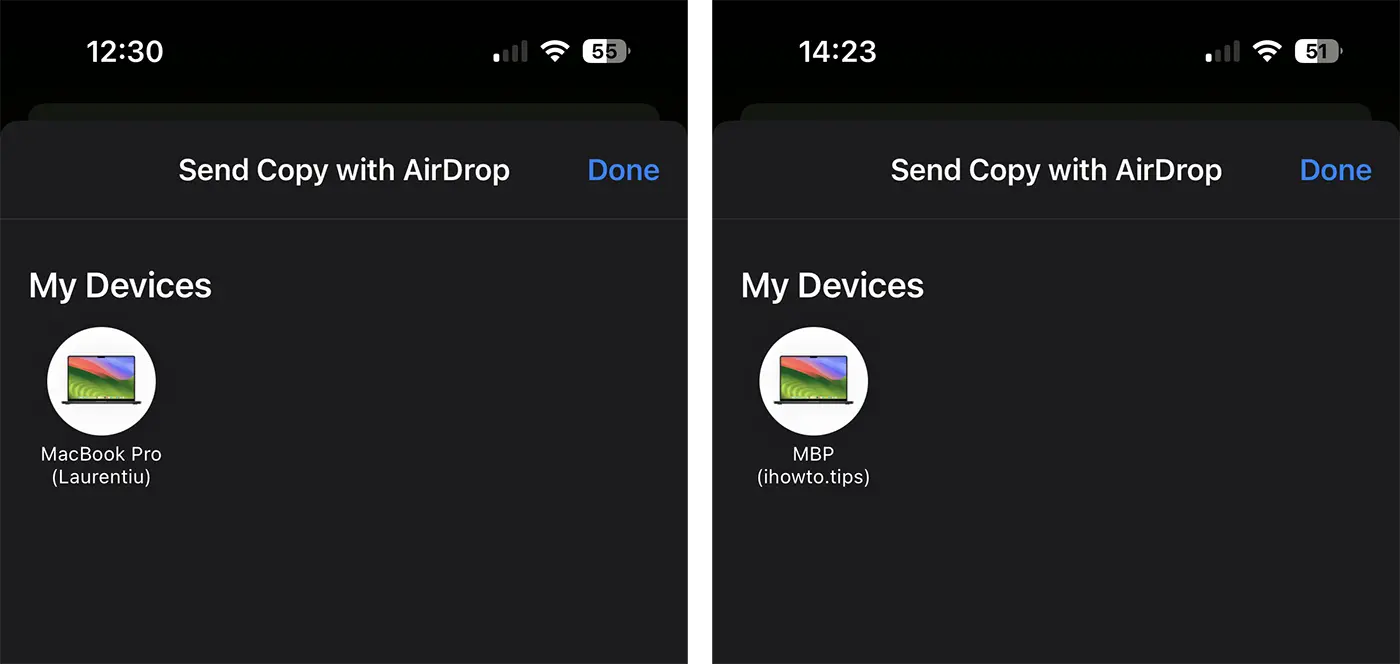
Avslutningsvis, hvis du vil endre AirDrop-navnet ditt på iPhone, iPad eller Mac, må du endre navnet på kontakten i adresseboken (gyldig for iPhone) eller enhetsnavnet hvis det er iPad eller Mac.




































