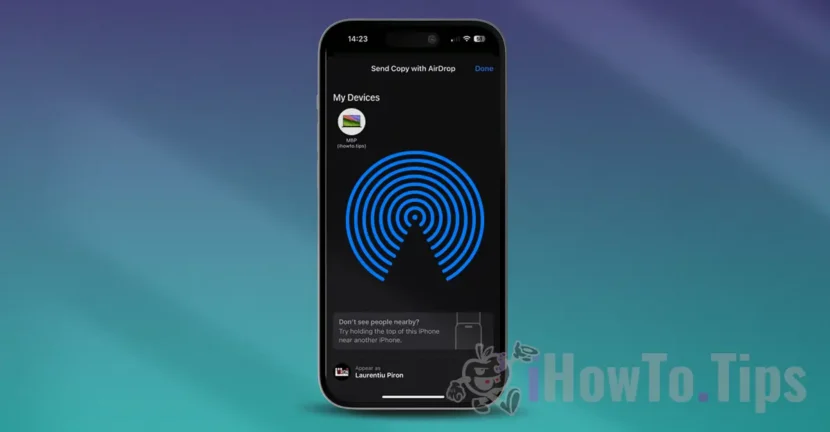

AirDrop-technologie biedt de gemakkelijkste manier om bestanden en gegevens te delen met andere gebruikers van Apple-apparaten in de buurt. Als er echter meerdere gebruikers zijn met dezelfde naam, kan het verwarrend zijn bij het selecteren naar welk apparaat bestanden moeten worden verzonden. In deze korte tutorial leert u hoe u uw AirDrop-naam op uw iPhone, iPad of Mac kunt wijzigen.
Ik zal je vanaf het begin vertellen dat de AirDrop-naam eigenlijk de apparaatnaam is. Als de persoon die u bestanden wil sturen u echter in zijn contactenlijst heeft staan, wordt de naam van het telefoonboek vóór de apparaatnaam weergegeven. De apparaatnaam verschijnt eerst in AirDrop wanneer u bestanden ontvangt of verzendt naar mensen die niet in uw contacten staan.
Verwant: Hoe bestanden over te dragen tussen Apple -apparaten per airirdrop
Inhoudsopgave
Hoe u uw AirDrop-naam op de iPhone kunt wijzigen
Als u de AirDrop-naam op uw iPhone wilt wijzigen, moet u de naam van uw adresboekcontact wijzigen. Op alle iPhones staan de contactgegevens van de eigenaar (vCard) bovenaan de contactenlijst.
1. Open de Telefoon-app
2. Tik op Contacten onder aan het scherm.
3. Tik op je naam bovenaan de lijst
4. Druk rechtsboven op de knop Bewerken.
5. Voer de nieuwe naam voor uw contactpersoon in.
6. Druk rechtsboven op de knop Gereed om de wijziging op te slaan.
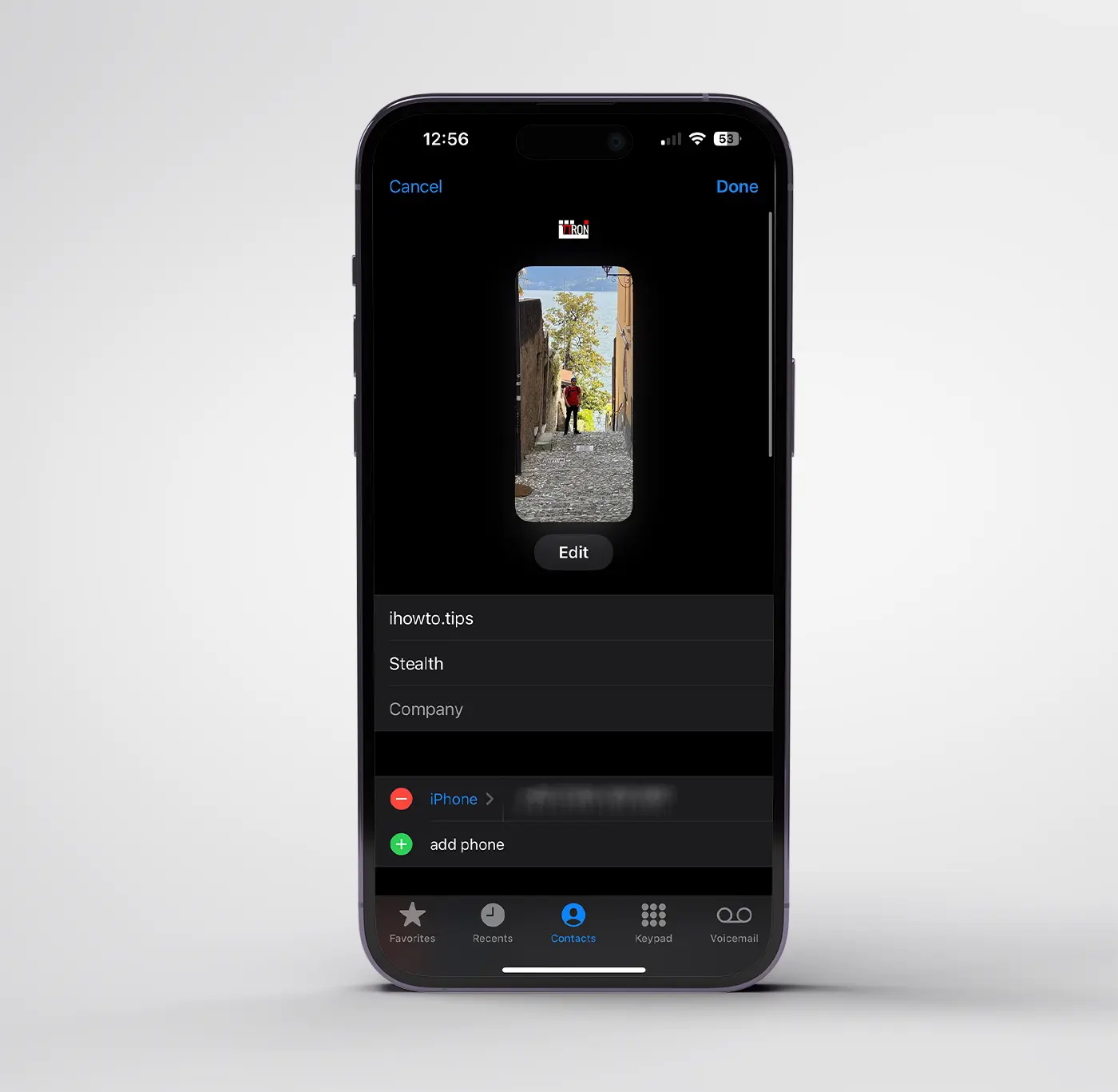
Wanneer iemand anders je vanaf nu foto's, video's of andere bestanden via AirDrop wil sturen, verschijnt je iPhone met de door jou gekozen naam.
Hernoem AirDrop op iPad-apparaten
Voor iPad-apparaten is de naam die in AirDrop verschijnt feitelijk de naam van het apparaat. Om deze naam te wijzigen, volgt u de onderstaande stappen:
1. Open de app Instellingen op uw iPad (Settings))
2. Ga naar algemene instellingen (General).
3. Ga naar apparaatinformatie (About).
4. Kies een nieuwe naam voor het apparaat (Name).
Hoe de AirDrop-naam op Mac-computers te wijzigen
Net als bij iPad-apparaten wordt de naam die in AirDrop verschijnt, gegeven door de naam van het Mac-apparaat. Volg de onderstaande stappen om de apparaatnaam en standaard de AirDrop-naam te wijzigen:
1. Open systeeminstellingen (System Settings))
2. Ga naar algemene instellingen en opties (General))
3. Klik op het gedeelte Systeeminformatie (About))
4. Klik op de naam van uw Mac-apparaat en voer vervolgens uw systeemwachtwoord of biometrische authenticatie in.
5. Voer de nieuwe apparaatnaam in.
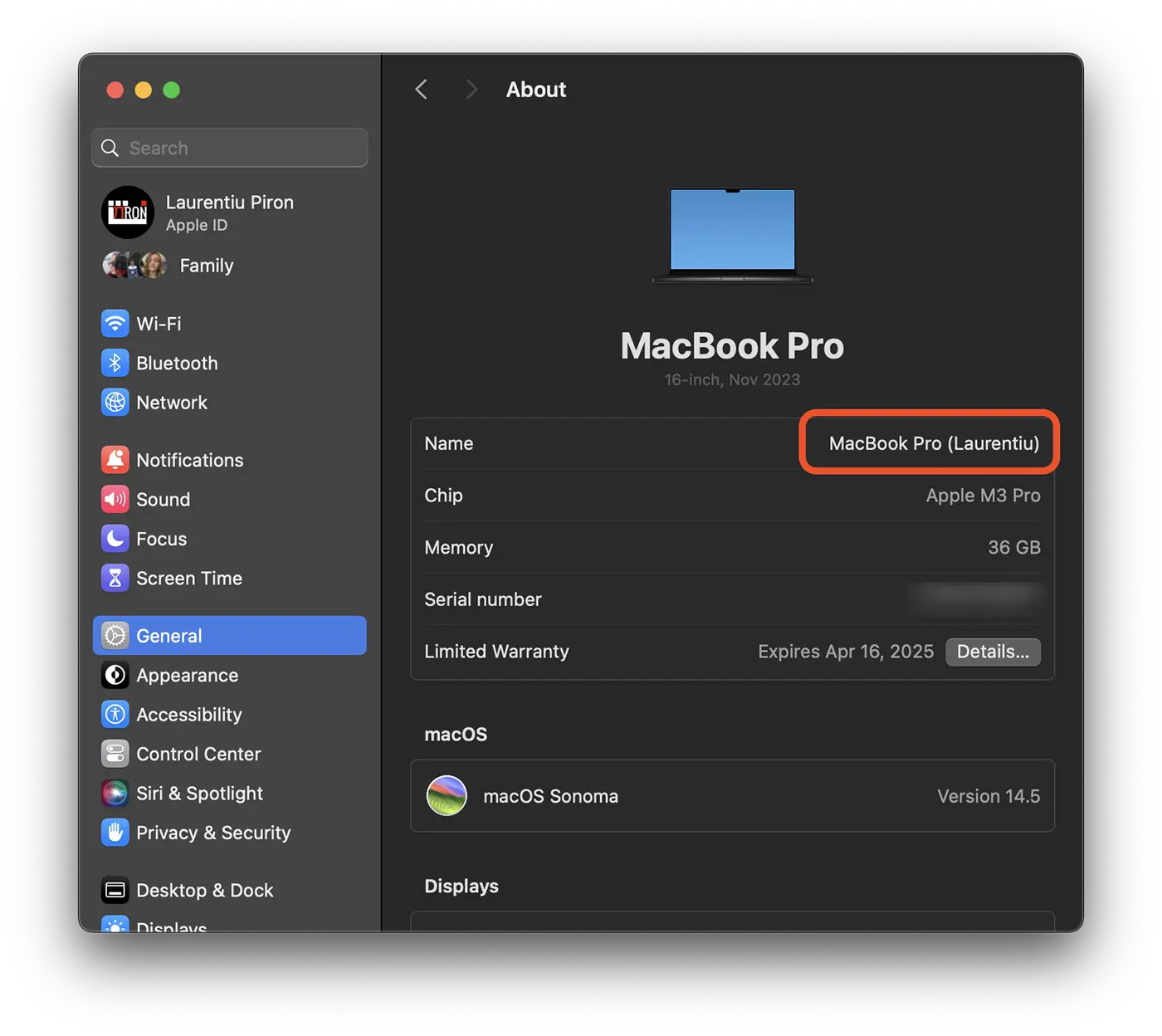
Op deze manier werd ook de naam van het MacBook Pro-apparaat (Laurentiu) gewijzigd voor AirDrop. Het verschijnt met de nieuwe naam die ik heb ingesteld wanneer ik of iemand anders bestanden naar dit apparaat wil overbrengen.
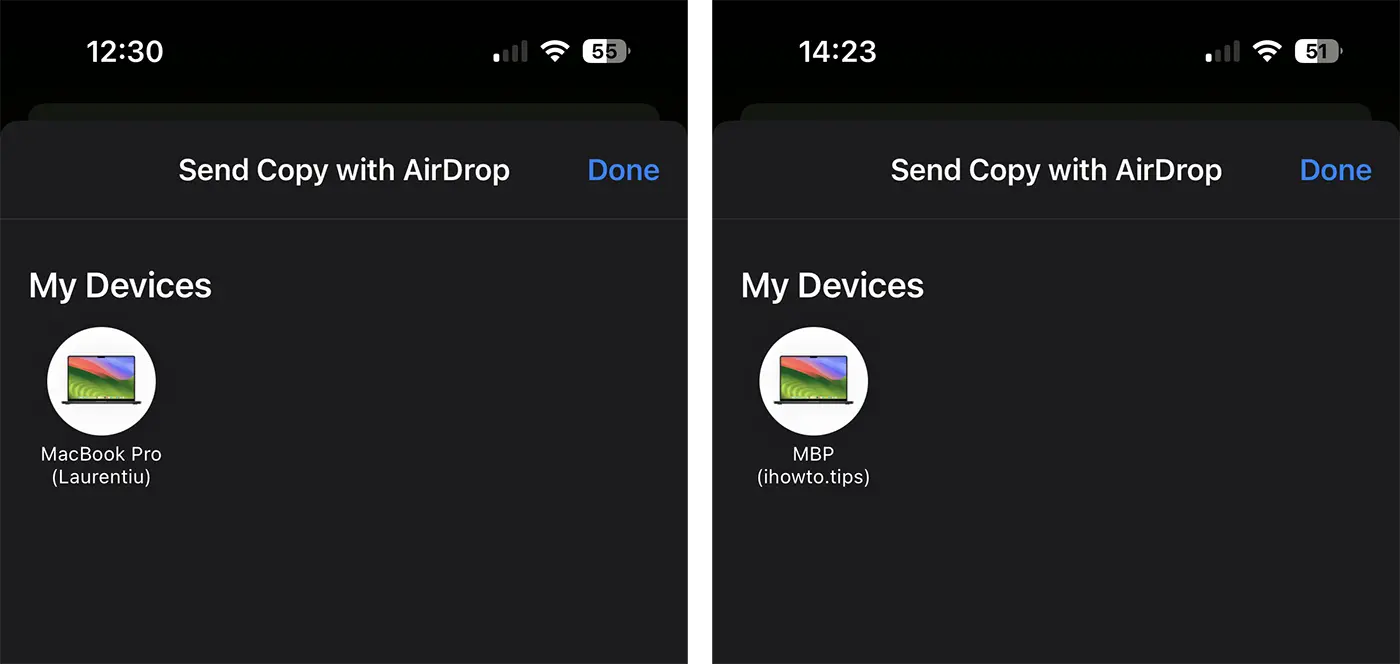
Concluderend: als u uw AirDrop-naam op iPhone, iPad of Mac wilt wijzigen, moet u de naam van uw adresboekcontact (geldig voor iPhone) of de apparaatnaam wijzigen als het een iPad of Mac is.




































