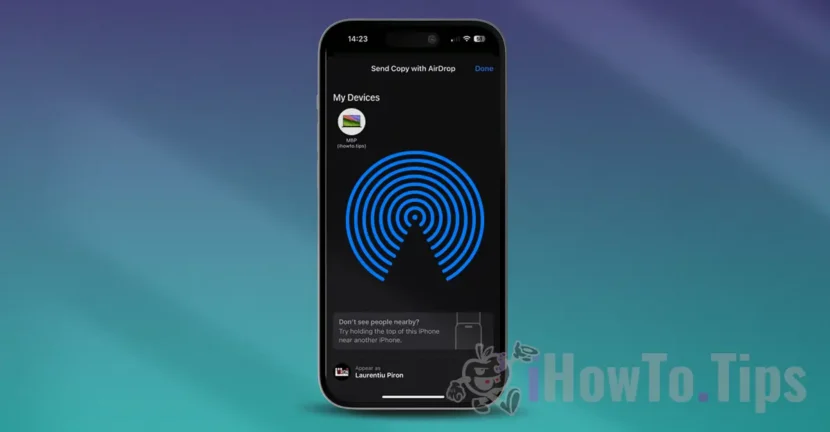

AirDrop テクノロジーは、近くにいる他の Apple デバイス ユーザーとファイルやデータを共有する最も簡単な方法を提供します。ただし、同じ名前のユーザーが複数いる場合、ファイルをどのデバイスに送信するかを選択するときに混乱する可能性があります。この短いチュートリアルでは、iPhone、iPad、または Mac で AirDrop 名を変更する方法を学びます。
最初から言っておきますが、AirDrop 名は実際にはデバイス名です。ただし、あなたにファイルを送信したい人の連絡先にあなたが含まれている場合は、電話帳名がデバイス名の前に表示されます。連絡先に含まれていない人にファイルを送受信するときに、AirDrop でデバイス名が最初に表示されます。
関連している: AirDropによってAppleデバイス間でファイルを転送する方法
目次
iPhoneでAirDrop名を変更する方法
iPhone の AirDrop 名を変更したい場合は、アドレス帳の連絡先の名前を変更する必要があります。すべての iPhone では、所有者の連絡先データ (vCard) が連絡先リストの先頭にあります。
1. 電話アプリを開きます
2. 画面下部の「連絡先」をタップします。
3. リストの上部にある自分の名前をタップします
4. 右上の編集ボタンを押します。
5. 連絡先の新しい名前を入力します。
6. 右上の「完了」ボタンを押して変更を保存します。
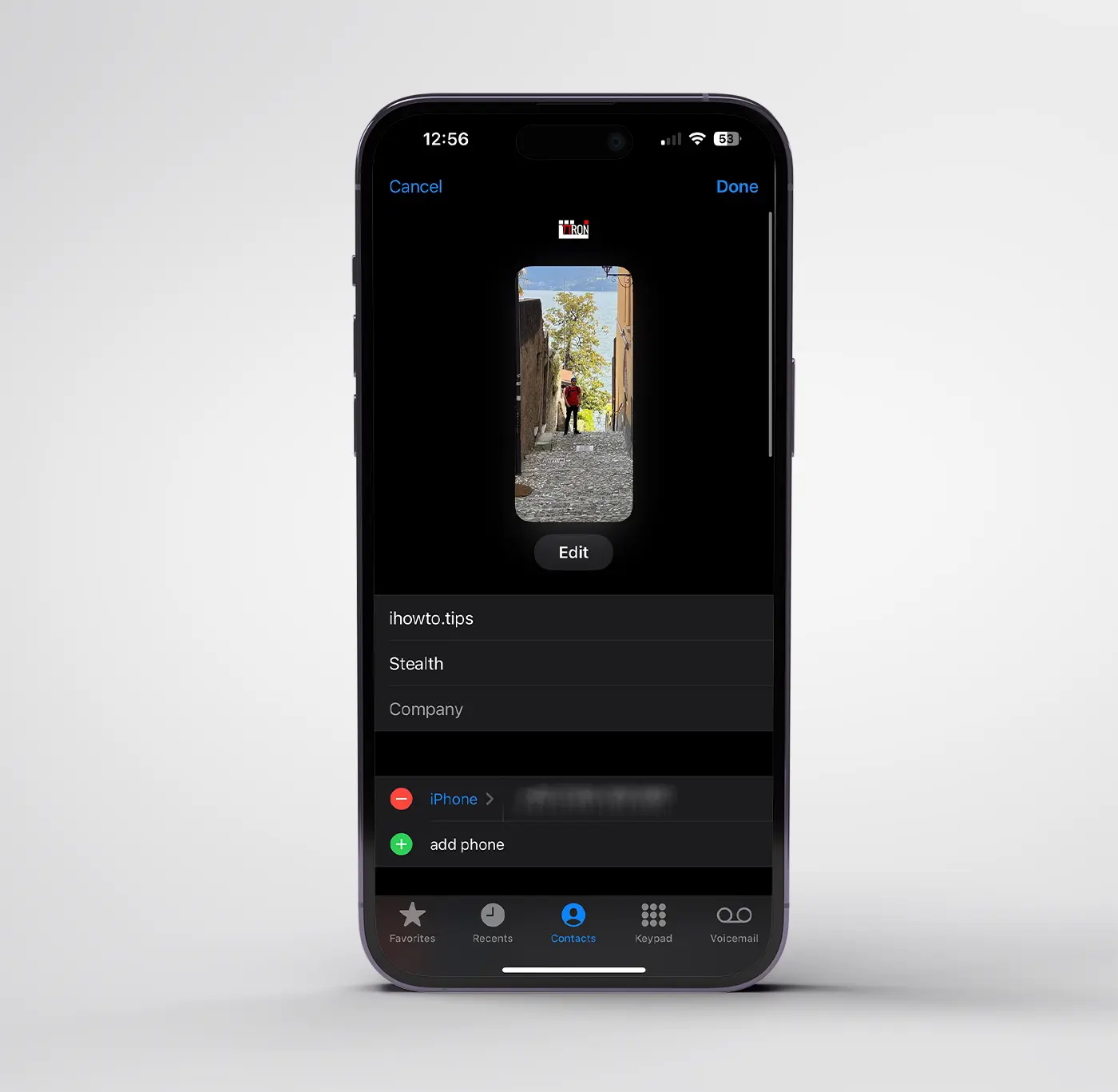
今後、他の人が AirDrop 経由で写真、ビデオ、またはその他のファイルを送信したい場合、iPhone は選択した名前で表示されます。
iPad デバイスで AirDrop の名前を変更する
iPad デバイスの場合、AirDrop に表示される名前は実際にはデバイスの名前です。この名前を変更するには、次の手順に従います。
1. iPad で設定アプリを開きます (Settings))
2. 一般設定に移動します (General)。
3. デバイス情報 (About)。
4. デバイスの新しい名前を選択します (Name)。
MacコンピュータでAirDrop名を変更する方法
iPad デバイスと同様に、AirDrop に表示される名前は Mac デバイスの名前によって与えられます。デバイス名とデフォルトの AirDrop 名を変更するには、次の手順に従います。
1. システム設定を開きます (System Settings))
2. 一般設定とオプションに移動します (General))
3. システム情報セクション (About))
4. Mac デバイス名をクリックし、システム パスワードまたは生体認証を入力します。
5. 新しいデバイス名を入力します。
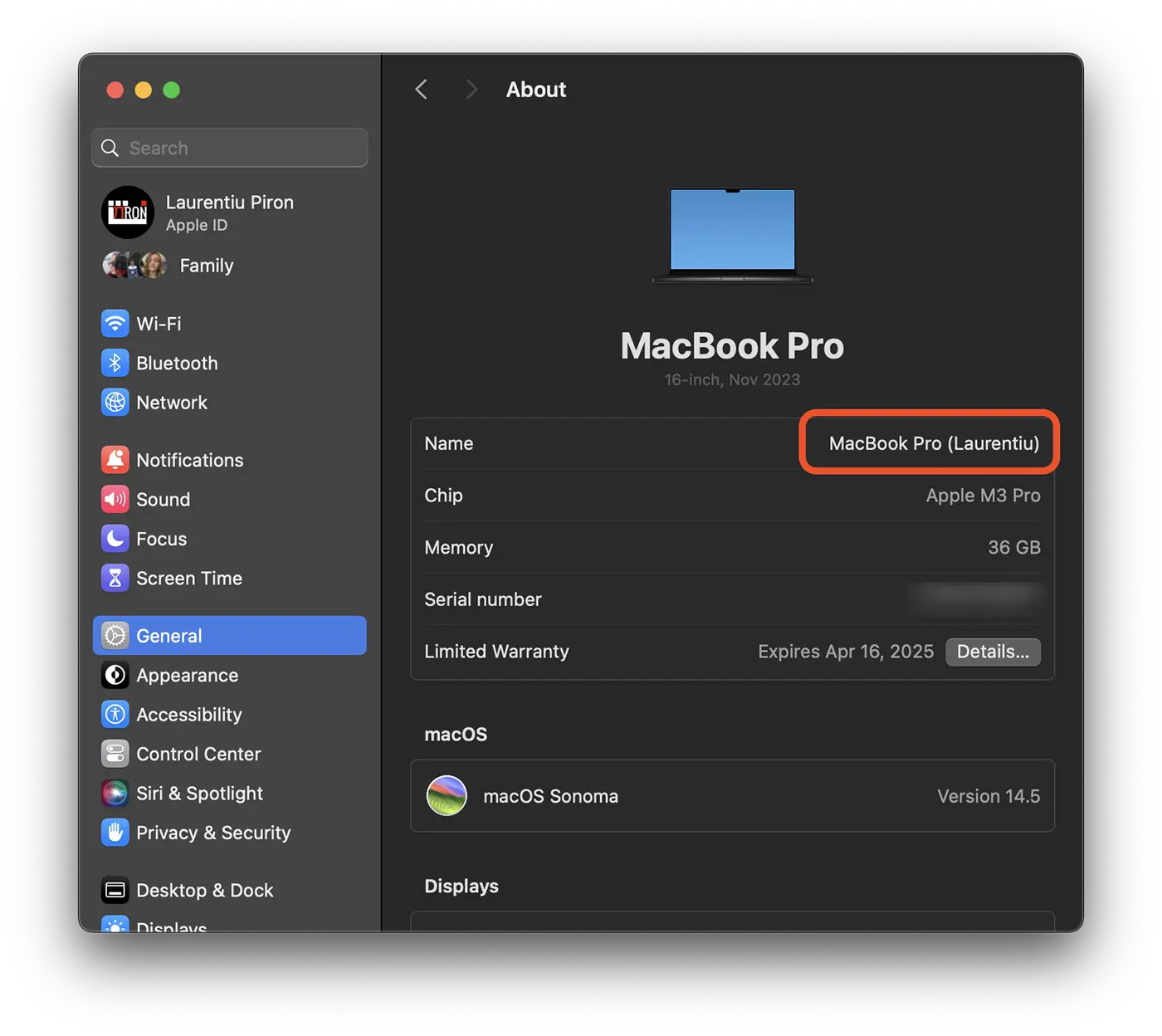
このようにして、MacBook Pro デバイスの名前 (Laurentiu) も AirDrop 用に変更されました。私または他の誰かがこのデバイスにファイルを転送したい場合、設定した新しい名前で表示されます。
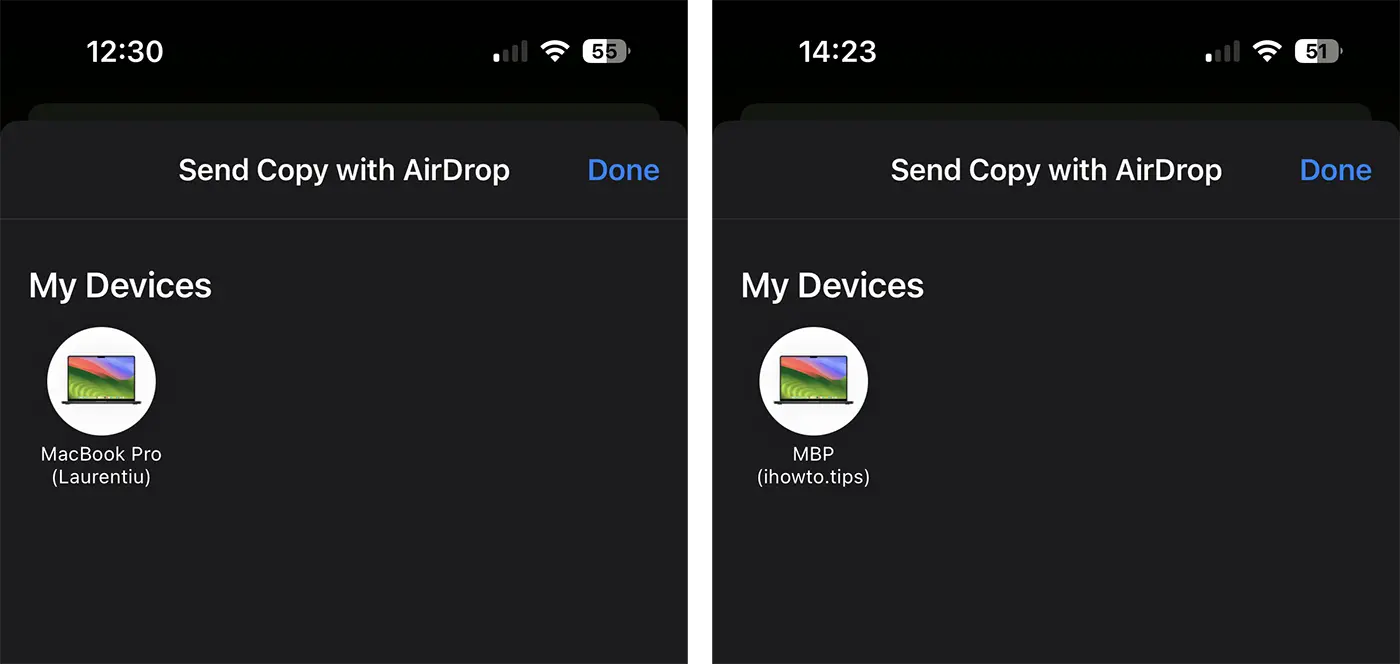
結論として、iPhone、iPad、または Mac で AirDrop 名を変更したい場合は、アドレス帳の連絡先の名前 (iPhone で有効)、または iPad または Mac の場合はデバイス名を変更する必要があります。




































