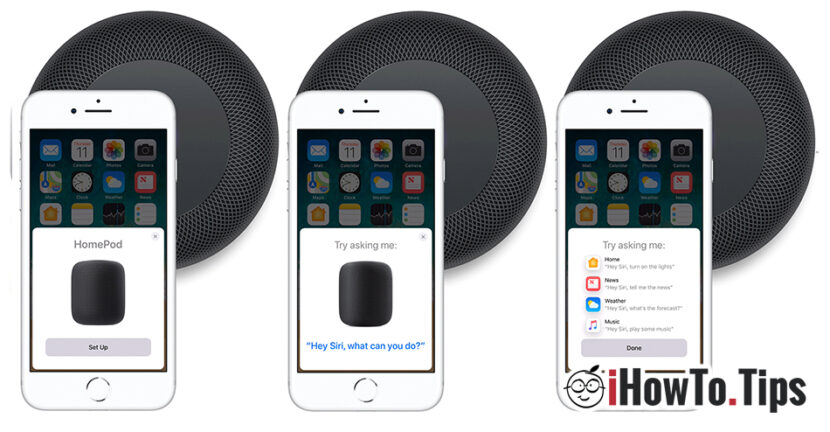

caja de la inteligencia HomePod Ofrece una nueva experiencia de la escucha música favorita, para interactuar con accesorios HomeKit desde casa, para enviar mensajes usando comandos de voz o crear Notas y recordatorioa través de "viu grai". Todas estas opciones y más están disponibles en el HomePod con un simple "Hey Siri", después de inicializar el altavoz y configurarlo.
Cómo iniciar por primera vez como un altavoz y hacer ajustes HomePod
En primer lugar debemos cumplir unos requisitos mínimos, necesarios para un óptimo funcionamiento del HomePod:
- Debes tener un iPhone, iPad o iPod touch contigo iOS 11.2.5 o una versión más reciente.
- En los dispositivos iOS en la que desea realizar ajustes que se deben conectar una cont iCloud y activado iCloud llavero. La autenticación de dos factores debe estar habilitada para ID de Appleconectado al dispositivo.
- Asegúrate de que el Bluetooth esté activado en el dispositivo y que esté conectado a la red Wi-Fi de casa.
- Asegúrese de que la aplicación Home y Música de Apple están instalados en iOS. Si no están instalados, puedes instalarlos desde la App Store.
Coloque el altavoz HomePod sobre una superficie sólida en cualquier lugar de la habitación, pero deje un espacio libre de 15 a 30 cm a su alrededor de la pared u objetos. Lo mismo ocurre si lo colocas en un rincón de la habitación.
boxa HomePod Usted sabrá donde se coloca y analizará automáticamente acústica de la sala para dirigir la música en la dirección óptima.
Para configurar HomePod, debes seguir estos pasos:
1. Conecte el HomePad a una fuente de alimentación. El HomePod viene con un cable de alimentación no desmontable. Una novedad para un gadget de nuestra era.
2. Desbloquee el dispositivo iOS, luego aparecerá en la pantalla un cuadro de diálogo con el dispositivo HomePod. Presione "Configurar" para comenzar a configurar el altavoz.
3. Elige la habitación donde se encuentra el HomePod, activa "Las solicitudes personales”(estas son las configuraciones del dispositivo para HomePod) la configuración de transferencia de API automáticamente para brindar acceso a su información de iCloud, Apple Music, red Wi-Fi doméstica y más.
4. Espere a que el HomePod finalice la configuración. Al finalizar, Siri te saludará y te dirá qué cosas puedes preguntarle.
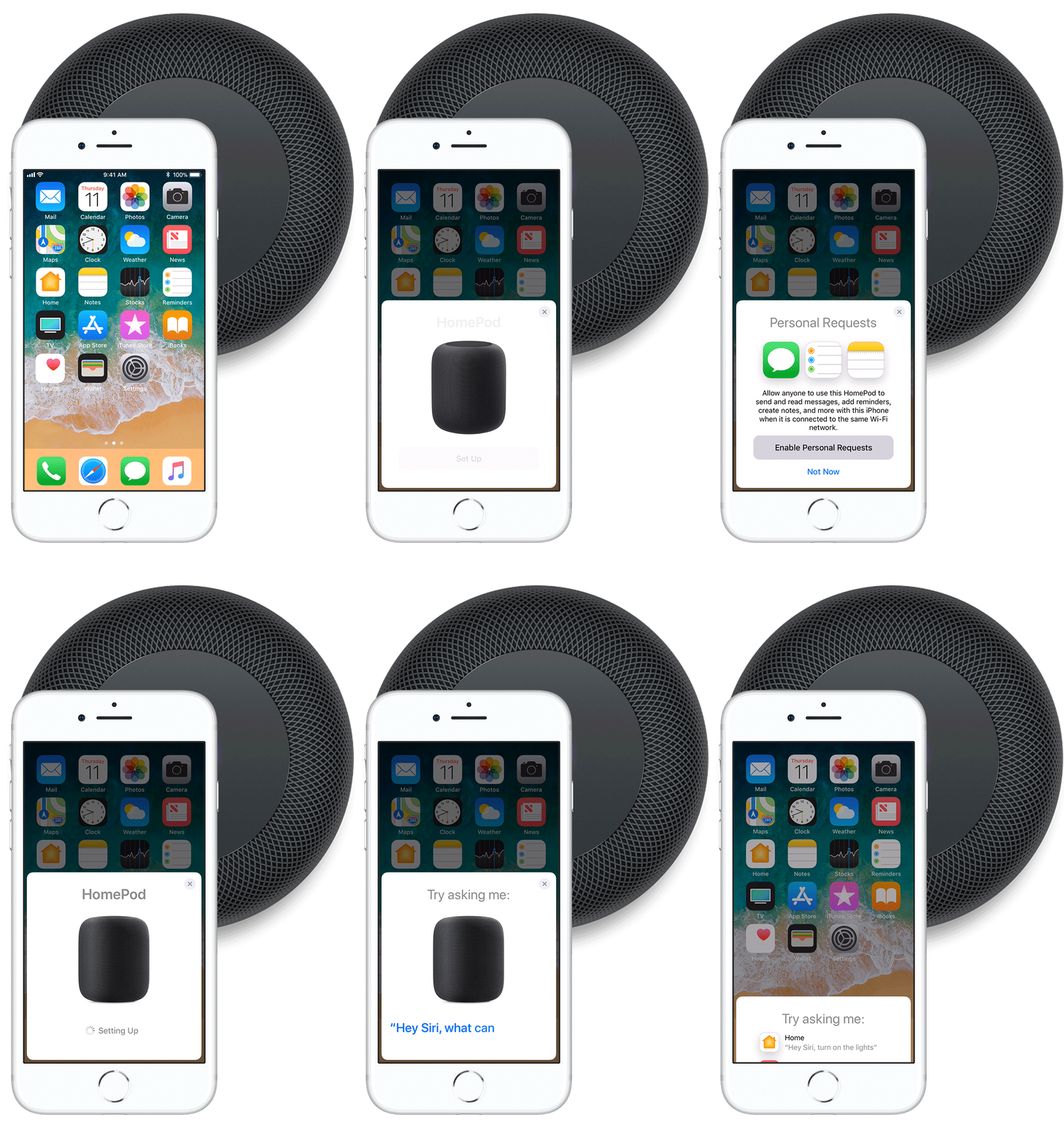
A continuación, para reproducir la música deseada o ejecutar ciertos comandos a través HomeKit, basta con usar la voz. Sin tener que pulsar sobre la superficie táctil del HomePad ni tener un iPhone, iPad o iPod touch cerca. Después de la configuración, el HomePod puede ejecutar comandos sin necesidad de dispositivos iOS. Basta decir en voz alta "Hey Siri” y luego pedirle que ponga música, apague la luz de la casa, ponga un recordatorio o una nota, le diga el tiempo o le lea las últimas noticias.





































¿Podría decirme cómo inicializar el Homepod?