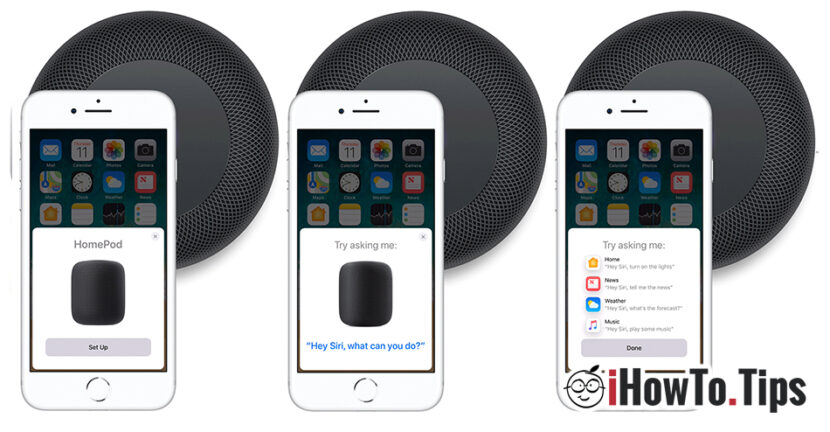

kutu istihbarat HomePod Bu dinleme yeni bir deneyim sunuyor favori müzik, aksesuarlarla etkileşim kurmak için HomeKit evden, kullanarak mesaj göndermek için sesli komutlar veya oluşturma Notlar ve hatırlatma"viu grai" aracılığıyla. Tüm bu seçeneklere ve daha fazlasına HomePod'da basit bir "Hey Siri", hoparlörü başlattıktan ve yapılandırdıktan sonra.
konuşmacı olarak ilk kez başlatmak ve ayarları HomePod yapmak nasıl
Her şeyden önce HomePod'un en iyi şekilde çalışması için gerekli olan bazı minimum gereksinimleri karşılamamız gerekir:
- Yanınızda bir iPhone, iPad veya iPod touch bulunmalıdır iOS 11.2.5 veya daha yeni bir sürüm.
- iOS cihazlarda hangi size bağlanmanız gerekir ayarlarını yapmak istiyorum devamı iCloud ve aktive iCloud Anahtarlık. için iki faktörlü kimlik doğrulamanın etkinleştirilmesi gerekir Apple IDcihaza bağlı.
- Cihazda Bluetooth'un etkinleştirildiğinden ve evdeki Wi-Fi ağına bağlı olduğundan emin olun.
- Uygulama emin olun Home ve Apple müzik iOS'ta yüklüdür. Yüklü değilse App Store'dan yükleyebilirsiniz.
HomePod hoparlörünü odanın herhangi bir yerinde sağlam bir yüzeye yerleştirin ancak çevresinde duvar veya nesnelerden 15-30 cm'lik bir boşluk bırakın. Odanın bir köşesine koyarsanız da aynı durum geçerlidir.
Boxâ HomePod Bunu yerleştirildiği bilecek ve otomatik oda akustiğini analiz edecek Müziği en uygun yöne yönlendirmek için.
HomePod'u kurmak için şu adımları uygulamanız gerekir:
1. HomePad'i bir güç kaynağına bağlayın. HomePod, çıkarılamayan bir güç kablosuyla birlikte gelir. Çağımızın gadget'ı için bir yenilik.
2. iOS cihazının kilidini açın, ardından ekranda HomePod cihazını içeren bir diyalog kutusu görünecektir. Hoparlörü yapılandırmaya başlamak için "Kurulum" tuşuna basın.
3. HomePod'un bulunduğu odayı seçin, etkinleştirin "Kişisel İstekler” (bunlar HomePod için cihaz ayarlarıdır) iCloud, Apple Music, ev Wi-Fi ağı ve daha fazlasından bilgilerinize erişim sağlamak için API aktarım ayarlarını otomatik olarak değiştirin.
4. HomePod'un yapılandırmayı bitirmesini bekleyin. Sonunda Siri sizi selamlayacak ve ona ne sorabileceğinizi söyleyecektir.
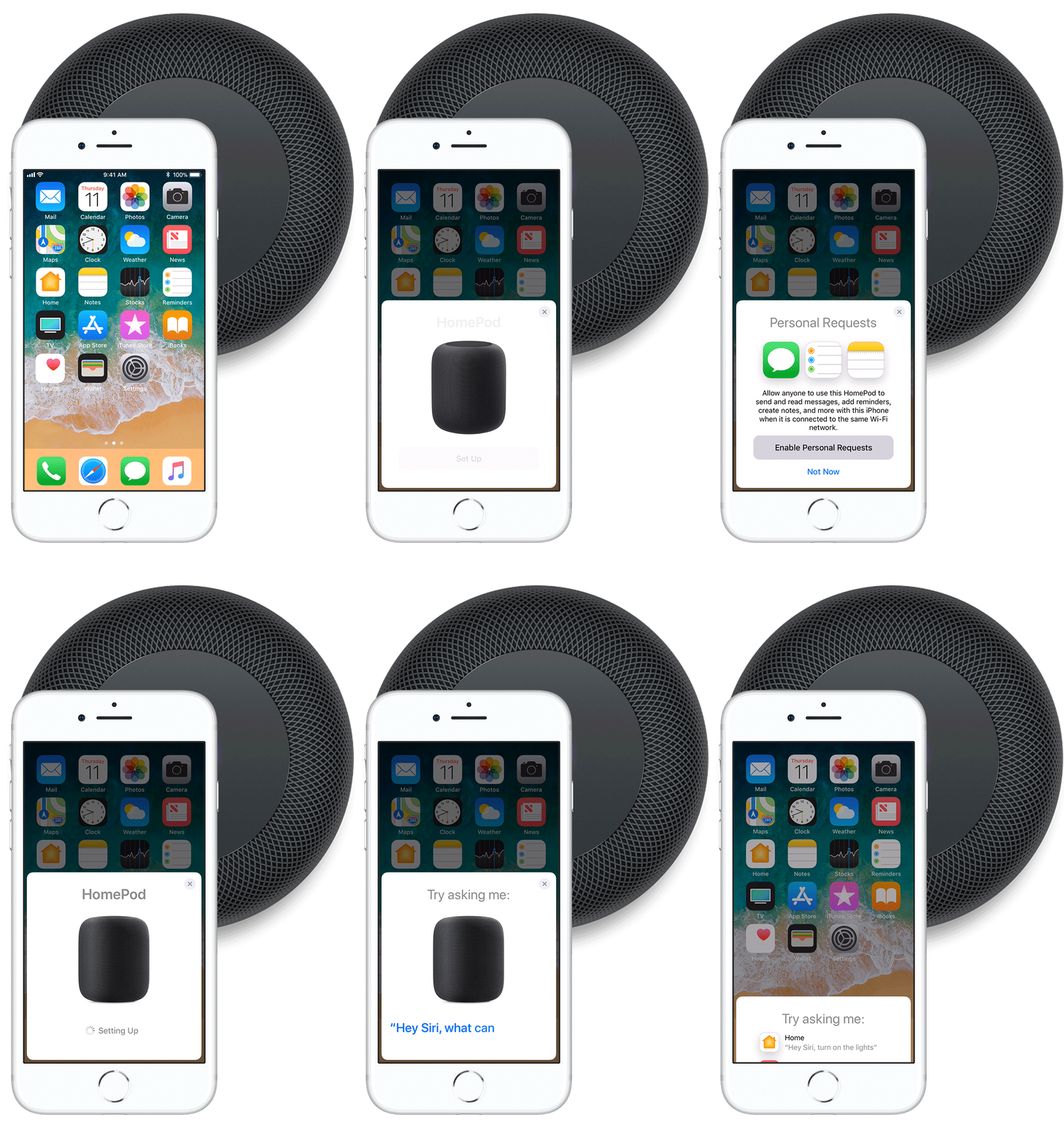
Daha sonra istenilen müziği çalmak veya belirli komutları yürütmek için HomeKit, sesinizi kullanmanız yeterlidir. HomePad'in dokunmatik yüzeyine basmanıza veya yakınınızda bir iPhone, iPad veya iPod touch bulundurmanıza gerek kalmadan. HomePod, yapılandırmanın ardından iOS aygıtlarına ihtiyaç duymadan komutları yürütebilir. Yüksek sesle söylemeniz yeterli"Hey Siri”ve sonra ondan müziği çalmasını, evdeki ışıkları kapatmasını, bir hatırlatma veya not koymasını, size hava durumunu söylemesini veya en son haberleri okumasını isteyin.





































Lütfen bana Homepod'un nasıl başlatılacağını söyler misiniz?