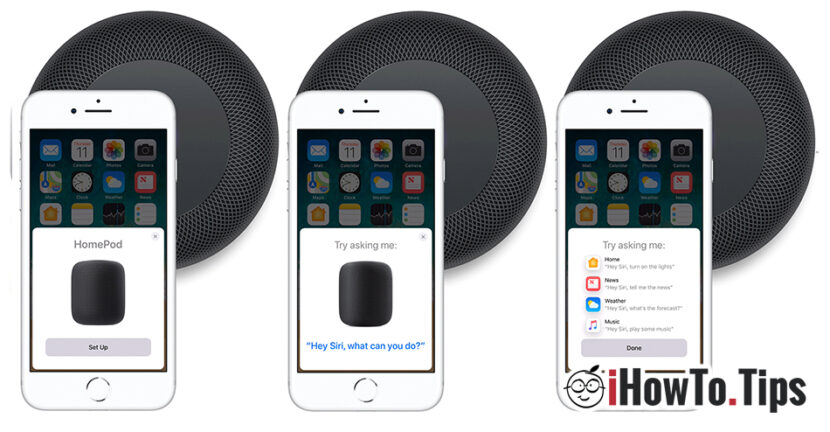

박스 정보 HomePod 그것은 듣기의 새로운 경험을 제공합니다 좋아하는 음악, de a interactiona cu accesoriile HomeKit din locuinta, de a trimite mesaje folosind 음성 명령 또는 생성 노트 그리고 조언-uri prin “비우그라이”. 이 모든 옵션과 더 많은 옵션을 HomePod에서 간단한 "안녕하세요 시리“, dupa ce initializam boxa si o configuram.
스피커로 처음 초기화 및 설정 HomePod을 어떻게
우선, HomePod의 최적 작동에 필요한 몇 가지 최소 요구 사항을 충족해야 합니다.
- iPhone, iPad 또는 iPod touch가 있어야 합니다. iOS 11.2.5 또는 최신 버전.
- iOS 장비에있는 당신은 당신이 연결해야 설정을 할 계속 iCloud에 활성화 아이 클라우드 키 체인. 2단계 인증을 활성화해야 합니다. 애플 ID장치에 연결되었습니다.
- Asigurati-va ca Bluetooth este activat pe device si ca este conectat la reteaua Wi-Fi din casa.
- 응용 프로그램이 있는지 확인 Home 그리고 애플 뮤직 iOS에 설치됩니다. 설치되어 있지 않은 경우 App Store에서 설치할 수 있습니다.
HomePod 스피커를 방 안 어느 곳에든 단단한 표면에 배치하되, 벽이나 물체로부터 주변에 15~30cm의 여유 공간을 남겨 두십시오. 방 한구석에 놓아도 마찬가지다.
Boxa HomePod 당신은 배치 위치를 알 수 그리고 자동으로 실내 음향을 분석합니다 pentru a directiona muzica in directia optima.
HomePod를 설정하려면 다음 단계를 따라야 합니다.
1. Conectati HomePad la o sursa de curent. HomePod에는 분리 불가능한 전원 케이블이 함께 제공됩니다. O noutate pentru un devices din era noastra.
2. iOS 장치의 잠금을 해제하면 HomePod 장치가 포함된 대화 상자가 화면에 나타납니다. "설정"을 눌러 스피커 구성을 시작하세요.
3. HomePod가 있는 방을 선택하고 '를 활성화하세요.개인 요청”(HomePod의 기기 설정) API 전송 설정을 자동으로 제공하여 iCloud 정보, Apple Music, 홈 Wi-Fi 네트워크 등에 대한 액세스 권한을 부여합니다.
4. HomePod를 터미널 구성 영역으로 설정하세요. 마지막에 Siri가 인사하고 무엇을 물어볼 수 있는지 알려줄 것입니다.
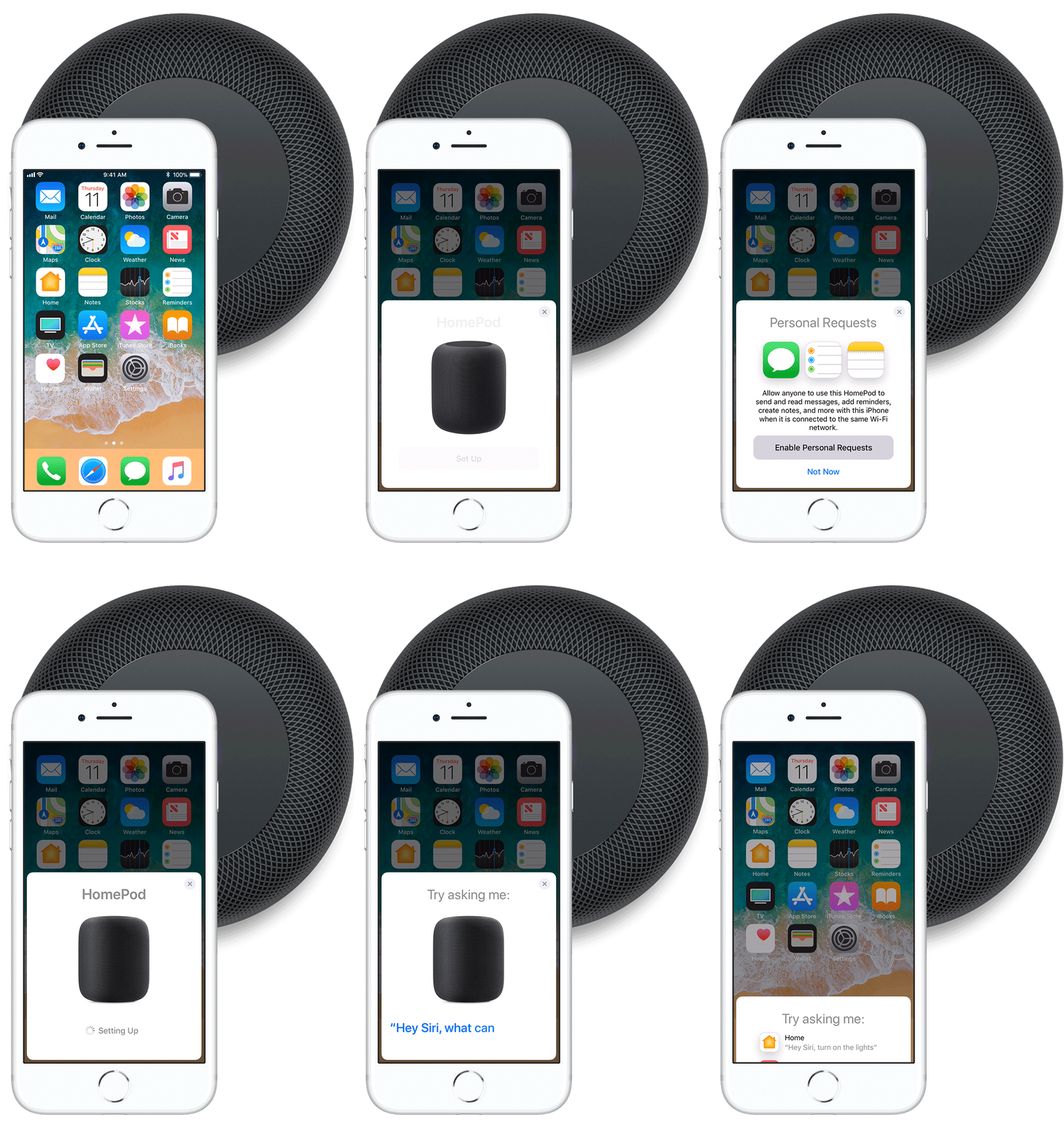
다음으로 원하는 음악을 재생하거나 특정 명령을 실행하려면 HomeKit, este suficient sa va folositi vocea. HomePad의 터치 표면을 누르거나 근처에 iPhone, iPad 또는 iPod touch를 두지 않고도 가능합니다. 구성이 완료되면 HomePod는 iOS 기기 없이도 명령을 실행할 수 있습니다. Este suficient sa spuneati cu voce tare “안녕하세요 시리” 그런 다음 그에게 음악을 틀고, 집의 불을 끄고, 알림이나 메모를 넣고, 날씨를 알려주거나 최신 뉴스를 읽어달라고 요청하세요.





































홈팟 초기화 방법을 알려주실 수 있나요?