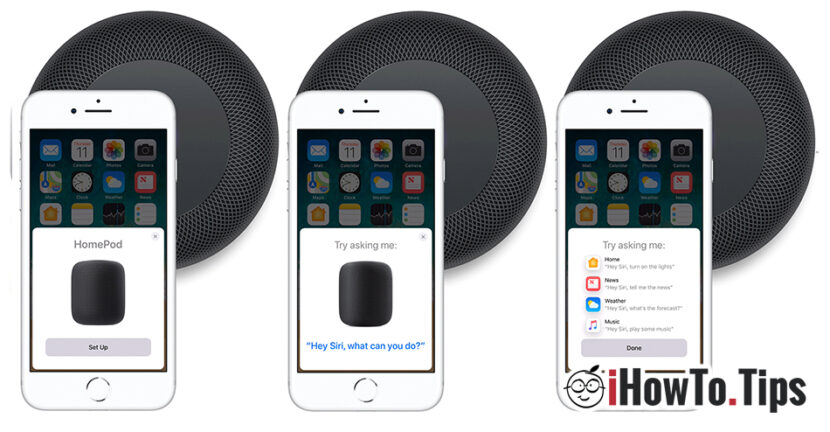

Box intelligens HomePod Det erbjuder en ny upplevelse att lyssna favoritmusik, för att interagera med tillbehör HomeKit hemifrån för att skicka meddelanden med röstkommandon eller skapar anteckningar och påminnelsegenom "viu grai". Alla dessa alternativ plus fler är tillgängliga på HomePod med en enkel "Hej Siri", efter att ha initialiserat högtalaren och konfigurerat den.
Hur initiera för första gången som en högtalare och göra inställningar HomePod
Först och främst måste vi uppfylla några minimikrav, nödvändiga för en optimal drift av HomePod:
- Du måste ha en iPhone, iPad eller iPod touch med dig iOS 11.2.5 eller nyare version.
- På iOS-enheter som du vill göra inställningar Du måste ansluta en forts icloud och aktiveras icloud nyckelring. Tvåfaktorsautentisering måste vara aktiverad för Apple-IDansluten till enheten.
- Se till att Bluetooth är aktiverat på enheten och att den är ansluten till Wi-Fi-nätverket hemma.
- Se till att programmet Hem och Apple Music är installerade på iOS. Om de inte är installerade kan du installera dem från App Store.
Placera HomePod-högtalaren på en stadig yta var som helst i rummet, men lämna ett fritt utrymme på 15-30 cm runt den från väggen eller föremål. Detsamma gäller om du placerar den i ett hörn av rummet.
boxa HomePod Du kommer att veta var den är placerad och analyserar automatiskt rumsakustik att styra musiken i den optimala riktningen.
För att ställa in HomePod måste du följa dessa steg:
1. Anslut HomePad till en strömkälla. HomePod levereras med en ej löstagbar strömkabel. En nyhet för en pryl från vår tid.
2. Lås upp iOS-enheten, sedan visas en dialogruta med HomePod-enheten på skärmen. Tryck på "Set Up" för att börja konfigurera högtalaren.
3. Välj rummet där HomePod finns, aktivera "personliga önskemål” (detta är enhetsinställningarna för HomePod) api-överföringsinställningar automatiskt för att ge tillgång till din iCloud-information, Apple Music, Wi-Fi-hemnätverk och mer.
4. Vänta tills HomePod slutför konfigurationen. I slutet kommer Siri att hälsa dig och berätta vilka saker du kan fråga honom.
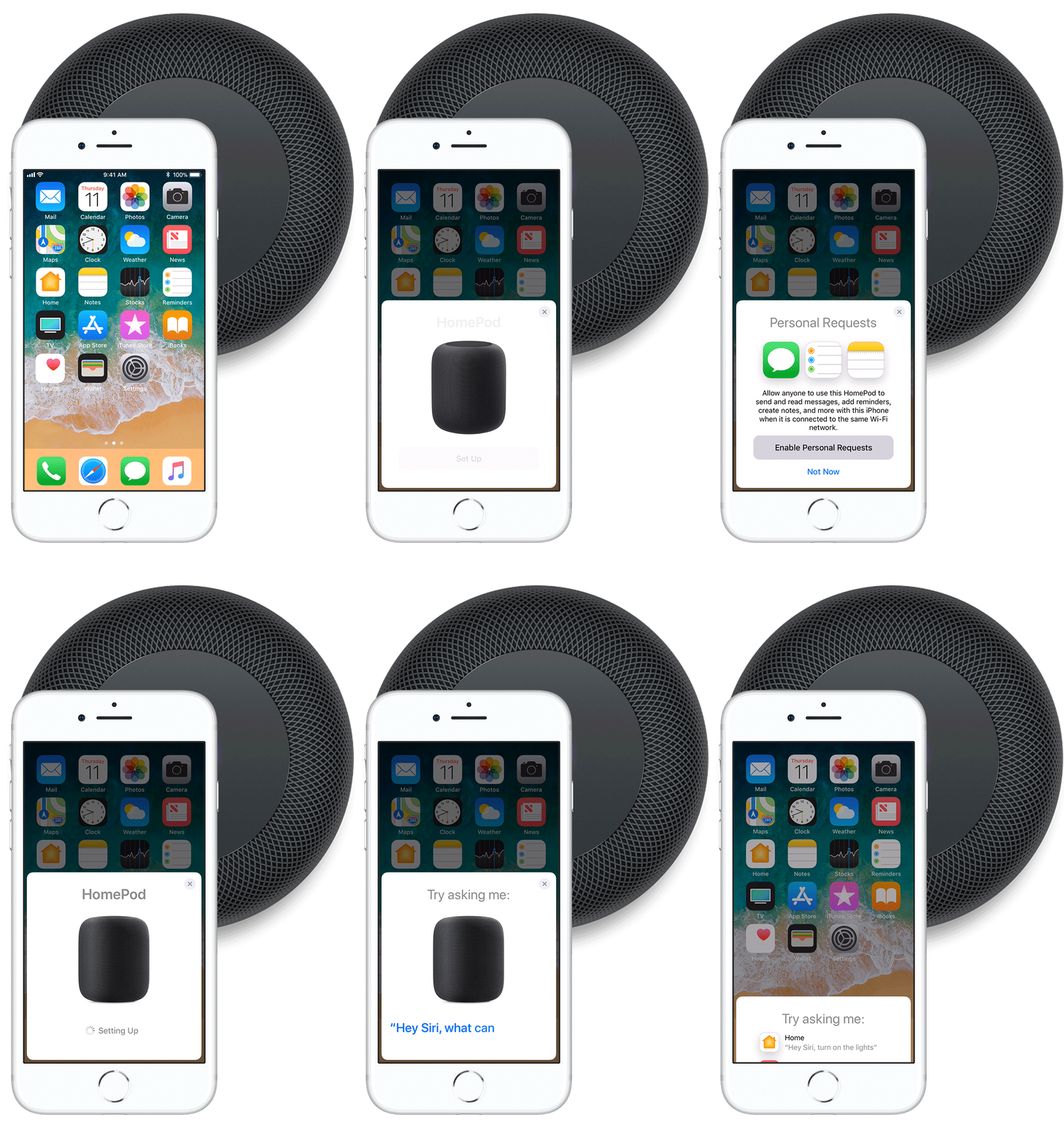
Därefter för att spela önskad musik eller utföra vissa kommandon genom HomeKit, det räcker med att använda din röst. Utan att behöva trycka på pekytan på HomePad eller att ha en iPhone, iPad eller iPod touch i närheten. Efter konfiguration kan HomePod utföra kommandon utan att behöva använda iOS-enheter. Det räcker att säga högt "Hej Siri” och sedan be honom spela musiken, släcka ljuset i huset, sätta en påminnelse eller en lapp, berätta om vädret eller läsa de senaste nyheterna för dig.





































Kan du berätta för mig hur man initierar Homepod?