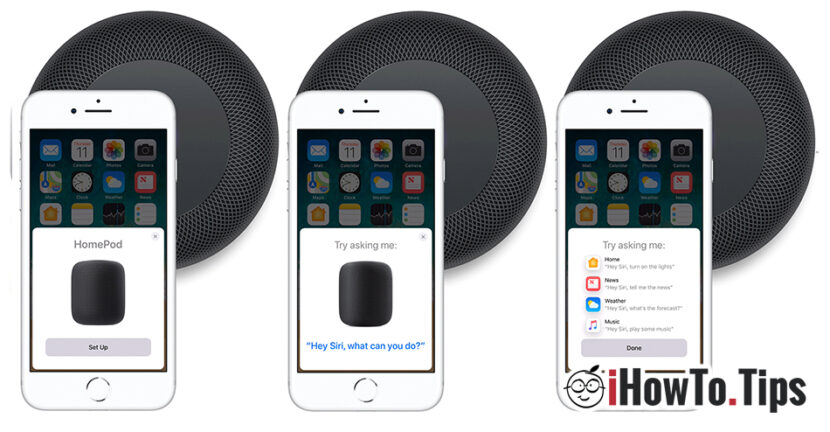

מודיעין Box HomePod הוא מציע חוויה חדשה של הקשבה המוסיקה האהובה, לאינטראקציה עם אביזרים HomeKit מהבית, כדי לשלוח הודעות באמצעות פקודות קוליות או ליצור הערות ו תִזכּוֹרֶתדרך "viu grai". כל האפשרויות הללו ועוד זמינות ב-HomePod עם "פשוט"היי סירי", לאחר אתחול הרמקול והגדרתו.
איך לאתחל לראשונה כדובר ולעשות הגדרות HomePod
קודם כל, עלינו לעמוד בכמה דרישות מינימום, הנחוצות להפעלה מיטבית של ה-HomePod:
- אתה חייב להיות איתך iPhone, iPad או iPod touch iOS 11.2.5 או גרסה חדשה יותר.
- במכשירי iOS שעליו אתה רוצה לעשות את ההגדרות שאתה חייב לחבר המשך iCloud והופעל iCloud Keychain. יש להפעיל עבור אימות דו-שלבי מזהה אפלמחובר למכשיר.
- ודא ש-Bluetooth מופעל במכשיר ושהוא מחובר לרשת ה-Wi-Fi בבית.
- ודא כי היישום Home ו אפל מוסיקה מותקנים ב-iOS. אם הם לא מותקנים, אתה יכול להתקין אותם מ-App Store.
הנח את רמקול ה-HomePod על משטח מוצק בכל מקום בחדר, אך השאר מרחב פנוי של 15-30 ס"מ מסביבו מהקיר או מהחפצים. הדבר נכון אם אתה מציב אותו בפינת החדר.
Boxa HomePod אתה תדע היכן היא ממוקמת ו אוטומטית ינתח אקוסטיקה בחדר לכוון את המוזיקה לכיוון האופטימלי.
כדי להגדיר את HomePod, עליך לבצע את השלבים הבאים:
1. חבר את ה-HomePad למקור מתח. HomePod מגיע עם כבל חשמל שאינו ניתן להסרה. חידוש לגאדג'ט של תקופתנו.
2. בטל את נעילת מכשיר ה-iOS, ואז תופיע על המסך תיבת דו-שיח עם מכשיר ה-HomePod. לחץ על "הגדר" כדי להתחיל בהגדרת הרמקול.
3. בחר את החדר שבו נמצא ה-HomePod, הפעל את "בקשות אישיות” (אלה הגדרות המכשיר עבור HomePod) הגדרות העברת API באופן אוטומטי כדי לתת גישה למידע שלך ב-iCloud, Apple Music, רשת Wi-Fi ביתית ועוד.
4. המתן עד שה-HomePod יסיים את התצורה. בסוף, סירי תקבל את פניך ותספר לך אילו דברים אתה יכול לשאול אותו.
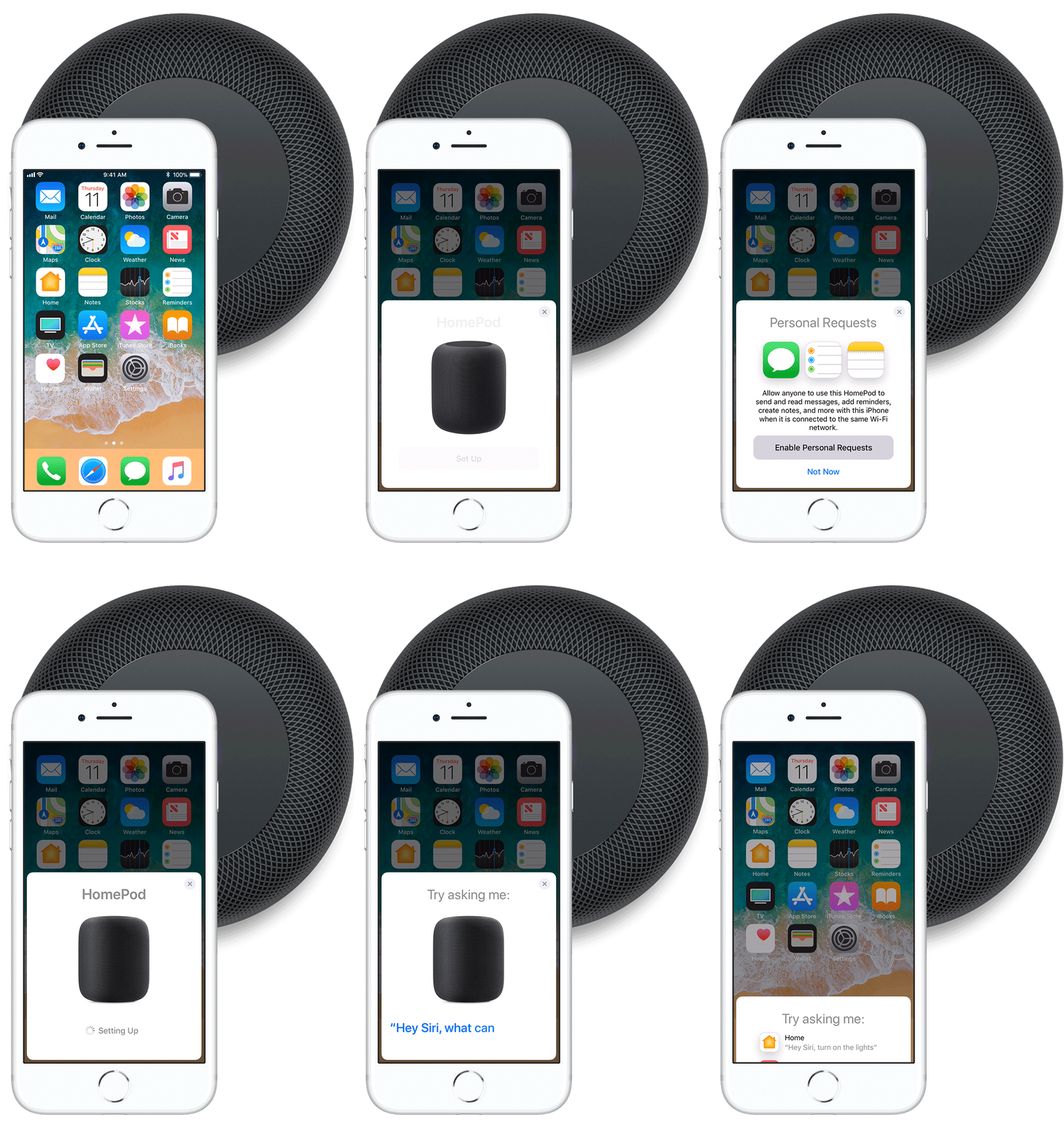
לאחר מכן, לנגן את המוזיקה הרצויה או לבצע פקודות מסוימות באמצעות HomeKit, מספיק להשתמש בקול שלך. בלי צורך ללחוץ על משטח המגע של ה-HomePad או שיהיה אייפון, אייפד או אייפוד טאץ' בקרבת מקום. לאחר ההגדרה, HomePod יכול לבצע פקודות ללא צורך במכשירי iOS. מספיק להגיד בקול "היי סיריואז בקש ממנו להשמיע את המוזיקה, לכבות את האור בבית, לשים תזכורת או פתק, לספר לך על מזג האוויר או לקרוא לך את החדשות האחרונות.





































אתה יכול בבקשה להגיד לי איך לאתחל את ה-Homepod?