
intelligenza Box HomePod Esso offre una nuova esperienza di ascolto musica preferita, per interagire con gli accessori HomeKit da casa, per inviare messaggi utilizzando comandi vocali o creare Note e promemoriaattraverso "viu grai". Tutte queste opzioni e altre ancora sono disponibili su HomePod con un semplice "Ehi Siri", dopo aver inizializzato l'altoparlante e averlo configurato.
Come inizializzare per la prima volta in qualità di relatore ed effettuare le impostazioni HomePod
Innanzitutto dobbiamo soddisfare alcuni requisiti minimi, necessari per un funzionamento ottimale dell'HomePod:
- Devi avere con te un iPhone, iPad o iPod touch iOS 11.2.5 o versione più recente.
- Sui dispositivi iOS su cui si desidera effettuare le impostazioni è necessario collegare un cont iCloud e attivato iCloud portachiavi. Per. è necessario abilitare l'autenticazione a due fattori ID Applecollegato al dispositivo.
- Assicurati che il Bluetooth sia attivato sul dispositivo e che sia connesso alla rete Wi-Fi di casa.
- Assicurarsi che l'applicazione Home e Musica di Apple sono installati su iOS. Se non sono installati, puoi installarli dall'App Store.
Posiziona l'altoparlante HomePod su una superficie solida in qualsiasi punto della stanza, ma lascia uno spazio libero di 15-30 cm attorno al muro o agli oggetti. Lo stesso vale se lo posizioni in un angolo della stanza.
boxa HomePod Saprete dove è collocato e analizzerà automaticamente l'acustica della stanza per dirigere la musica nella direzione ottimale.
Per configurare HomePod, devi seguire questi passaggi:
1. Collega HomePad a una fonte di alimentazione. HomePod viene fornito con un cavo di alimentazione non staccabile. Una novità per un gadget della nostra epoca.
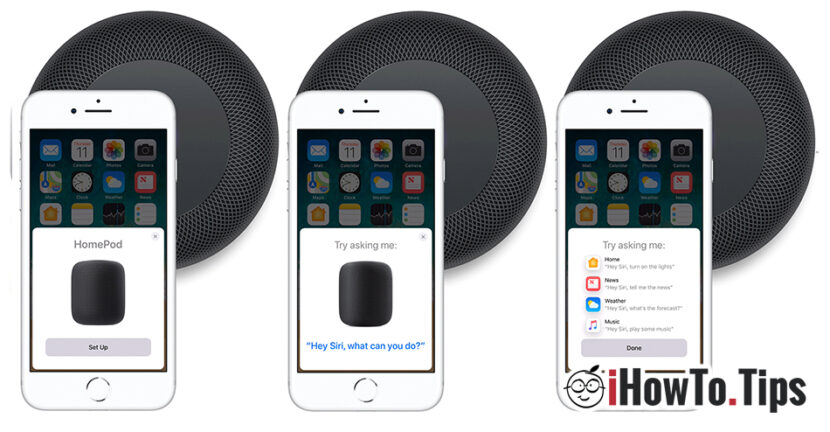
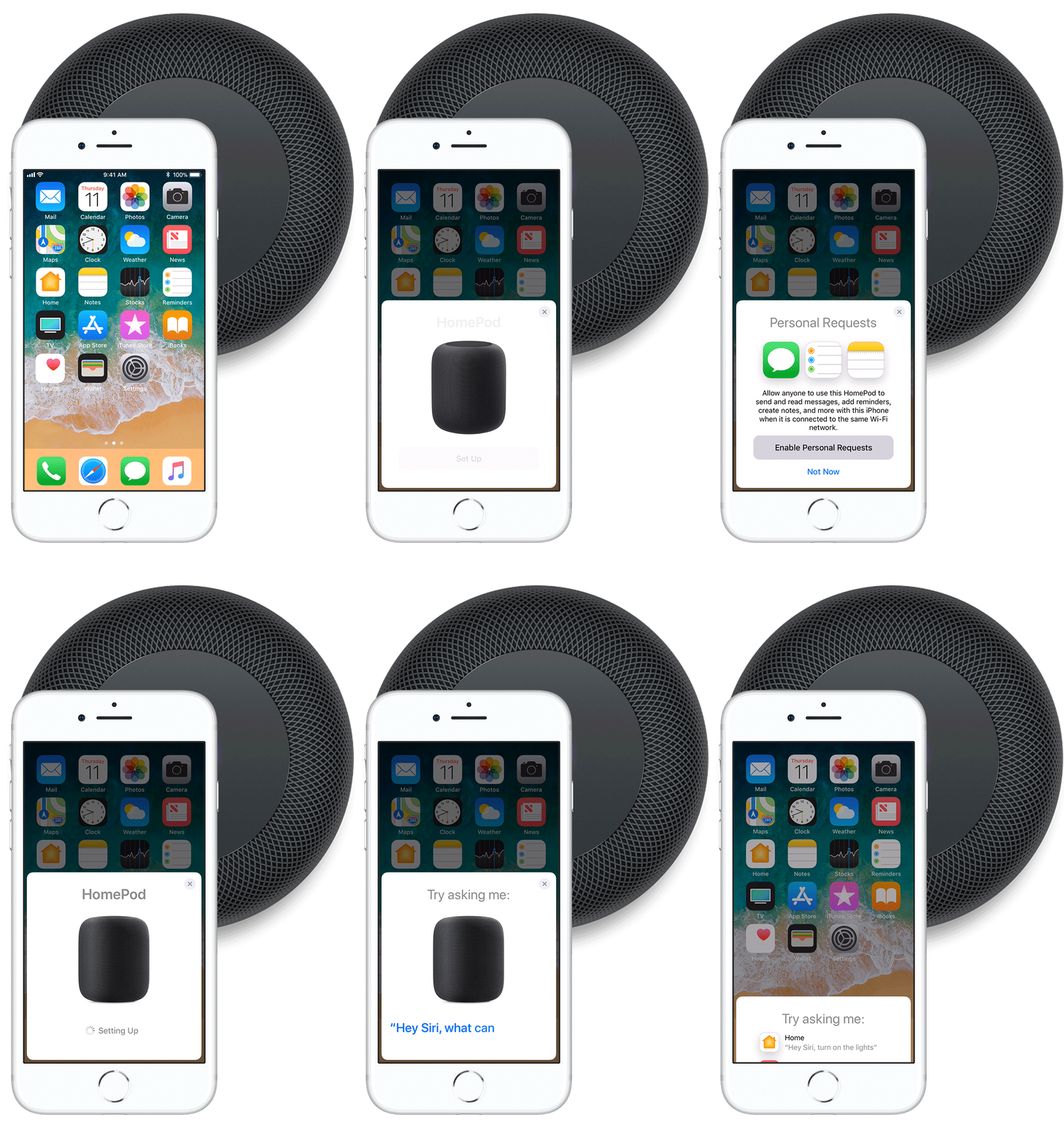
2. Sblocca il dispositivo iOS, sullo schermo verrà visualizzata una finestra di dialogo con il dispositivo HomePod. Premere "Set Up" per avviare la configurazione dell'altoparlante.
3. Scegli la stanza in cui si trova l'HomePod, attiva "richieste personali" (queste sono le impostazioni del dispositivo per HomePod) impostazioni di trasferimento API automaticamente per consentire l'accesso alle informazioni di iCloud, Apple Music, rete Wi-Fi domestica e altro ancora.
4. Attendi che l'HomePod termini la configurazione. Alla fine Siri ti saluterà e ti dirà quali cose puoi chiedergli.
Successivamente, per riprodurre la musica desiderata o eseguire determinati comandi HomeKit, è sufficiente usare la tua voce. Senza dover premere sulla superficie touch dell'HomePad o avere un iPhone, iPad o iPod touch nelle vicinanze. Dopo la configurazione, HomePod può eseguire comandi senza la necessità di dispositivi iOS. Basta dirlo ad alta voce"Ehi Siri” e poi chiedergli di mettere la musica, di spegnere la luce in casa, di mettere un promemoria o una nota, di dirti che tempo fa o di leggerti le ultime notizie.





































Potresti dirmi come inizializzare Homepod?