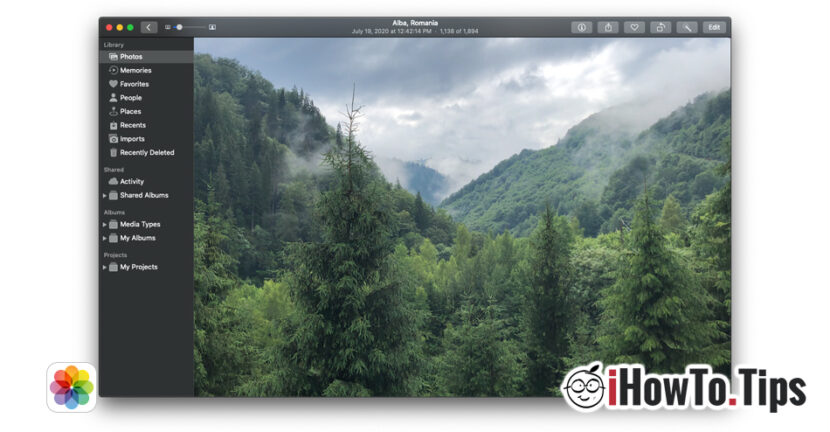

A korlátozott tárhely még sokáig az iPhone, iPad és Mac tulajdonosok egyik legnagyobb problémája marad. Az alkalmazások és játékok mellett jelentős tárhelyet foglalnak el az iPhone-nal készített fotók és videók.
Szerencsére az Apple tárhelyet biztosít iCloud iPhone vagy iPad készülékkel készített fényképekhez és videókhoz. A felhőbe való feltöltés automatikusan megtörténik, csak internetkapcsolat feltétele, a szinkronizálás pedig minden olyan eszközön, ahol ugyanaz a fiók van bejelentkezve. Apple icloud.
Azokban az időkben, amikor az iCloud nem volt túl népszerű, az Apple iPhone, iPad és Mac készülékeken bevezette a szolgáltatást "Én fotó-patak", a pályázat részeként Fotók. Egy szolgáltatás, amely aktiválása után egyfajta felhőbe kerül, maximum 1000 fénykép, for 30 nap. Nincs videó. Csak a legutóbbi 1000 kép. A legrégebbi 30 nap automatikusan törlődik, míg a legutóbbi 1000 nap automatikusan szinkronizálni minden olyan eszközön, amelyen a "Én fotó-patak" be van kapcsolva. Elérhetők lesznek iPhone-on, iPaden, Macen vagy Apple TV-n.
Fontos tudni, hogy a képek a Én fotó-patak ezek a Fotók alkalmazás fotógalériájában lévők másolatai. Azok az automatikus törlés nem érinti ha 30 napnál régebbiek, vagy nem találhatók meg a legutóbbi 1000 fotón.
A My Photo Stream elfoglalja az eszköz tárhelyét, de nem számít bele az iCloud szolgáltatás által kínált tárhelybe.
A „My Photo Stream” aktiválása iPhone, iPad vagy macOS rendszeren
Ha engedélyezte a képek és videók mentését az iCloud Photos alkalmazásban, engedélyezze az adatfolyamot "Én fotó-patak” haszontalan.
A My Photo Stream engedélyezése iOS rendszeren / iPados
1. Az iPhone vagy iPad készülékre lépünk a "Beállítások” → futtassa az alkalmazásigFotók„.
2. Aktiválja a "" opciótÉn fotó-patak”
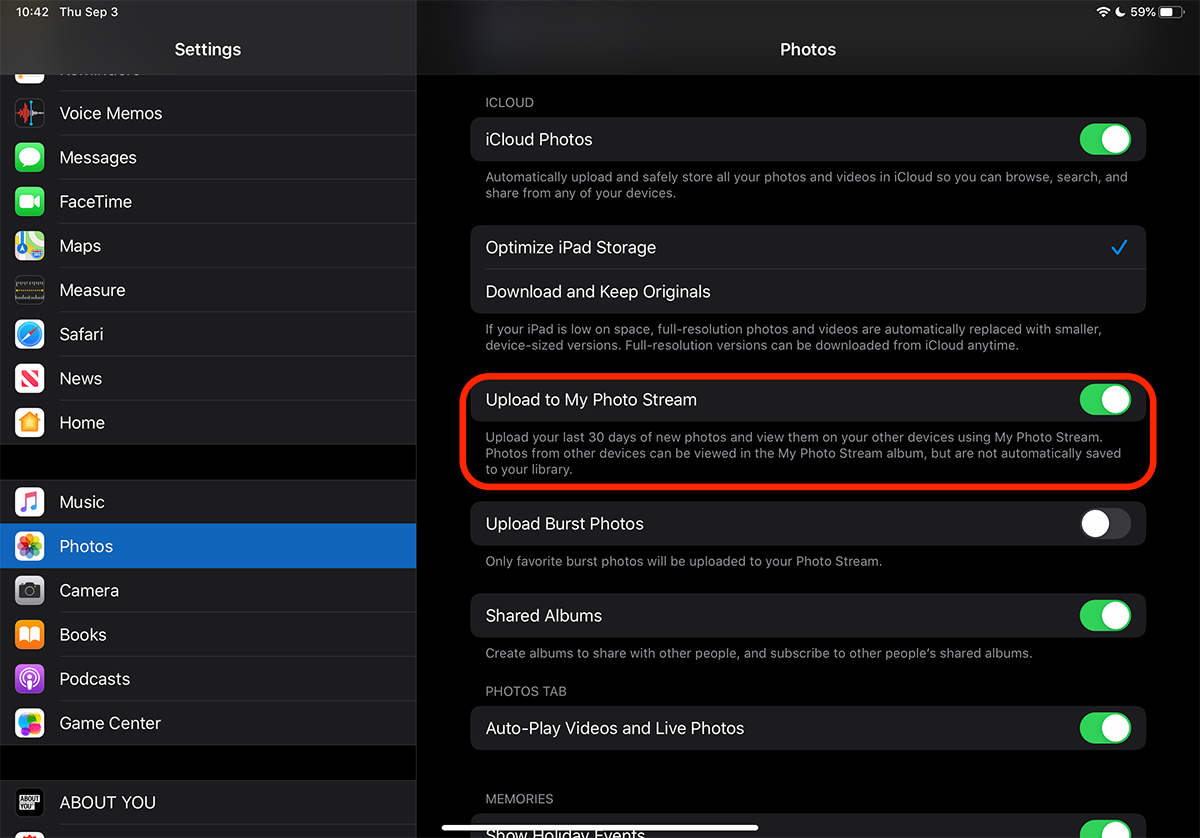
Az aktiválás után az iPhone-nal vagy iPad-del készített fotók feltöltődnek ebbe a streambe, és elérhetők lesznek az aktív opcióval rendelkező egyéb eszközökön. Természetesen ugyanannak a hitelesített Apple-fióknak kell lennie.
Engedélyezze a My Photo Stream szolgáltatást a macOS rendszeren
MacOS esetén ugyanolyan egyszerű a Photo Stream engedélyezése.
1. Nyissa meg a "Photos" alkalmazást, és lépjen a "Beállítások" menüpontra.
2. Jelölje be a "My Photo Stream" opciót.
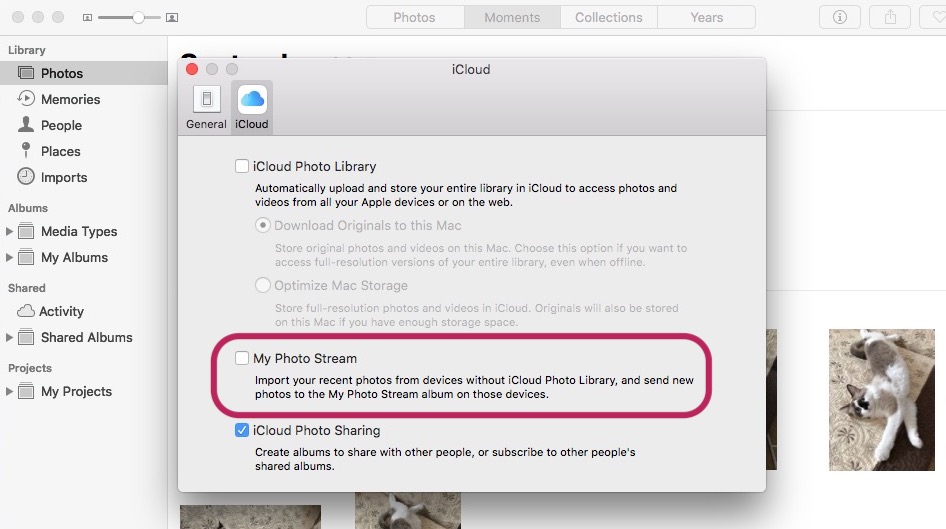
Ez az opció nem lesz látható, ha az iCloud Photo Library aktiválva van.
Stergerea unei poze din galeria Photo Stream, va duce automat la eliminarea ei de pe toate device-urile pe care acest serviciu este activ.
A My Photo Stream használati forgatókönyve
Ez az opció nagyon hasznos különféle forgatókönyvekben, azok számára, akik több Apple eszközzel rendelkeznek. Vegyük a jelenlegi forgatókönyvet egy iPhone és egy Mac.
Az iPhone készüléken aktiváltuk a "icloud fotók” (amely automatikusan feltölti az iCloudba a Fotók alkalmazásban található összes képet és videót) és a „Én fotó-patak„.
Mac-en nem szeretnénk, hogy az „iCloud Photos” opció aktív legyen, de azt szeretnénk, hogy az iPhone-nal készült legutóbbi 1000 fotó automatikusan szinkronizálva legyen. 30 napnál nem régebbi.
Ebben a forgatókönyvben nagyon hasznos a „My Photo Stream” opció aktiválása iPhone és Mac rendszeren. A fényképek automatikusan megjelennek a Mac-en, ahonnan exportálhatók a merevlemezre, vagy importálhatók a Photo alkalmazás helyi galériájába, ahol megszűnik az 1000 fájl korlátja és a 30 napos időszak.




































