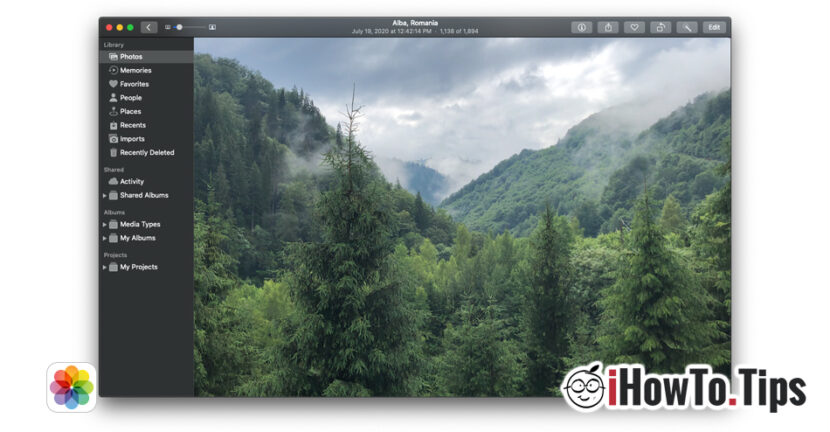

제한된 저장 공간은 오랫동안 iPhone, iPad 및 Mac 소유자의 가장 큰 문제 중 하나로 남아 있을 것입니다. iPhone으로 찍은 사진과 동영상은 애플리케이션과 게임 외에도 상당한 저장 공간을 차지합니다.
다행히 Apple은 다음과 같은 저장 공간을 제공합니다. icloud iPhone 또는 iPad로 촬영한 사진 및 비디오용. 클라우드 업로드는 인터넷 연결에 의해서만 자동으로 수행되며 동일한 계정이 로그인된 모든 idevice에서 동기화가 자동으로 수행됩니다. Apple Icloud.
iCloud가 별로 인기가 없던 시절, Apple은 iPhone, iPad, Mac에 iCloud 서비스를 도입했습니다.내 사진 스트림", 응용 프로그램의 일부로 사진. 일단 활성화된 서비스는 일종의 클라우드에 놓이게 되며, 최대 1,000장의 사진, 을 위한 30일. 영상이 없습니다. 오직 최근 사진 1,000장. 가장 오래된 30일이 자동으로 삭제되고, 최근 1,000일이 자동으로 삭제됩니다. 자동으로 동기화 "옵션이 있는 모든 장치에서내 사진 스트림"가 켜져 있습니다. iPhone, iPad, Mac 또는 Apple TV에서 사용할 수 있습니다.
다음의 사진을 아는 것이 중요합니다. 내 사진 스트림 이는 사진 애플리케이션의 사진 갤러리에 있는 사본입니다. 저것들 자동 삭제의 영향을 받지 않습니다. 30일이 넘었거나 최근 1,000장의 사진에서 찾을 수 없는 경우.
내 사진 스트림은 장비의 저장 공간을 차지하지만 iCloud 서비스에서 제공하는 공간에는 포함되지 않습니다.
iPhone, iPad 또는 macOS에서 "내 사진 스트림"을 활성화하는 방법
iCloud 사진에서 사진 및 비디오 저장을 활성화한 경우 "내 사진 스트림"는 쓸모가 없습니다.
iOS에서 내 사진 스트림 활성화 / iPados
1. "에서 iPhone 또는 iPad로 이동합니다.설정” → 애플리케이션이 나올 때까지 실행 “사진".
2. "옵션을 활성화하십시오.내 사진 스트림"
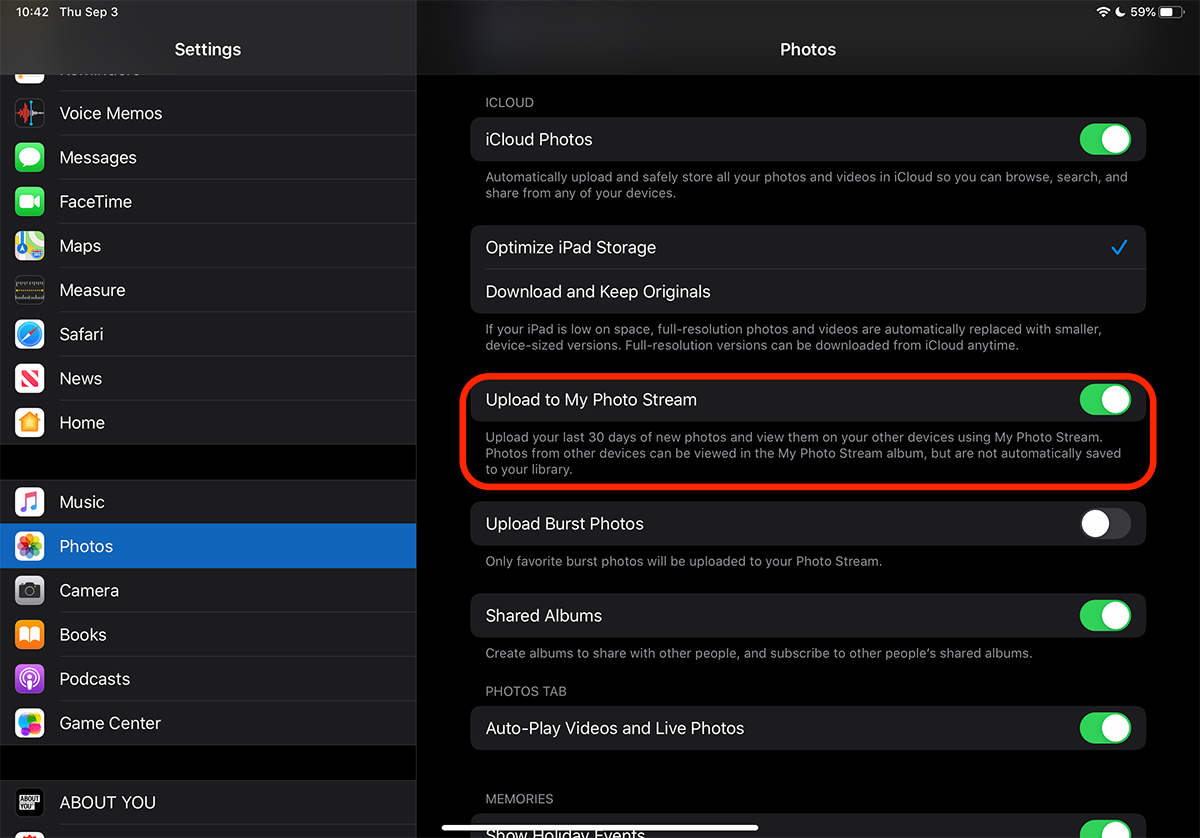
활성화되면 iPhone 또는 iPad로 캡처한 사진이 이 스트림에 업로드되고 활성 옵션이 있는 다른 idevice에서 사용할 수 있습니다. 물론, 인증된 동일한 Apple 계정이어야 합니다.
macOS에서 내 사진 스트림 활성화
macOS의 경우 사진 스트림을 활성화하는 것도 쉽습니다.
1. "사진" 애플리케이션을 열고 "기본 설정"으로 이동합니다.
2. "내 사진 스트림" 옵션을 확인하세요.
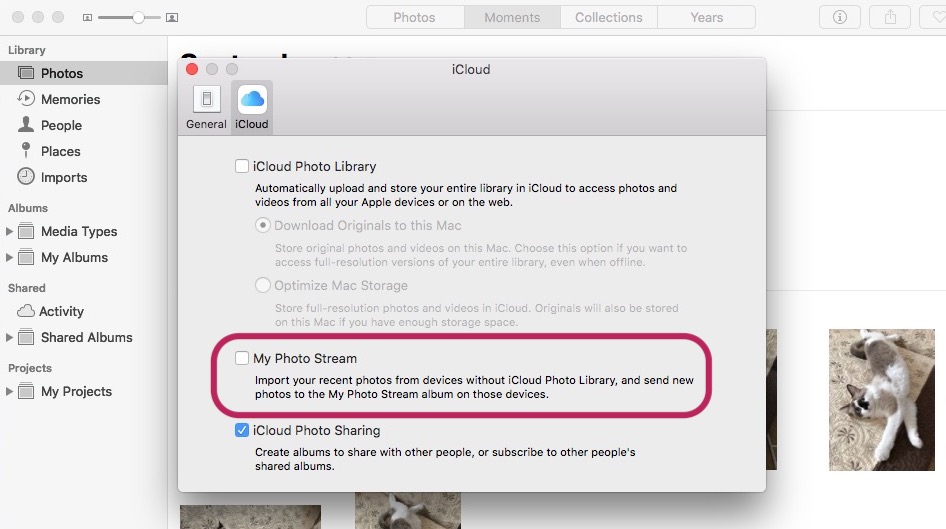
iCloud 사진 라이브러리가 활성화된 경우 이 옵션은 표시되지 않습니다.
사진 스트림 갤러리에서 사진을 삭제하면 이 서비스가 활성화된 모든 장치에서 해당 사진이 자동으로 제거됩니다.
내 사진 스트림 사용 시나리오
이 옵션은 여러 Apple 장치를 가지고 있는 사람들을 위한 다양한 시나리오에서 매우 유용합니다. 우리가 가지고 있는 시나리오를 살펴보자 아이폰과 맥.
iPhone에서는 '옵션을 활성화했습니다.iCloud 사진"(사진 애플리케이션에 있는 모든 사진과 비디오를 iCloud에 자동으로 업로드함) 및 서비스 "내 사진 스트림".
Mac에서는 "iCloud 사진" 옵션을 활성화하고 싶지 않지만 iPhone으로 최근에 찍은 1,000장의 사진이 자동으로 동기화되기를 원합니다. 30일이 넘지 않았습니다.
이 시나리오에서는 iPhone 및 Mac에서 "내 사진 스트림" 옵션을 활성화하는 것이 매우 유용합니다. 사진은 Mac에 자동으로 존재하며 하드 드라이브로 내보내거나 사진 응용 프로그램의 로컬 갤러리로 가져올 수 있습니다. 여기서는 1,000개 파일 제한과 30일 기간이 더 이상 존재하지 않습니다.




































