
Begränsat lagringsutrymme kommer att förbli ett av de största problemen för iPhone-, iPad- och Mac-ägare under lång tid. Förutom applikationer och spel tar foton och videor tagna med iPhone en betydande mängd lagringsutrymme.
Lyckligtvis ger Apple lagringsutrymme i iCloud för foton och videor tagna med iPhone eller iPad. Uppladdning till molnet sker automatiskt, endast betingat av en internetanslutning, och synkronisering sker automatiskt på alla enheter där samma konto är inloggat Äppelblock.
Under de dagar då iCloud inte var särskilt populärt, introducerade Apple på iPhone, iPad och Mac tjänsten "Min bildström", som en del av ansökan Foton. En tjänst som en gång aktiverad kommer att placera dig i ett slags moln, max 1 000 bilderför 30 dagar. Ingen video. Endast de senaste 1 000 bilderna. De äldsta 30 dagarna raderas automatiskt, medan de senaste 1 000 kommer att raderas synkronisera automatiskt på alla enheter där alternativet "Min bildström" är på. De kommer att vara tillgängliga på iPhone, iPad, Mac eller Apple TV.
Det är viktigt att veta att bilderna från Min bildström de är en kopia av dem från fotogalleriet i applikationen Foton. Dessa kommer inte att påverkas av den automatiska raderingen om de är äldre än 30 dagar eller inte finns på de senaste 1 000 bilderna.
My Photo Stream tar upp lagringsutrymmet på enheten, men det räknas inte mot utrymmet som erbjuds av iCloud-tjänsten.
Så här aktiverar du "Min fotoström" på iPhone, iPad eller macOS
Om du har aktiverat lagring av bilder och videor i iCloud Photos, aktivera strömmen "Min bildström” är värdelös.
Aktivera Min fotoström på iOS / iPados
1. Vi går till iPhone eller iPad i "Inställningar" → kör tills programmet "Foton".
2. Aktivera alternativet "Min bildström”
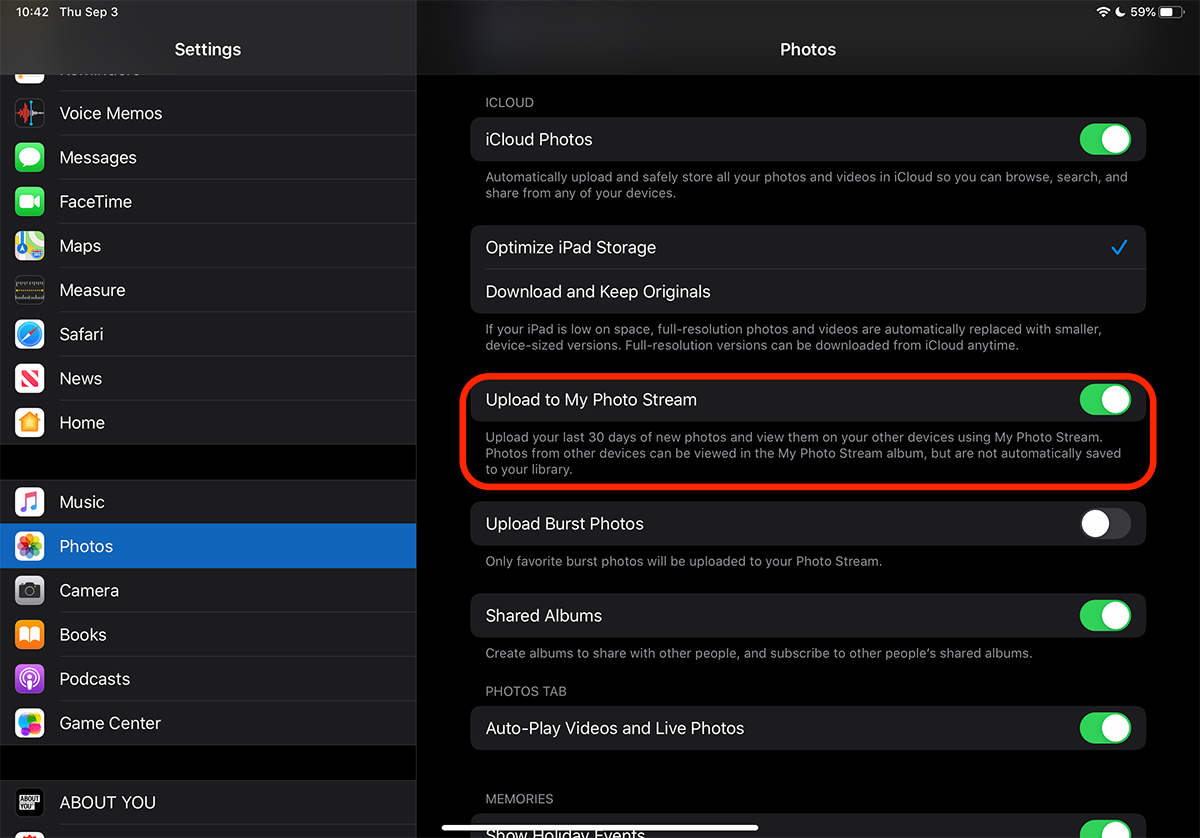
När de har aktiverats kommer bilderna som tagits med iPhone eller iPad att laddas upp till denna ström och kommer att vara tillgängliga på andra enheter med det aktiva alternativet. Naturligtvis måste det vara samma autentiserade Apple-konto.
Aktivera Min fotoström på macOS
För macOS är det lika enkelt att aktivera Photo Stream.
1. Öppna programmet "Foton" och gå till "Inställningar".
2. Markera alternativet "My Photo Stream".
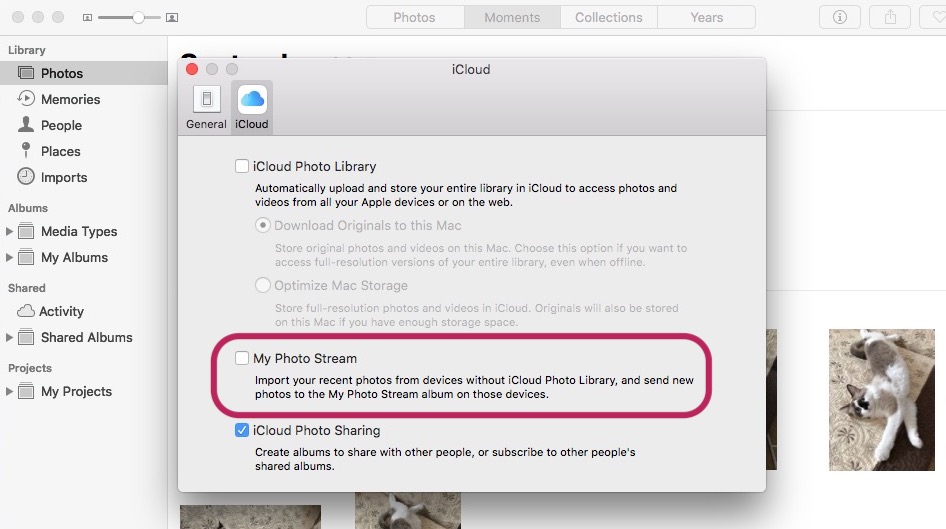
Det här alternativet kommer inte att vara synligt om vi har iCloud Photo Library aktiverat.
Om du tar bort ett foto från Photo Stream-galleriet tas det automatiskt bort från alla enheter som den här tjänsten är aktiv på.
Användningsscenario för mitt fotoström
Alternativet är mycket användbart i olika scenarier, för dem som har flera Apple-enheter. Låt oss ta det scenario vi har en iPhone och en Mac.
På iPhone har vi aktiverat alternativet "iCloud -foton" (som automatiskt laddar upp alla bilder och videor som finns i applikationen Foton till iCloud) och tjänsten "Min bildström".
På Mac vill vi inte ha alternativet "iCloud Photos" aktivt, men vi vill att de senaste 1 000 bilderna som tagits med iPhone ska synkroniseras automatiskt. Inte äldre än 30 dagar.
I det här scenariot är det mycket användbart att aktivera alternativet "My Photo Stream" på iPhone och Mac. Bilderna kommer automatiskt att finnas på Mac, varifrån de kan exporteras till hårddisken eller importeras till ett lokalt galleri i Photo-applikationen, där gränsen på 1 000 filer och 30-dagarsperioden inte längre kommer att existera.




































