
Ograniczona przestrzeń dyskowa jeszcze długo pozostanie jednym z największych problemów posiadaczy iPhone'a, iPada i Maca. Oprócz aplikacji i gier, zdjęcia i filmy zrobione iPhonem zajmują znaczną ilość miejsca na dysku.
Na szczęście Apple zapewnia miejsce do przechowywania w iCloud dla zdjęć i filmów zarejestrowanych za pomocą iPhone'a lub iPada. Przesyłanie do chmury odbywa się automatycznie, uwarunkowane jedynie połączeniem internetowym, a synchronizacja odbywa się automatycznie na wszystkich urządzeniach, na których zalogowane jest to samo konto Apple iCloud.
W czasach, gdy iCloud nie był zbyt popularny, Apple wprowadził na iPhone'a, iPada i Maca usługę „Mój strumień zdjęć", w ramach wniosku Zdjęcia. Usługa, która po aktywacji przeniesie Cię w swego rodzaju chmurę, maksymalnie 1000 zdjęć, Do 30 dni. Brak wideo. Tylko najnowsze 1000 zdjęć. Najstarsze 30 dni zostanie automatycznie usunięte, a ostatnie 1000 zostanie usunięte synchronizuj automatycznie na wszystkich urządzeniach, na których opcja „Mój strumień zdjęć” jest włączone. Będą dostępne na iPhonie, iPadzie, komputerze Mac i Apple TV.
Warto wiedzieć, że zdjęcia z Mój strumień zdjęć są kopią tych z galerii zdjęć aplikacji Zdjęcia. Te automatyczne usunięcie nie będzie miało na to wpływu jeśli są starsze niż 30 dni lub nie występują na 1000 najnowszych zdjęć.
Mój Strumień Zdjęć zajmuje miejsce na urządzeniu, ale nie jest wliczane do przestrzeni oferowanej przez usługę iCloud.
Jak aktywować „Mój strumień zdjęć” na iPhonie, iPadzie lub macOS
Jeśli włączyłeś zapisywanie zdjęć i filmów w Zdjęciach iCloud, włącz strumień „Mój strumień zdjęć” jest bezużyteczne.
Włącz Mój strumień zdjęć na iOS / iPados
1. Przechodzimy do iPhone'a lub iPada w „Ustawienia” → biegnij, aż aplikacja „Zdjęcia".
2. Aktywuj opcję „Mój strumień zdjęć"
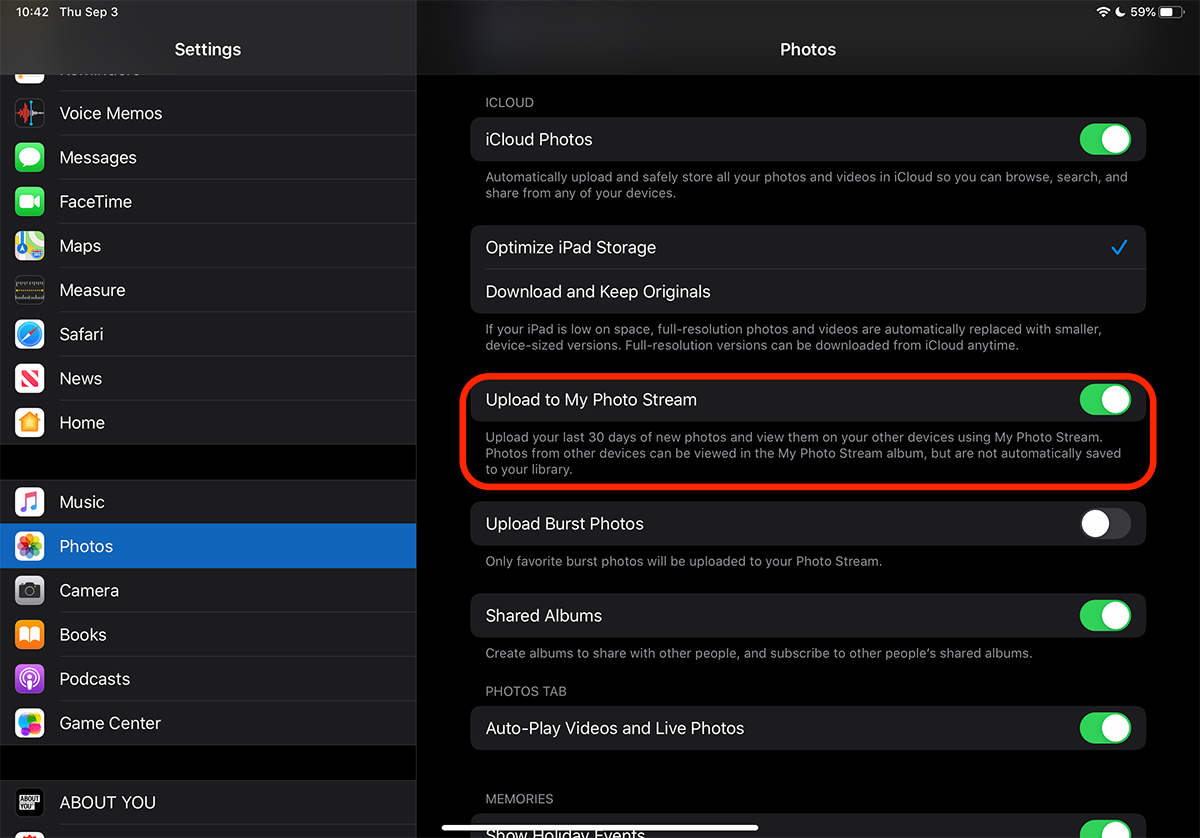
Po aktywacji zdjęcia zrobione iPhonem lub iPadem zostaną przesłane do tego strumienia i będą dostępne na innych urządzeniach z opcją aktywną. Oczywiście musi to być to samo uwierzytelnione konto Apple.
Włącz Mój strumień zdjęć w systemie macOS
W systemie macOS równie łatwo jest włączyć Strumień zdjęć.
1. Otwórz aplikację „Zdjęcia” i przejdź do „Preferencji”.
2. Zaznacz opcję „Mój strumień zdjęć”.
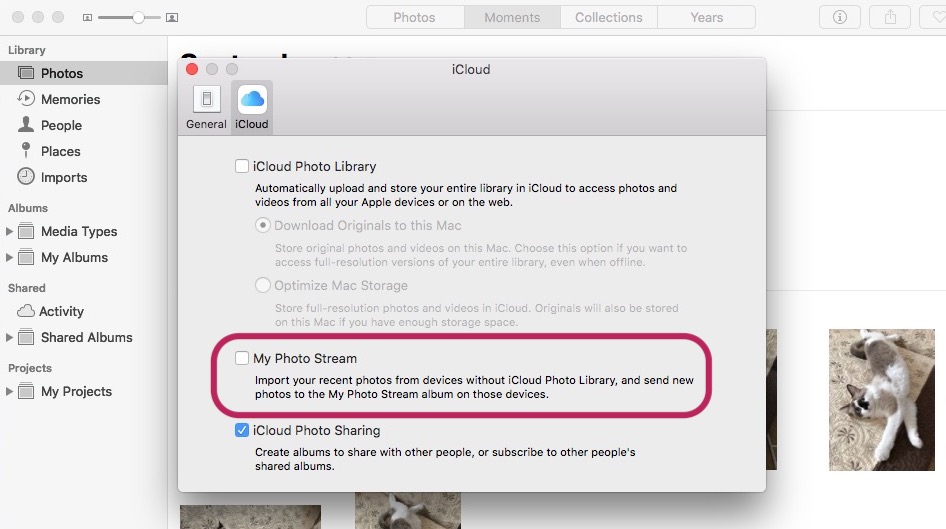
Ta opcja nie będzie widoczna, jeśli mamy aktywowaną bibliotekę zdjęć iCloud.
Usunięcie zdjęcia z galerii Photo Stream spowoduje automatyczne usunięcie go ze wszystkich urządzeń, na których aktywna jest ta usługa.
Scenariusz użycia Mojego strumienia zdjęć
Opcja jest bardzo przydatna w różnych scenariuszach, dla tych, którzy mają kilka urządzeń Apple. Weźmy scenariusz, który mamy iPhone'a i Maca.
Na iPhonie aktywowaliśmy opcję „Zdjęcia iCloud” (który automatycznie prześle do iCloud wszystkie zdjęcia i filmy znajdujące się w aplikacji Zdjęcia) oraz usługę „Mój strumień zdjęć".
Na komputerze Mac nie chcemy mieć aktywnej opcji „Zdjęcia iCloud”, ale chcemy, aby najnowsze 1000 zdjęć zrobionych iPhonem było automatycznie synchronizowanych. Nie starszy niż 30 dni.
W tym scenariuszu bardzo przydatna jest aktywacja opcji „Mój strumień zdjęć” na iPhonie i komputerze Mac. Zdjęcia automatycznie pojawią się na komputerze Mac, skąd można je wyeksportować na dysk twardy lub zaimportować do lokalnej galerii aplikacji Photo, gdzie nie będzie już obowiązywał limit 1000 plików i okres 30 dni.




































