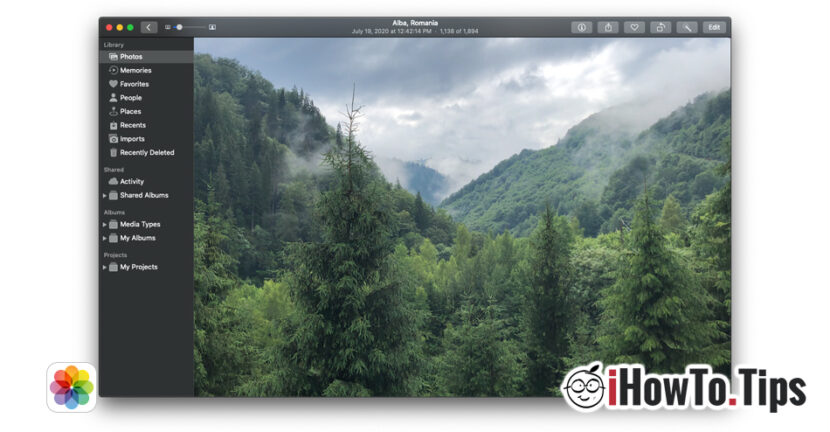

Beperkte opslagruimte zal nog lange tijd een van de grootste problemen van iPhone-, iPad- en Mac-bezitters blijven. Naast applicaties en games nemen foto's en video's gemaakt met de iPhone een aanzienlijke hoeveelheid opslagruimte in beslag.
Gelukkig biedt Apple opslagruimte aan icloud voor foto's en video's gemaakt met iPhone of iPad. Het uploaden naar de cloud gebeurt automatisch, alleen afhankelijk van een internetverbinding, en de synchronisatie gebeurt automatisch op alle apparaten waarop hetzelfde account is ingelogd Apple iCloud.
In de tijd dat iCloud nog niet zo populair was, introduceerde Apple op de iPhone, iPad en Mac de dienst "Mijn Photo Stream", als onderdeel van de aanvraag Foto 's. Een dienst die je, eenmaal geactiveerd, in een soort cloud plaatst, maximaal 1.000 foto's, voor 30 dagen. Geen video. Alleen de meest recente 1.000 foto's. De oudste 30 dagen worden automatisch verwijderd, terwijl de meest recente 1.000 dagen worden verwijderd automatisch synchroniseren op alle apparaten waarop de optie "Mijn Photo Stream" is ingeschakeld. Ze zijn beschikbaar op iPhone, iPad, Mac of Apple TV.
Het is belangrijk om te weten dat de foto's van Mijn Photo Stream ze zijn een kopie van die uit de fotogalerij van de Foto's-applicatie. Die wordt niet beïnvloed door de automatische verwijdering als ze ouder zijn dan 30 dagen of niet voorkomen op de meest recente 1.000 foto's.
Mijn Fotostream neemt de opslagruimte op het apparaat in beslag, maar telt niet mee voor de ruimte die wordt geboden door de iCloud-service.
Zo activeert u "Mijn Fotostream" op iPhone, iPad of macOS
Als je het opslaan van foto's en video's in iCloud-foto's hebt ingeschakeld, wordt de stream ingeschakeld "Mijn Photo Stream'is nutteloos.
Schakel Mijn fotostream in op iOS / ipados
1. We gaan naar de iPhone of iPad in "Instellingen” → uitvoeren tot de applicatie “Foto 's“.
2. Activeer de optie "Mijn Photo Stream"
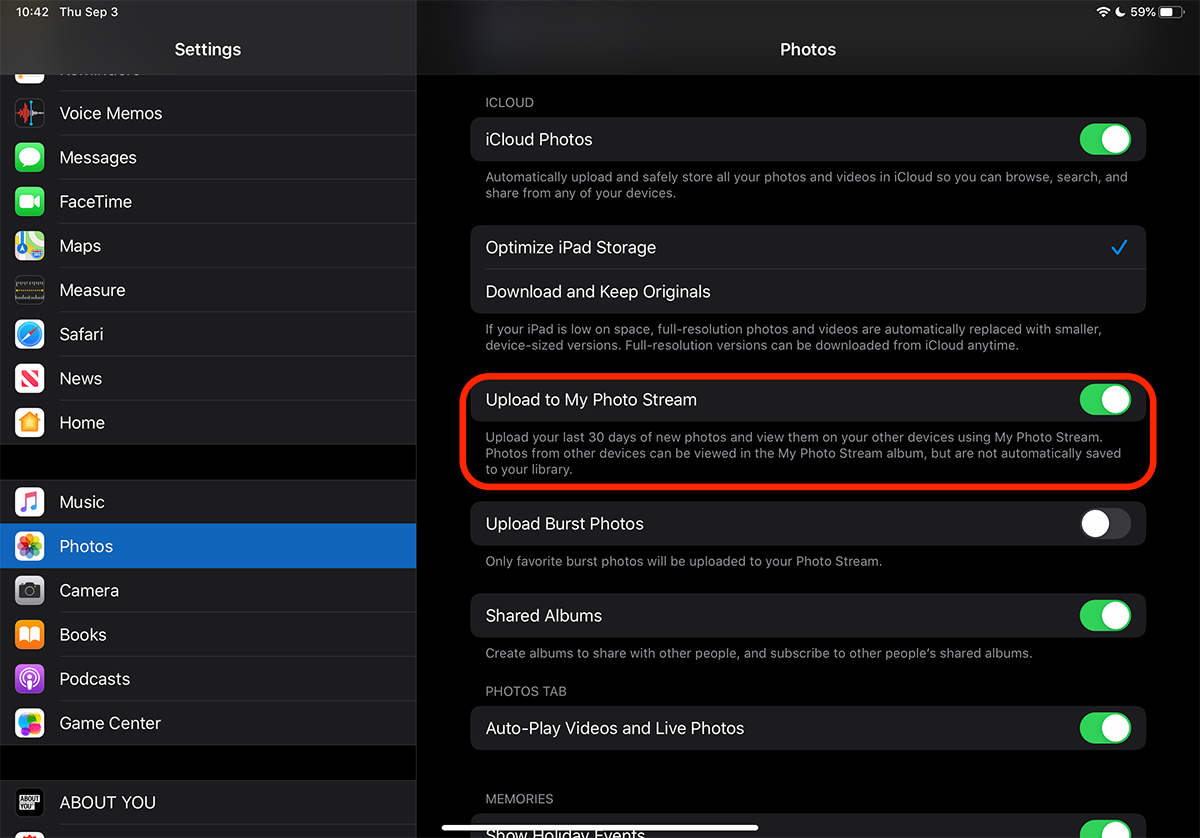
Eenmaal geactiveerd, worden de foto's gemaakt met de iPhone of iPad naar deze stream geüpload en zijn ze beschikbaar op andere apparaten met de actieve optie. Uiteraard moet het hetzelfde geverifieerde Apple-account zijn.
Schakel Mijn fotostream in op macOS
Voor macOS is het net zo eenvoudig om Fotostream in te schakelen.
1. Open de applicatie "Foto's" en ga naar "Voorkeuren".
2. Vink de optie "Mijn fotostream" aan.
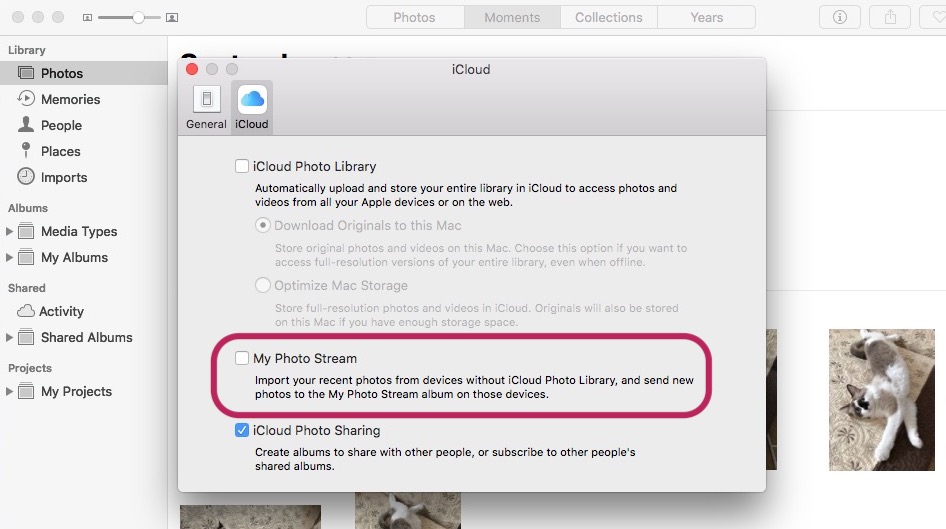
Deze optie is niet zichtbaar als we iCloud-fotobibliotheek hebben geactiveerd.
Als u een foto uit de Photo Stream-galerij verwijdert, wordt deze automatisch verwijderd van alle apparaten waarop deze service actief is.
Mijn Fotostream-gebruiksscenario
De optie is erg handig in verschillende scenario's, voor degenen die meerdere Apple-apparaten hebben. Laten we het scenario nemen dat we hebben een iPhone en een Mac.
Op iPhone hebben we de optie "iCloud -foto's' (die automatisch alle foto's en video's in de Foto's-applicatie naar iCloud uploadt) en de service 'Mijn Photo Stream“.
Op de Mac willen we de optie "iCloud Photos" niet actief hebben, maar we willen dat de meest recente 1.000 foto's gemaakt met de iPhone automatisch worden gesynchroniseerd. Niet ouder dan 30 dagen.
In dit scenario is het erg handig om de optie "Mijn fotostream" op iPhone en Mac te activeren. De foto's zullen automatisch aanwezig zijn op de Mac, vanwaar ze kunnen worden geëxporteerd naar de harde schijf of geïmporteerd in een lokale galerij van de Foto-applicatie, waar de limiet van 1.000 bestanden en de periode van 30 dagen niet langer zullen bestaan.




































