
Ruang penyimpanan yang terbatas akan tetap menjadi salah satu masalah terbesar bagi pemilik iPhone, iPad, dan Mac untuk waktu yang lama. Selain aplikasi dan permainan, foto dan video yang diambil dengan iPhone memakan banyak ruang penyimpanan.
Untungnya, Apple menyediakan ruang penyimpanan di dalamnya iCloud untuk foto dan video yang diambil dengan iPhone atau iPad. Pengunggahan ke cloud dilakukan secara otomatis, dikondisikan hanya dengan koneksi internet, dan sinkronisasi dilakukan secara otomatis pada semua perangkat ide yang login akun yang sama. Apple iCloud.
Pada masa ketika iCloud tidak terlalu populer, Apple memperkenalkan layanan di iPhone, iPad, dan Mac "My Photo Stream", sebagai bagian dari aplikasi Foto. Sebuah layanan yang setelah diaktifkan akan menempatkan Anda di semacam cloud, maksimal 1.000 foto, untuk 30 hari. Tidak ada video. Hanya 1.000 gambar terbaru. 30 hari terlama akan dihapus secara otomatis, sedangkan 1.000 hari terbaru akan dihapus sinkronisasi secara otomatis di semua perangkat yang memiliki opsi "My Photo Stream" aktif. Fitur tersebut akan tersedia di iPhone, iPad, Mac, atau Apple TV.
Penting untuk mengetahui bahwa gambar dari My Photo Stream itu adalah salinan dari galeri foto aplikasi Foto. Itu tidak akan terpengaruh oleh penghapusan otomatis jika usianya lebih dari 30 hari atau tidak ditemukan di 1.000 foto terbaru.
Stream Foto Saya menghabiskan ruang penyimpanan di perangkat, namun tidak diperhitungkan dalam ruang yang ditawarkan oleh layanan iCloud.
Cara mengaktifkan "Stream Foto Saya" di iPhone, iPad atau macOS
Jika Anda telah mengaktifkan penyimpanan gambar dan video di Foto iCloud, aktifkan streaming "My Photo Stream” tidak ada gunanya.
Aktifkan Stream Foto Saya di iOS / iPados
1. Kami membuka iPhone atau iPad di "Pengaturan” → jalankan sampai aplikasi “Foto".
2. Aktifkan opsi "My Photo Stream"
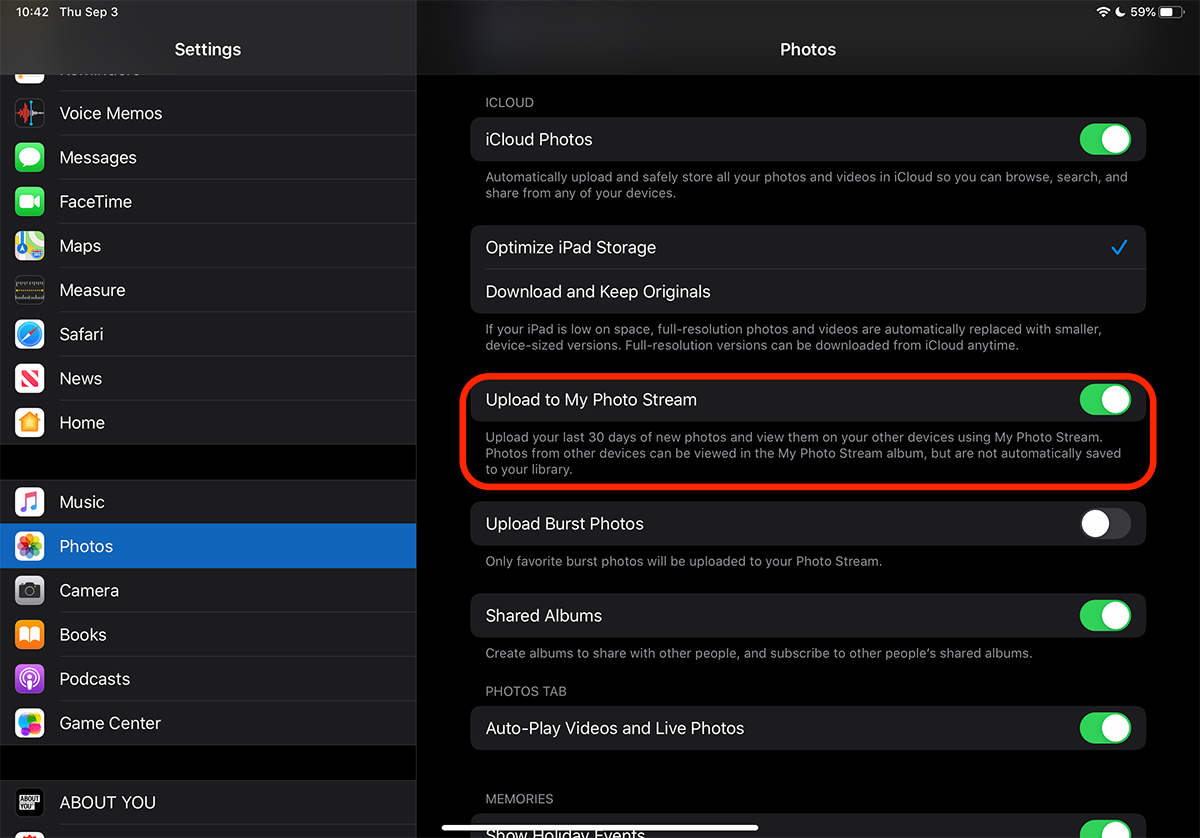
Setelah diaktifkan, foto yang diambil dengan iPhone atau iPad akan diunggah ke aliran ini dan akan tersedia di perangkat ide lain dengan opsi aktif. Tentu saja, itu harus akun Apple yang diautentikasi sama.
Aktifkan Stream Foto Saya di macOS
Untuk macOS, mengaktifkan Photo Stream sama mudahnya.
1. Buka aplikasi "Foto" dan buka "Preferensi".
2. Centang opsi "Stream Foto Saya".
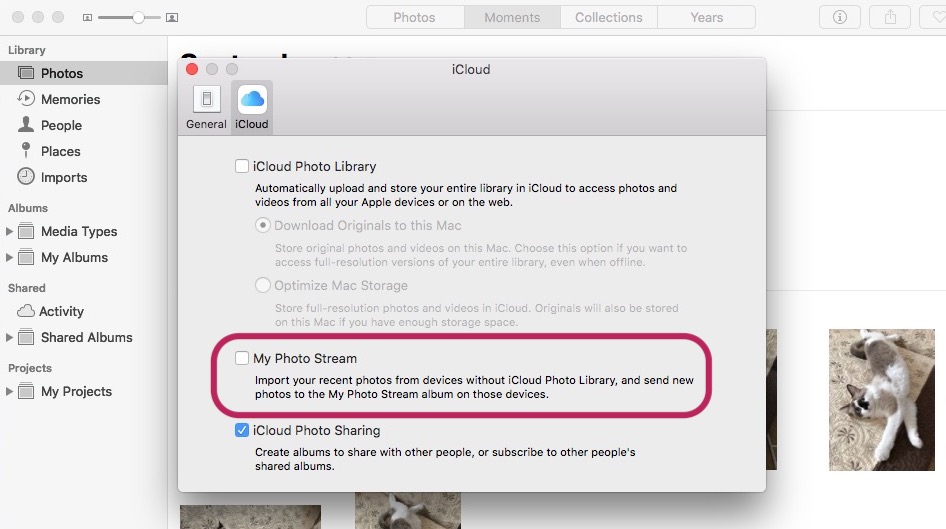
Opsi ini tidak akan terlihat jika kita mengaktifkan Perpustakaan Foto iCloud.
Menghapus foto dari galeri Photo Stream akan secara otomatis menghapusnya dari semua perangkat yang layanan ini aktif.
Skenario penggunaan Stream Foto Saya
Opsi ini sangat berguna dalam berbagai skenario, bagi mereka yang memiliki beberapa perangkat Apple. Mari kita ambil skenario yang kita punya iPhone dan Mac.
Di iPhone kami telah mengaktifkan opsi "foto iCloud” (yang secara otomatis akan mengunggah ke iCloud semua gambar dan video yang ada di aplikasi Foto) dan layanan “My Photo Stream".
Di Mac, kami tidak ingin opsi "Foto iCloud" aktif, tetapi kami ingin 1.000 foto terbaru yang diambil dengan iPhone disinkronkan secara otomatis. Tidak lebih dari 30 hari.
Dalam skenario ini, mengaktifkan opsi "My Photo Stream" di iPhone dan Mac sangat berguna. Foto-foto akan secara otomatis ada di Mac, kemudian dapat diekspor ke hard drive atau diimpor ke galeri lokal aplikasi Foto, di mana batasan 1.000 file dan jangka waktu 30 hari tidak akan ada lagi.




































