
Sınırlı depolama alanı uzun süre iPhone, iPad ve Mac sahiplerinin en büyük sorunlarından biri olmaya devam edecek. Uygulama ve oyunların yanı sıra iPhone ile çekilen fotoğraf ve videolar da önemli miktarda depolama alanı kaplıyor.
Neyse ki Apple depolama alanı sağlıyor icloud iPhone veya iPad ile çekilen fotoğraflar ve videolar için. Buluta yükleme, yalnızca internet bağlantısıyla koşullandırılarak otomatik olarak yapılır ve aynı hesabın oturum açtığı tüm cihazlarda senkronizasyon otomatik olarak yapılır. Apple Icloud.
İCloud'un çok popüler olmadığı günlerde Apple, iPhone, iPad ve Mac'te hizmeti tanıttı "Benim fotoğraf akışı", başvurunun bir parçası olarak Fotoğraflar. Bir kez etkinleştirilen bir hizmet sizi bir nevi buluta yerleştirir. maksimum 1.000 fotoğraf, için 30 gün. Video yok. Sadece en yeni 1.000 fotoğraf. En eski 30 gün otomatik olarak silinecek, en yeni 1000 gün ise otomatik olarak silinecek otomatik olarak senkronize et " seçeneğinin bulunduğu tüm cihazlardaBenim fotoğraf akışı" açık. iPhone, iPad, Mac veya Apple TV'de kullanılabilecekler.
Fotoğrafların şu şekilde olduğunu bilmek önemlidir: Benim fotoğraf akışı Fotoğraflar uygulamasının fotoğraf galerisindekilerin bir kopyasıdır. Onlar otomatik silme işleminden etkilenmeyecektir 30 günden eskiyse veya en son 1.000 fotoğrafta bulunmuyorsa.
Fotoğraf Yayınım aygıttaki depolama alanını kaplar ancak iCloud hizmetinin sunduğu alana dahil edilmez.
iPhone, iPad veya macOS'ta "Fotoğraf Yayınım" nasıl etkinleştirilir
Resimlerin ve videoların iCloud Fotoğrafları'na kaydedilmesini etkinleştirdiyseniz akışı etkinleştirin "Benim fotoğraf akışı” işe yaramaz.
iOS'ta Fotoğraf Yayınımı Etkinleştir / ipados
1. " iPhone veya iPad'e gidiyoruzAyarlar” → Uygulamaya kadar çalıştır “Fotoğraflar".
2. " seçeneğini etkinleştirinBenim fotoğraf akışı"
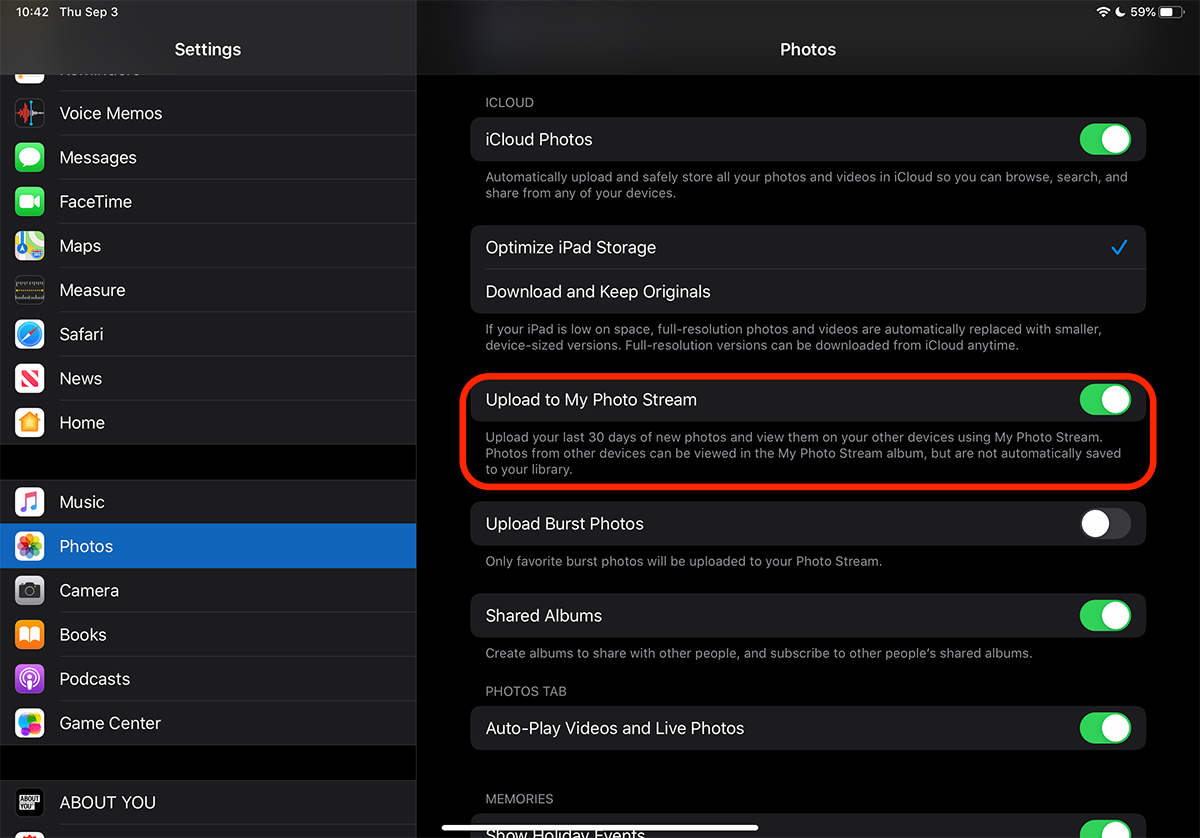
Etkinleştirildiğinde iPhone veya iPad ile çekilen fotoğraflar bu akışa yüklenecek ve etkin seçenekle diğer cihazlarda da bulunabilecek. Elbette aynı kimliği doğrulanmış Apple hesabı olmalıdır.
MacOS'ta Fotoğraf Yayınımı Etkinleştir
MacOS'ta Fotoğraf Yayını'nı etkinleştirmek de aynı derecede kolaydır.
1. "Fotoğraflar" uygulamasını açın ve "Tercihler"e gidin.
2. "Fotoğraf Yayınım" seçeneğini işaretleyin.
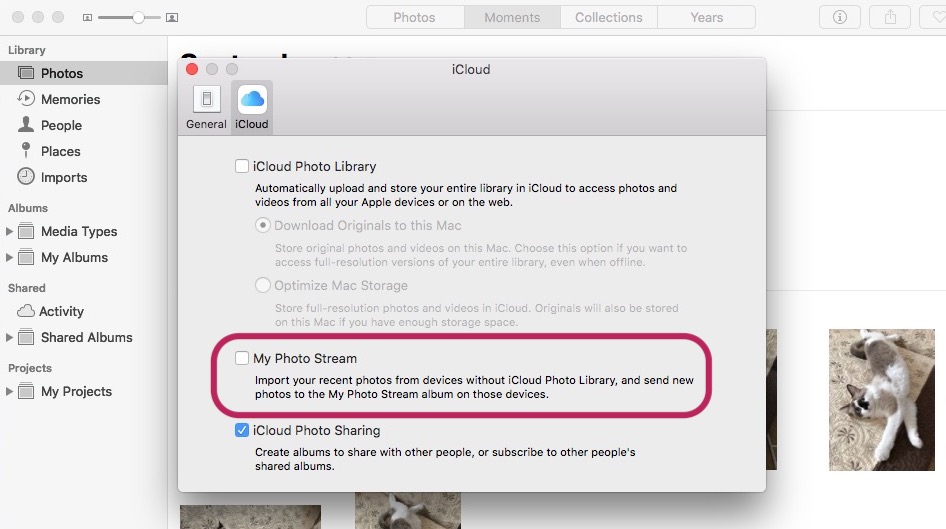
İCloud Fotoğraf Kitaplığımızı etkinleştirmişsek bu seçenek görünmeyecektir.
Fotoğraf Yayını galerisinden bir fotoğrafın silinmesi, fotoğrafın bu hizmetin etkin olduğu tüm cihazlardan otomatik olarak kaldırılmasına neden olur.
Fotoğraf Yayınım kullanım senaryosu
Bu seçenek, birden fazla Apple cihazına sahip olanlar için çeşitli senaryolarda çok kullanışlıdır. Elimizdeki senaryoyu ele alalım bir iPhone ve bir Mac.
iPhone'da seçeneği etkinleştirdik "Icloud fotoğrafları” (Fotoğraflar uygulamasında bulunan tüm resim ve videoları otomatik olarak iCloud'a yükleyecektir) ve hizmet “Benim fotoğraf akışı".
Mac'te "iCloud Fotoğrafları" seçeneğinin etkin olmasını istemiyoruz ancak iPhone ile çekilen en son 1.000 fotoğrafın otomatik olarak senkronize edilmesini istiyoruz. 30 günden eski değil.
Bu senaryoda iPhone ve Mac'te "Fotoğraf Yayınım" seçeneğini etkinleştirmek çok faydalıdır. Fotoğraflar Mac'te otomatik olarak mevcut olacak ve buradan sabit diske aktarılabilecek veya Fotoğraf uygulamasının yerel galerisine aktarılabilecek, burada 1000 dosya sınırı ve 30 günlük süre artık mevcut olmayacak.




































