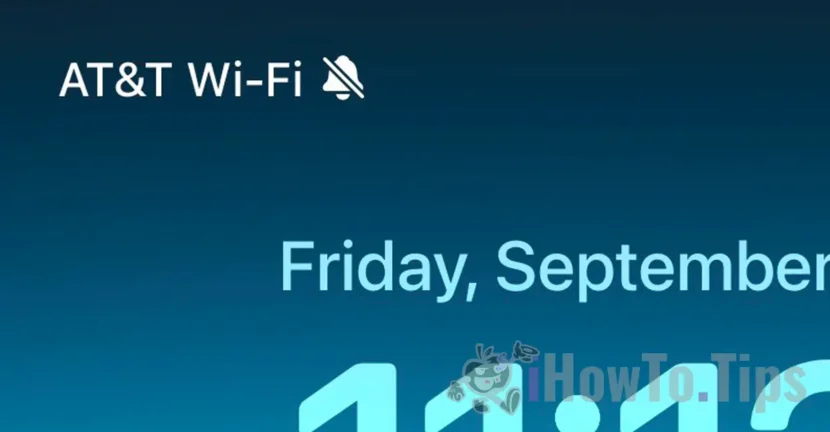

Az iOS 17 for iPhone 15 Pro újdonságot hoz, amitől az új készülékek sok tulajdonosa próbál megszabadulni. Ez a Néma csengő ikon, amely akkor jelenik meg, ha eszközén engedélyezve van ez a mód. Ebben az egyszerű oktatóanyagban látni fogja, milyen egyszerű elrejteni a Silent csengőt az iPhone 15 Pro készüléken.
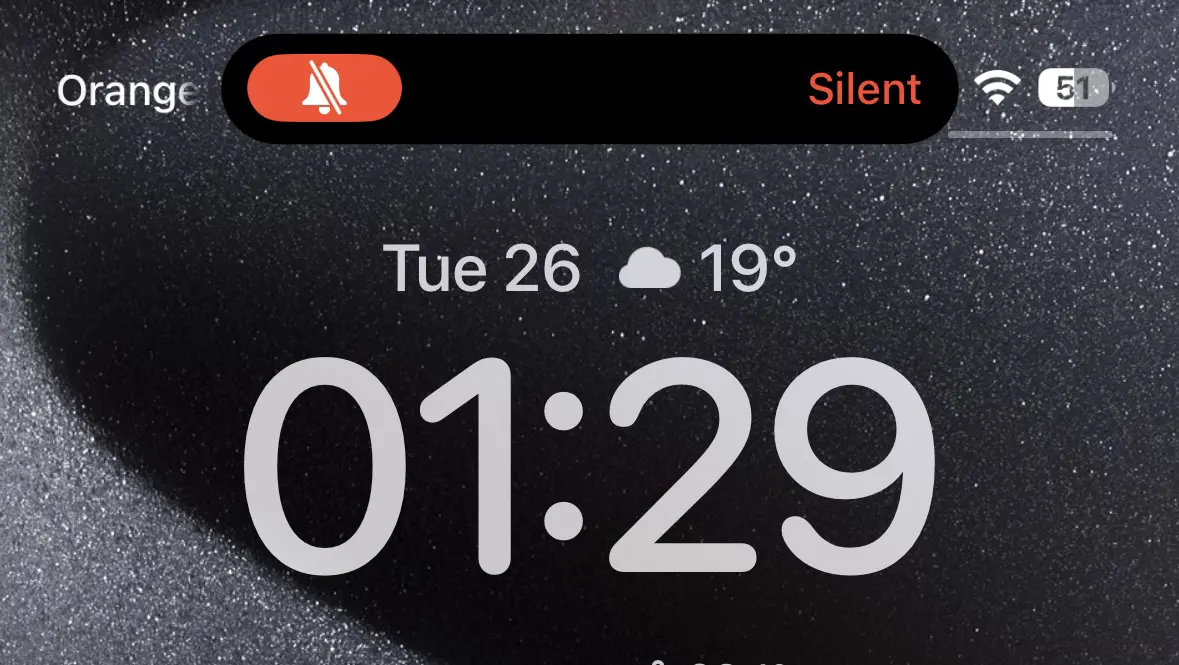
A korábbi iPhone-modelleknél a Csendes mód bekapcsolásakor egy értesítés jelenik meg a képernyő tetején, majd semmi sem utal arra, hogy az iPhone néma üzemmódja a hívásokhoz, üzenetekhez vagy alkalmazásértesítésekhez be van kapcsolva.
Az új iPhone 15 Pro modelleknél az Apple úgy döntött, hogy a Csendes csengő ikont a képernyő bal felső sarkában tartja.
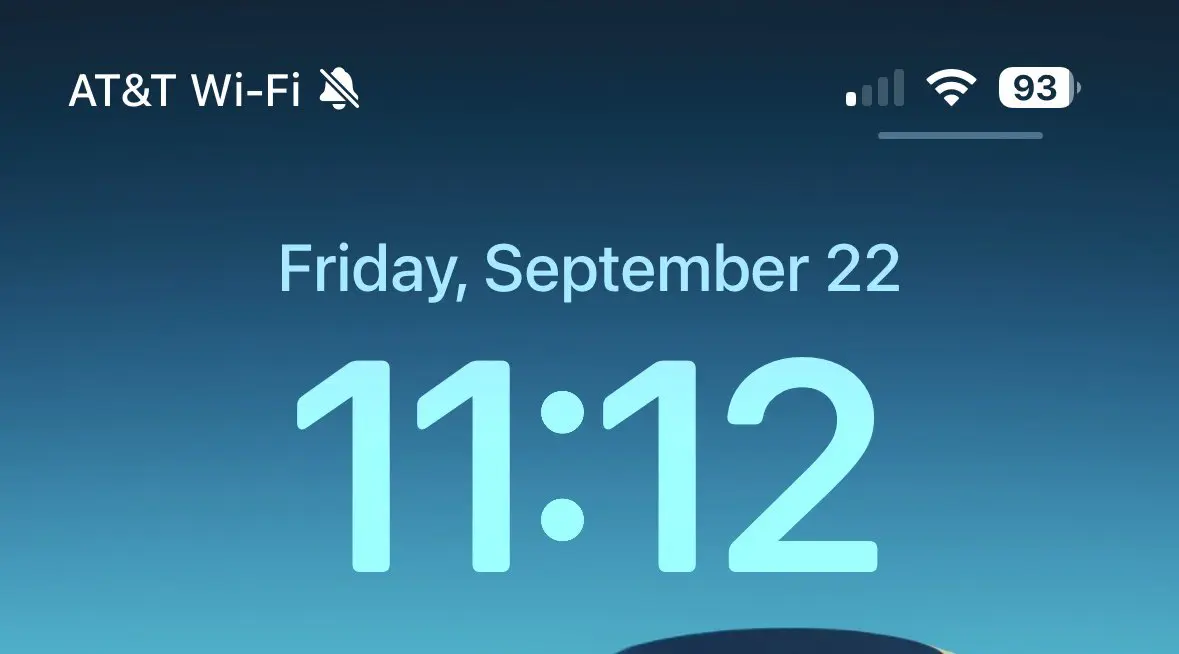
Szerintem ez az ikon nagyon hasznos, és az Apple az iPhone készülékek régi modelljein is el tudja vinni. Ez annak ellenére, hogy sok eszköztulajdonos iPhone 15 Pro azt akarják, hogy ez a Néma csengő ikon eltűnjön.
Hogyan lehet elrejteni a Néma csengőt az iPhone 15 Pro készüléken
Ha ez az ikon zavar, nagyon egyszerű elrejteni a Néma csengőt iPhone 15 Pro, aStatus Bar", kövesse az alábbi lépéseket:
1. Nyissa meg a "Beállítások" elemet az eszközön iPhone 15 Pro vagy iPhone 15 Pro Max.
2. Lépjen a lehetőségekhez "Sounds & Haptics” a tetején.
3. Tiltsa le a „Show in Status Bar“.
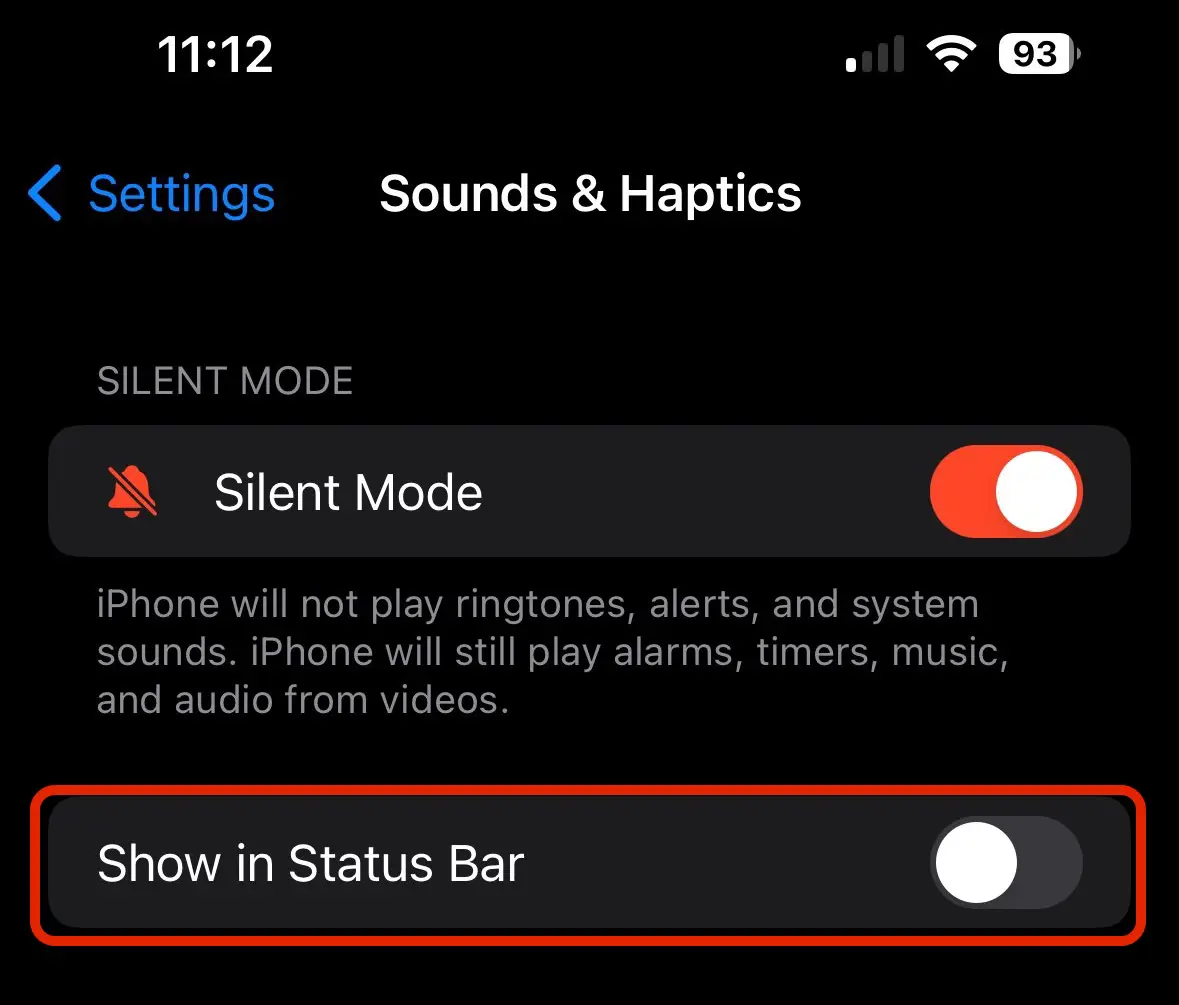
Ha ez az opció le van tiltva, a Csendes módú csengő többé nem jelenik meg a "Status Bar“.




































