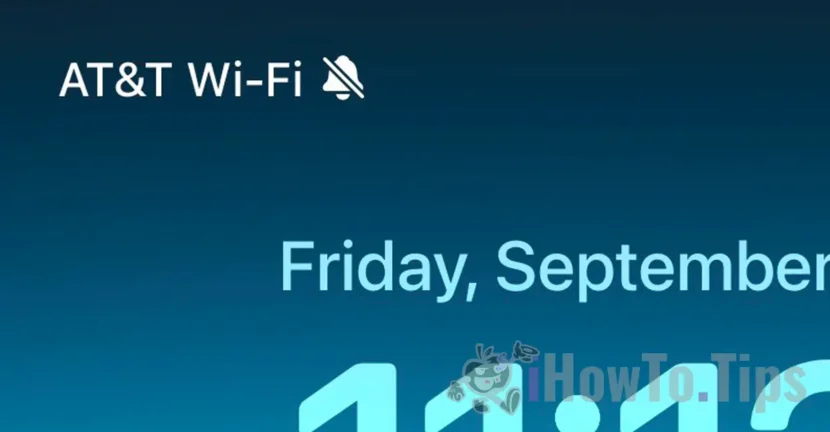

iOS 17 per iPhone 15 Pro offre una novità che molti proprietari di nuovi dispositivi cercano di scappare. Questa è l'icona con la campana silenziosa che appare quando il dispositivo ha questa modalità attivata. In questo semplice tutorial vedrai quanto è facile nascondere la campana silenziosa su iPhone 15 Pro.
Nei modelli precedenti di dispositivi iPhone, quando si attiva la modalità silenziosa c'è una notifica nella parte superiore dello schermo, non si comprende nulla che l'iPhone non emette suoni per le notifiche per chiamate, messaggi o applicazioni.
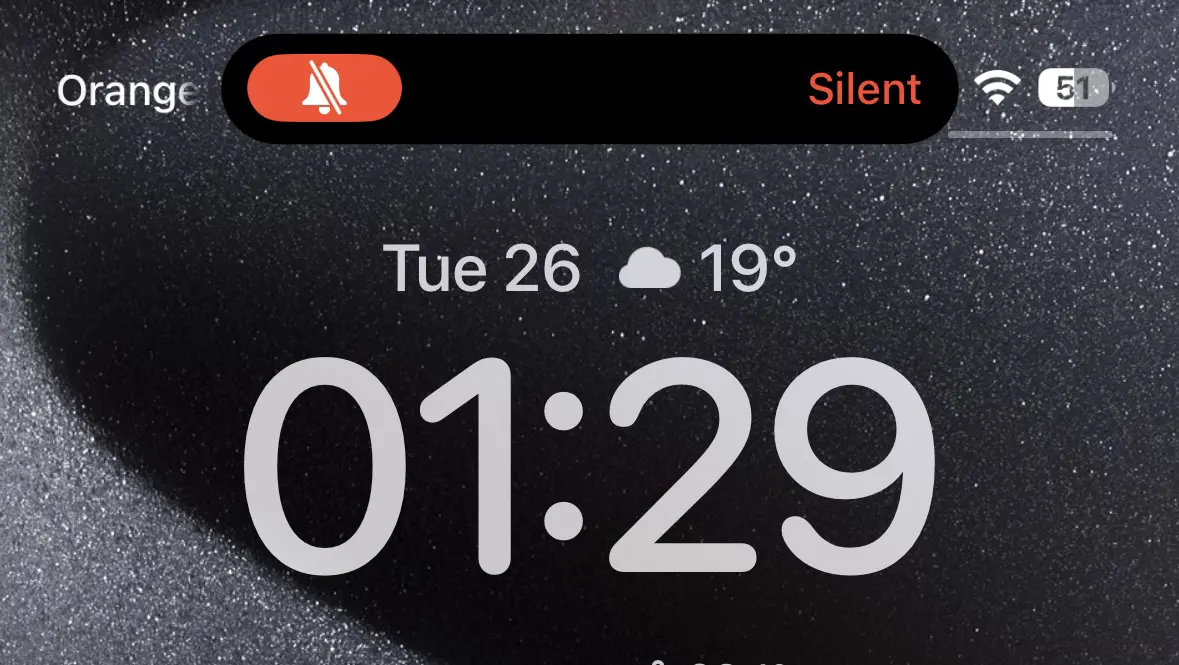
Per i nuovi modelli di iPhone 15 Pro, Apple ha scelto di mantenere un'icona con la campana silenziosa nell'angolo nella parte superiore dello schermo.
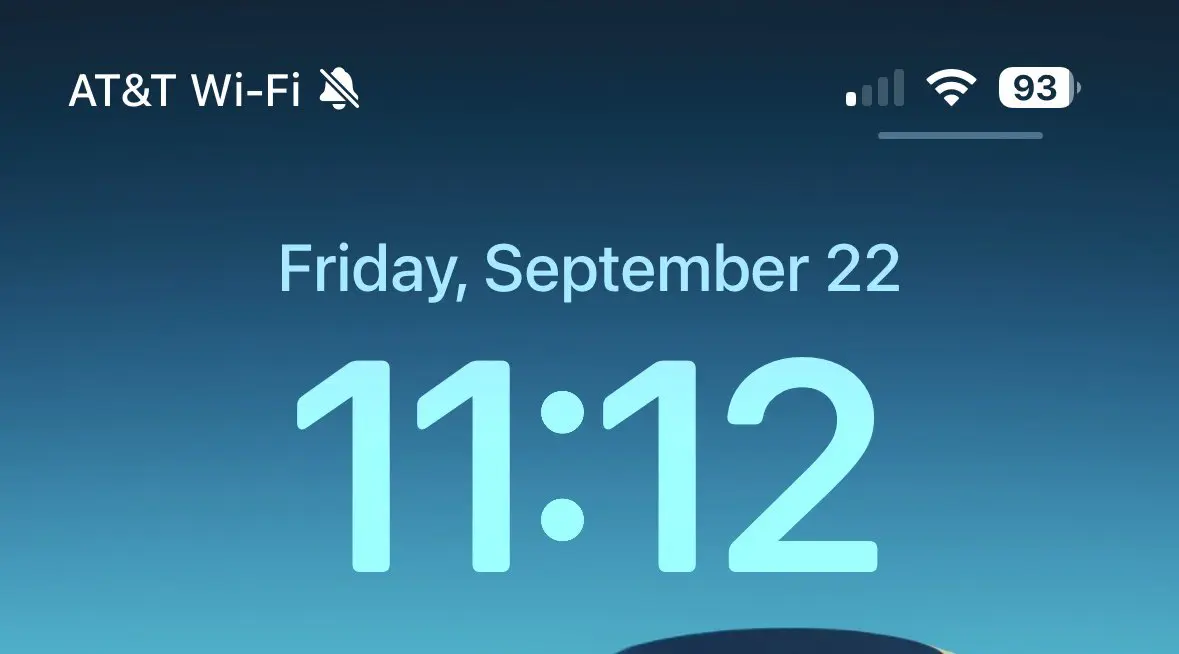
Penso che questa icona sia molto utile e Apple possa portarla ai vecchi dispositivi per iPhone. Che nonostante il fatto che molti titolari di dispositivi iPhone 15 Pro Vogliono scomparire questa icona con la campana silenziosa.
Come nascondi la campana silenziosa su iPhone 15 Pro
Se questa icona ti disturba, è molto semplice nascondere la campana silenziosa iPhone 15 Pro, da "Status Bar", Segui i passaggi seguenti:
1. Apri "Impostazioni" sul tuo dispositivo iPhone 15 Pro o iPhone 15 Pro Max.
2. Vai alle opzioni "Sounds & Haptics"Situato nella parte superiore.
3. Disabilita l'opzione "Show in Status Bar“.
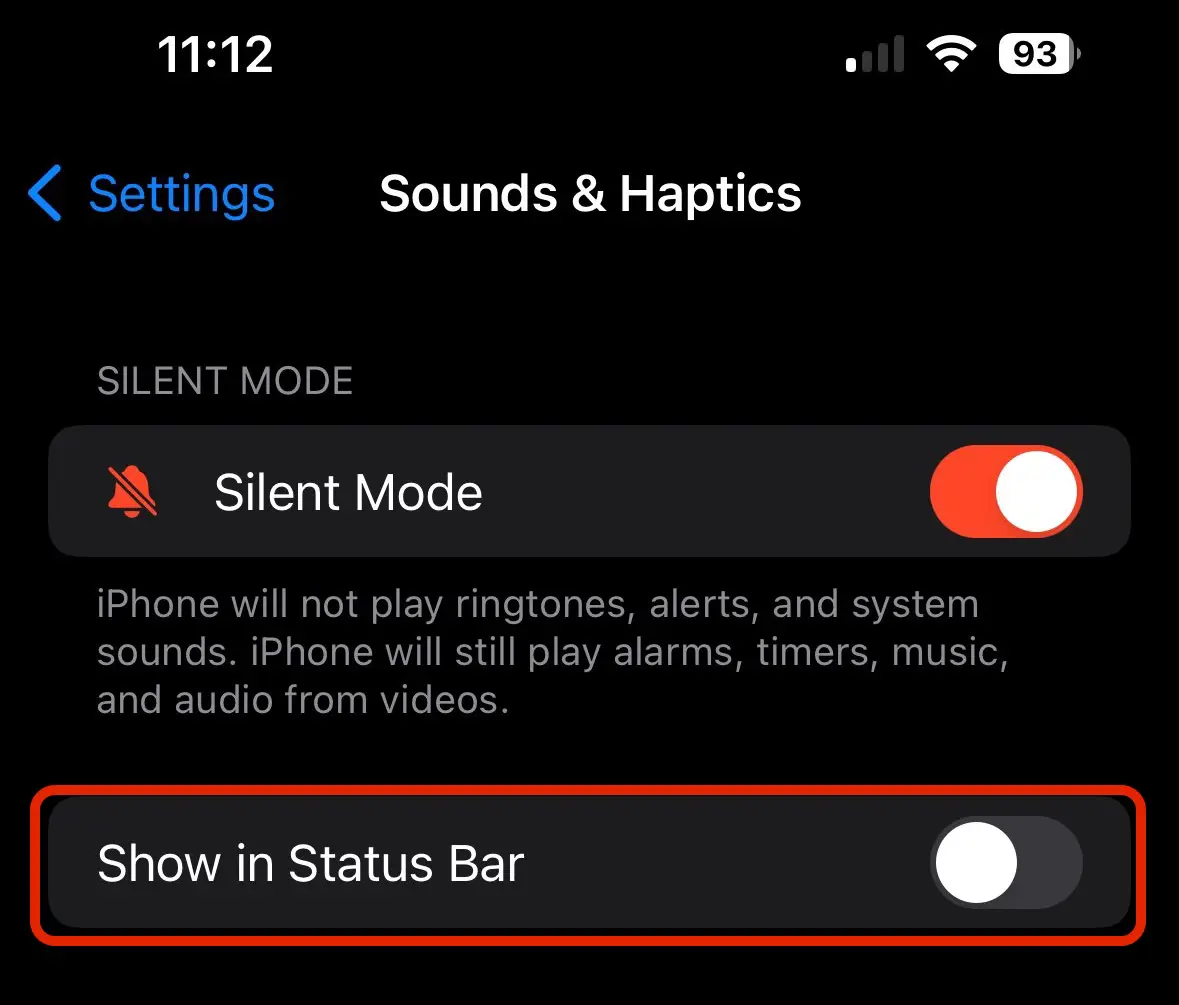
Una volta che questa opzione è disabilitata, la campana con la modalità silenziosa non apparirà più in "Status Bar“.




































