

iPhone 15 Pro için iOS 17, yeni cihaz sahiplerinin çoğunun kurtulmaya çalıştığı bir yenilik getiriyor. Bu, cihazınızda bu mod etkinleştirildiğinde görünen Sessiz zil simgesidir. Bu basit eğitimde, iPhone 15 Pro'daki Sessiz zili gizlemenin ne kadar kolay olduğunu göreceksiniz.
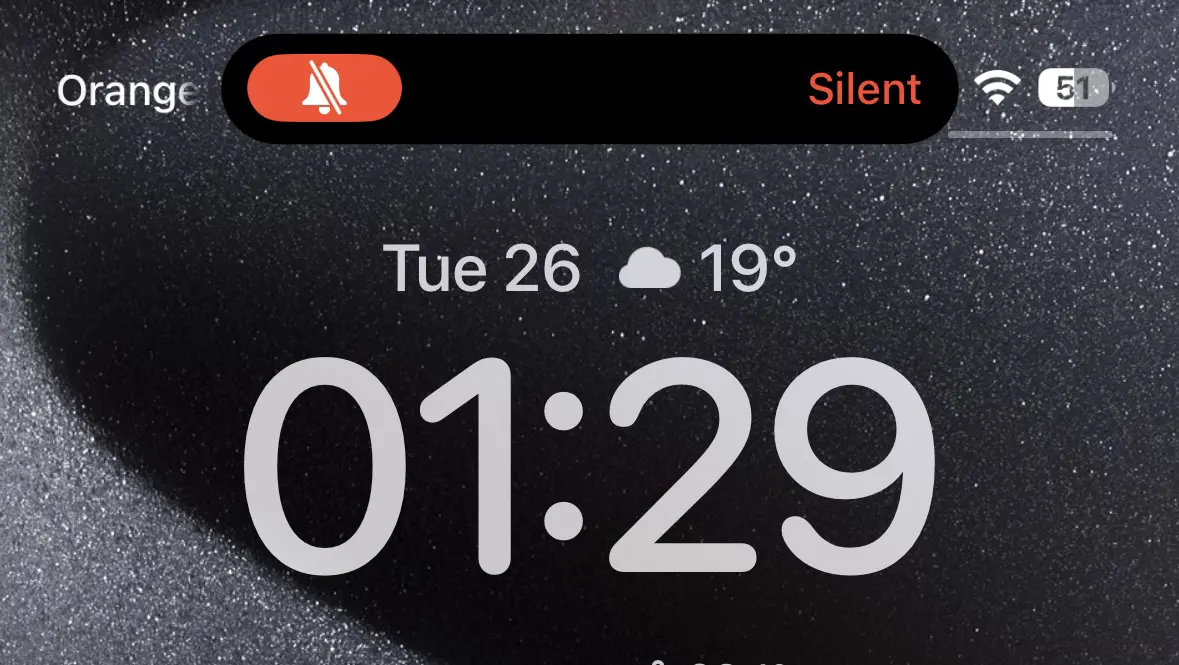
Önceki iPhone modellerinde, Sessiz modu açtığınızda ekranın üst kısmında bir bildirim beliriyor ve ardından iPhone'un aramalar, mesajlar veya uygulama bildirimleri için sessiz modunun açık olduğunu gösteren hiçbir şey olmuyor.
Apple, yeni iPhone 15 Pro modelleri için ekranın sol üst köşesinde Sessiz zil simgesini tutmayı tercih etti.
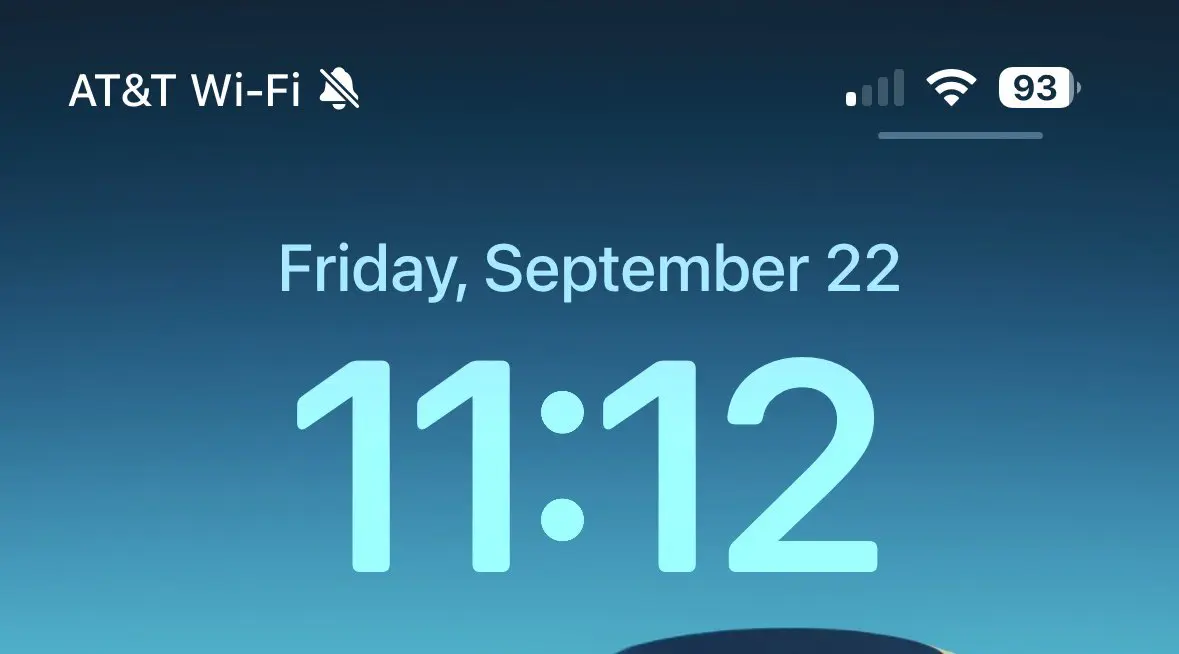
Bu simgenin çok kullanışlı olduğunu düşünüyorum ve Apple bunu eski iPhone cihazları modellerine de getirebilir. Bu, birçok cihaz sahibinin iPhone 15 Pro bu Sessiz zil simgesinin kaybolmasını istiyorlar.
iPhone 15 Pro'da Sessiz zil sesi nasıl gizlenir?
Bu simge sizi rahatsız ediyorsa Sessiz zili gizlemek çok kolaydır. iPhone 15 Pro, itibaren "Status Bar", aşağıdaki adımları izleyin:
1. Cihazınızda "Ayarlar"ı açın iPhone 15 Pro veya iPhone 15 Pro Max.
2. Seçeneklere gidin “Sounds & Haptics” en üstte.
3. “Show in Status Bar".
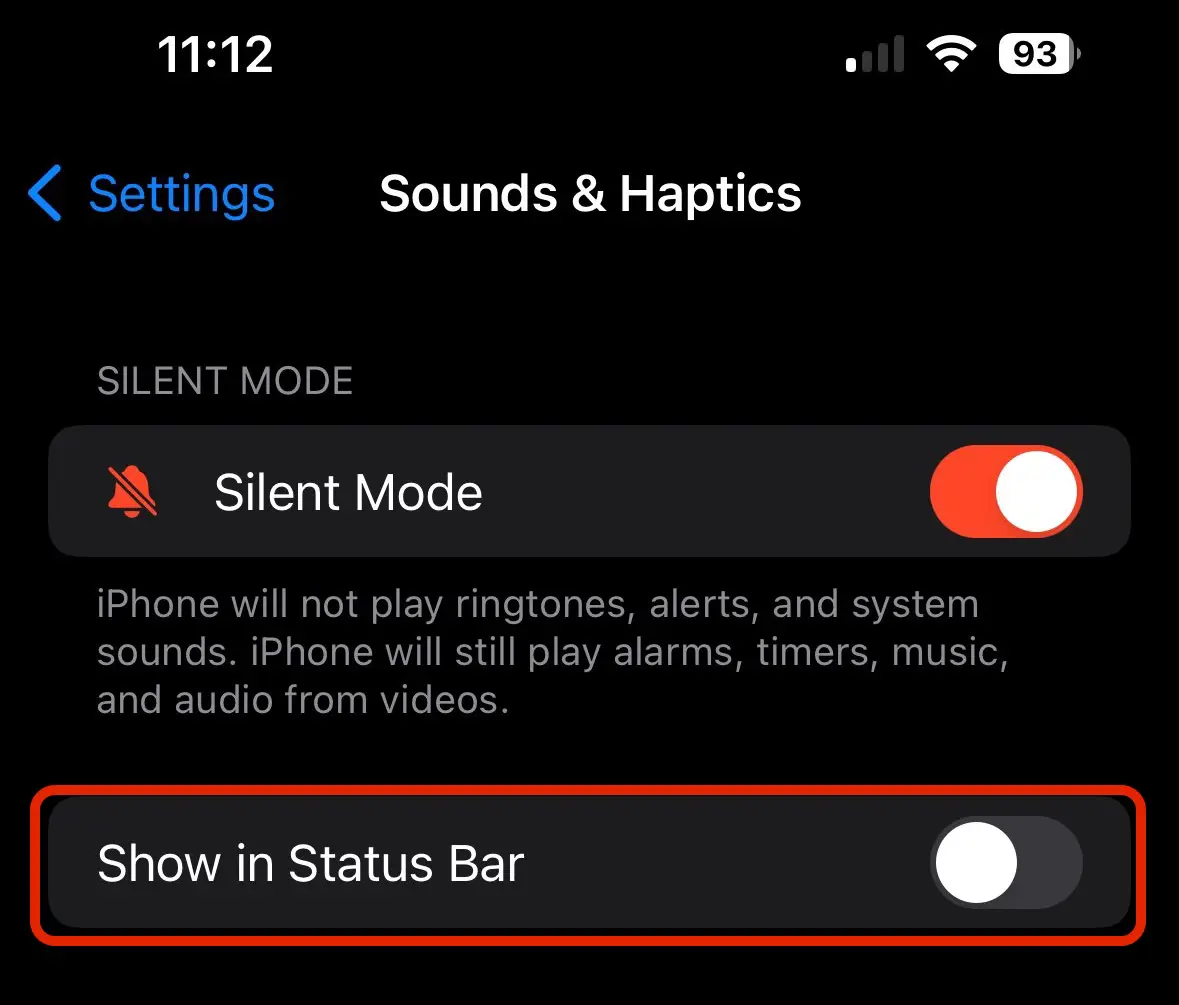
Bu seçenek devre dışı bırakıldığında Sessiz modlu zil artık "Status Bar".




































