

iOS 17 dla iPhone'a 15 Pro przynosi nowość, której wielu posiadaczy nowych urządzeń stara się pozbyć. To jest ikona Cichy dzwonek, która pojawia się, gdy na urządzeniu jest włączony ten tryb. W tym prostym tutorialu zobaczysz jak łatwo ukryć dzwonek Silent w iPhonie 15 Pro.
W poprzednich modelach iPhone'a po włączeniu trybu cichego u góry ekranu pojawia się powiadomienie, a następnie nic nie wskazuje, że tryb cichy iPhone'a dla połączeń, wiadomości i powiadomień z aplikacji jest włączony.
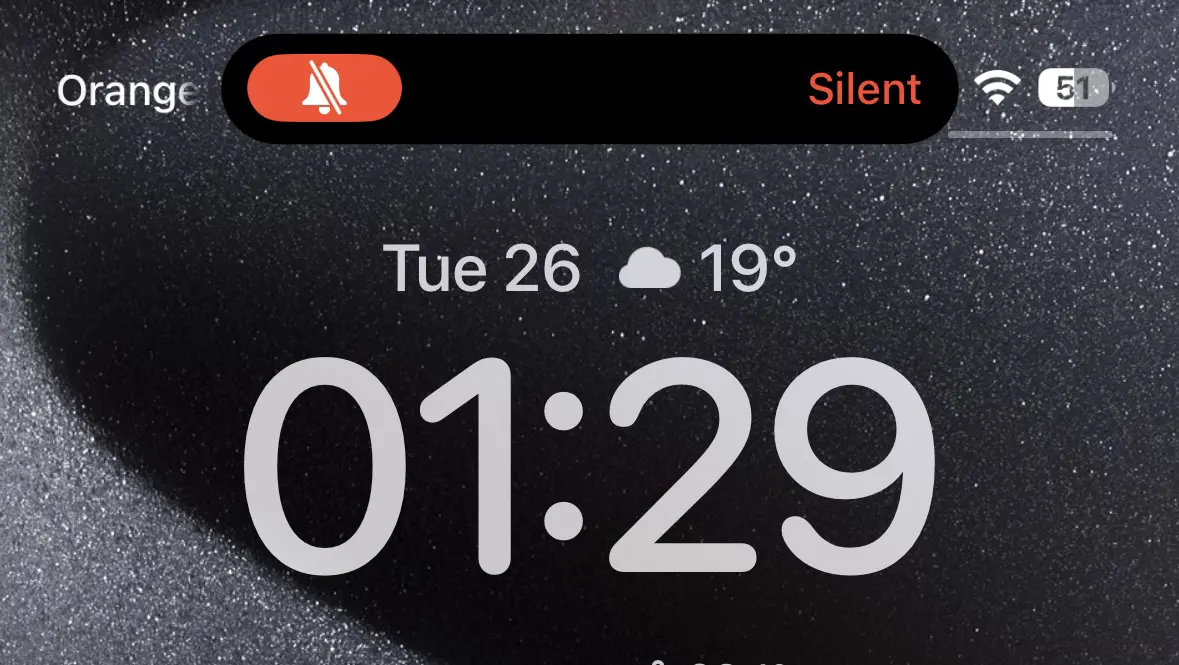
W przypadku nowych modeli iPhone'a 15 Pro Apple zdecydowało się zachować ikonę cichego dzwonka w lewym górnym rogu ekranu.
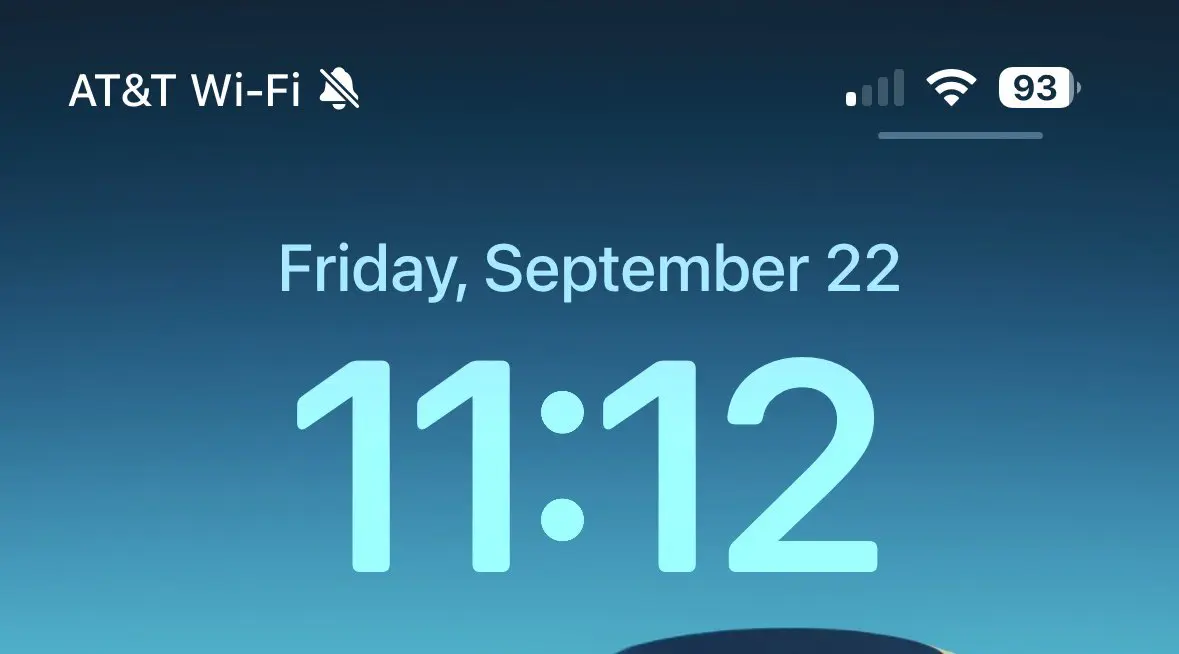
Myślę, że ta ikona jest bardzo przydatna i Apple może ją umieścić również na starszych modelach urządzeń iPhone. Dzieje się tak pomimo faktu, że wielu właścicieli urządzeń iPhone 15 Pro chcą, aby ikona Cichego dzwonka zniknęła.
Jak ukryć cichy dzwonek na iPhone 15 Pro
Jeśli ta ikona Ci przeszkadza, bardzo łatwo jest ukryć cichy dzwonek iPhone 15 Pro, z "Status Bar", wykonaj poniższe czynności:
1. Otwórz „Ustawienia” na swoim urządzeniu iPhone 15 Pro lub iPhone'a 15 Pro Max.
2. Przejdź do opcji „Sounds & Haptics” na górze.
3. Wyłącz „Show in Status Bar".
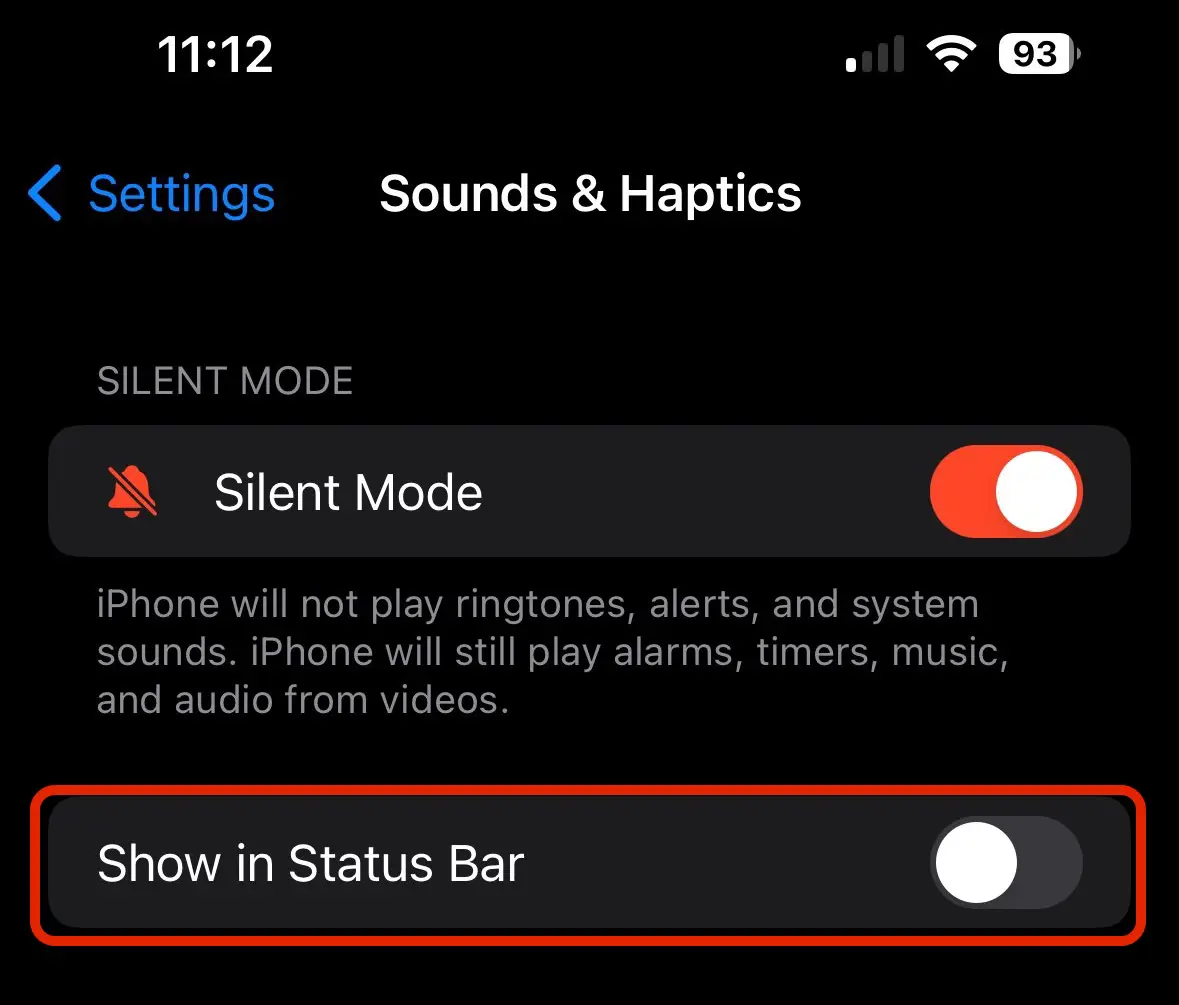
Po wyłączeniu tej opcji dzwonek w trybie cichym nie będzie już wyświetlany w „Status Bar".




































