

iOS 17 для iPhone 15 Pro приносить новинку, від якої намагаються позбутися багато власників нових пристроїв. Це значок беззвучного дзвінка, який з’являється, коли на вашому пристрої ввімкнено цей режим. У цьому простому посібнику ви побачите, як легко приховати беззвучний дзвінок на iPhone 15 Pro.
На попередніх моделях iPhone, коли ви вмикаєте беззвучний режим, у верхній частині екрана з’являється сповіщення, і тоді нічого не вказує на те, що на iPhone увімкнено беззвучний режим для дзвінків, повідомлень або сповіщень програм.
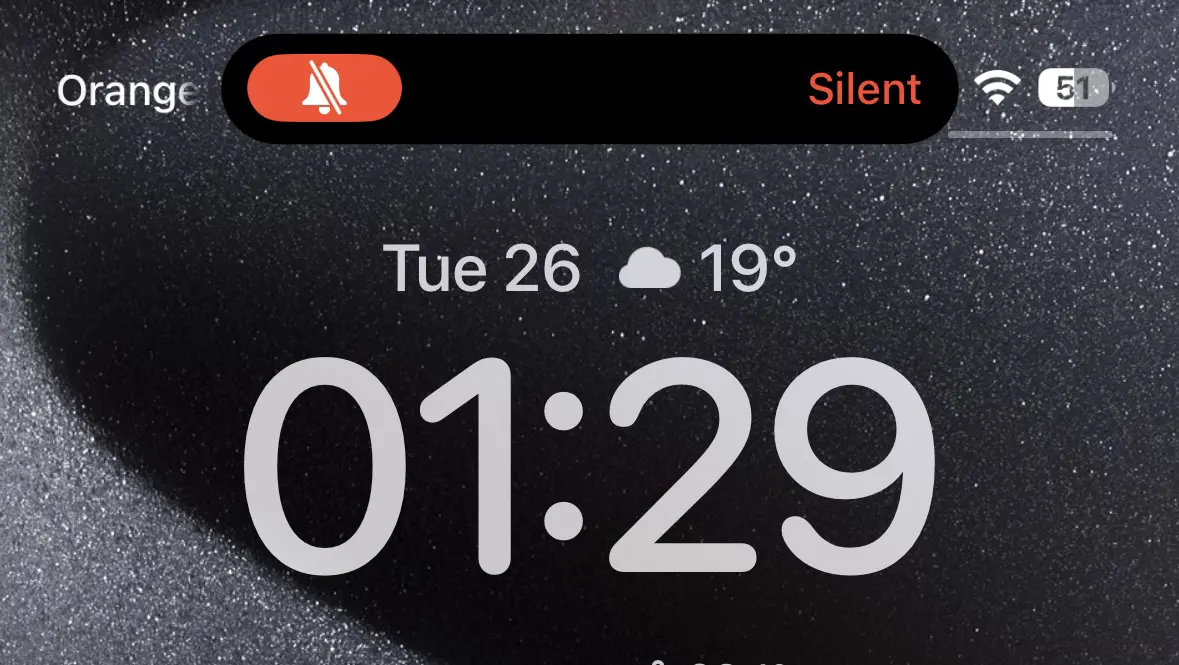
Для нових моделей iPhone 15 Pro Apple вирішила залишити значок беззвучного дзвінка у верхньому лівому куті екрана.
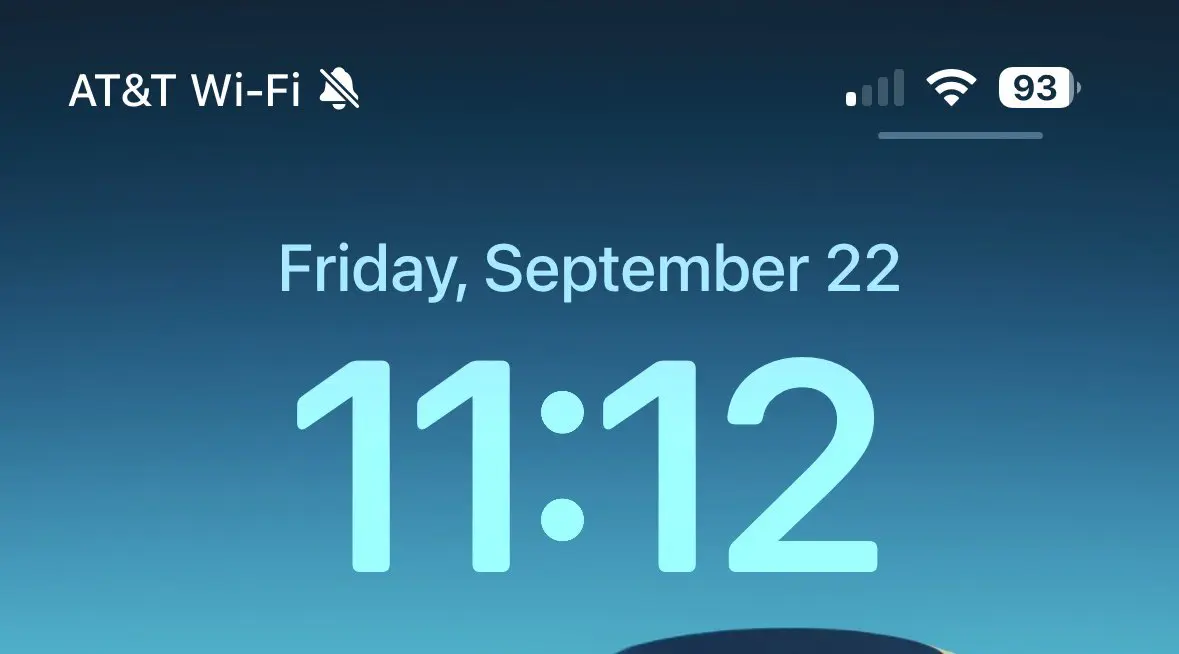
Я думаю, що ця піктограма дуже корисна, і Apple також може додати її на старі моделі пристроїв iPhone. Це при тому, що багато власників пристрою iPhone 15 Pro вони хочуть, щоб цей значок «Тихий дзвінок» зник.
Як приховати мовчазний дзвін на iPhone 15 Pro
Якщо цей значок вас турбує, дуже просто приховати тихий дзвінок iPhone 15 Pro, від "Status Bar", виконайте наведені нижче дії.
1. Відкрийте «Налаштування» на своєму пристрої iPhone 15 Pro або iPhone 15 Pro Max.
2. Перейдіть до параметрів "Sounds & Haptics” угорі.
3. Вимкніть «Show in Status Bar".
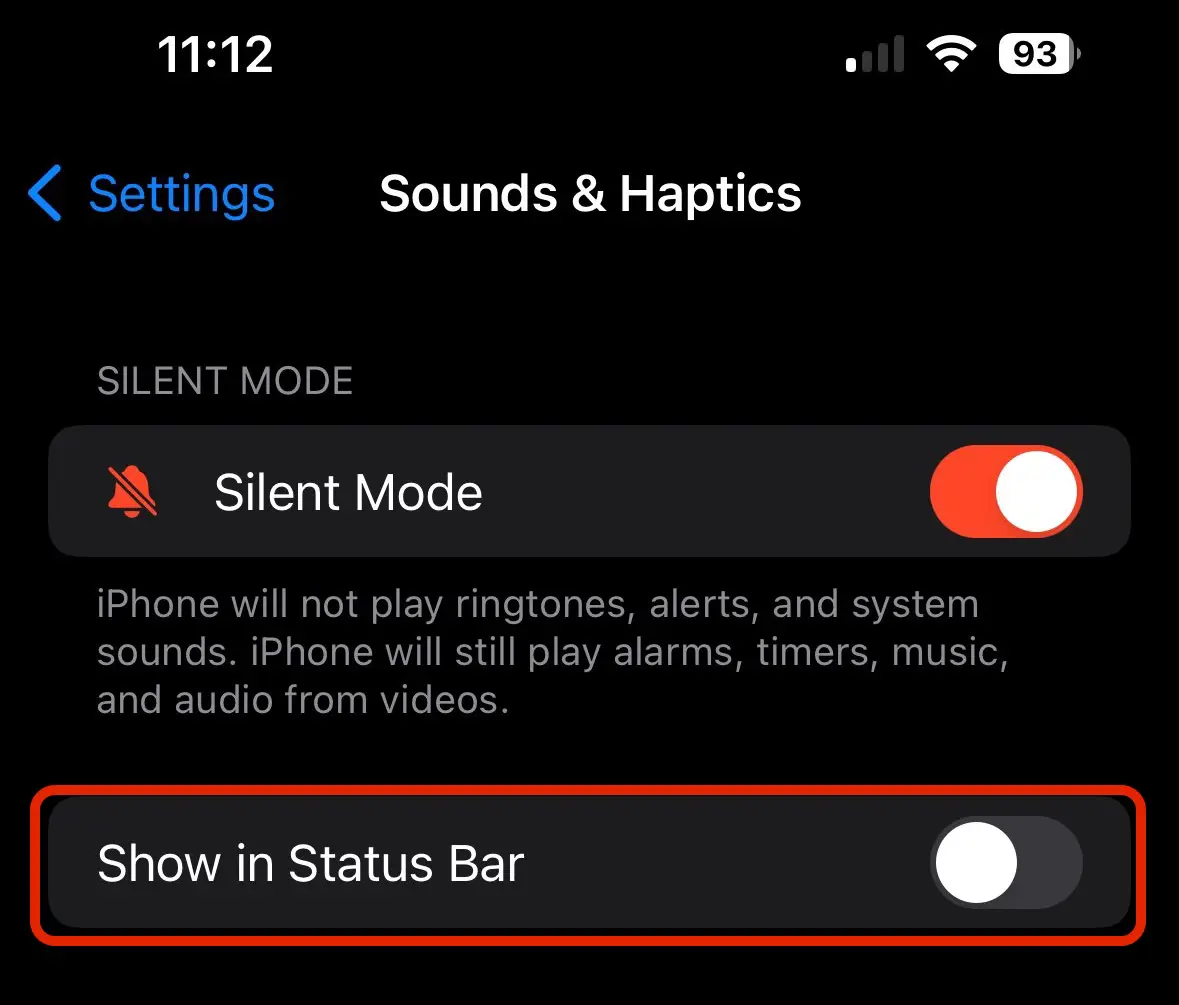
Якщо цю опцію вимкнути, дзвіночок із беззвучним режимом більше не з’являтиметься в «Status Bar".




































