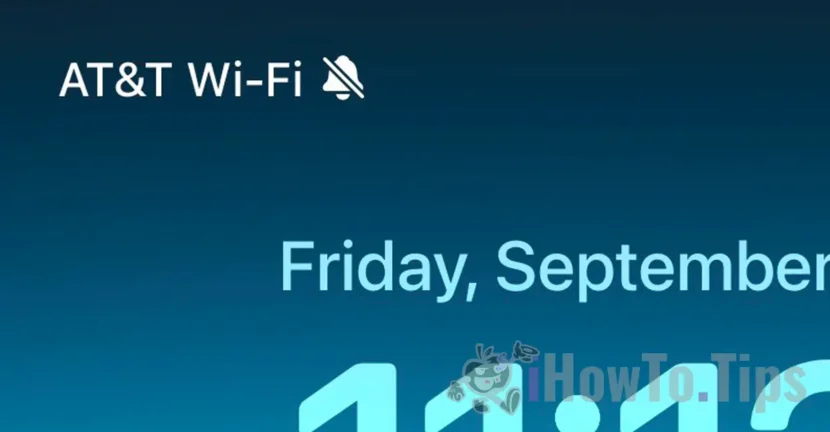

iOS 17 för iPhone 15 Pro ger en nyhet som många ägare av de nya enheterna försöker bli av med. Det här är ikonen Tyst klocka som visas när din enhet har detta läge aktiverat. I denna enkla handledning kommer du att se hur lätt det är att dölja den tysta klockan på iPhone 15 Pro.
På tidigare iPhone-modeller, när du aktiverar Tyst läge, visas ett meddelande högst upp på skärmen, och då finns det inget som tyder på att iPhones tysta läge för samtal, meddelanden eller appaviseringar är på.
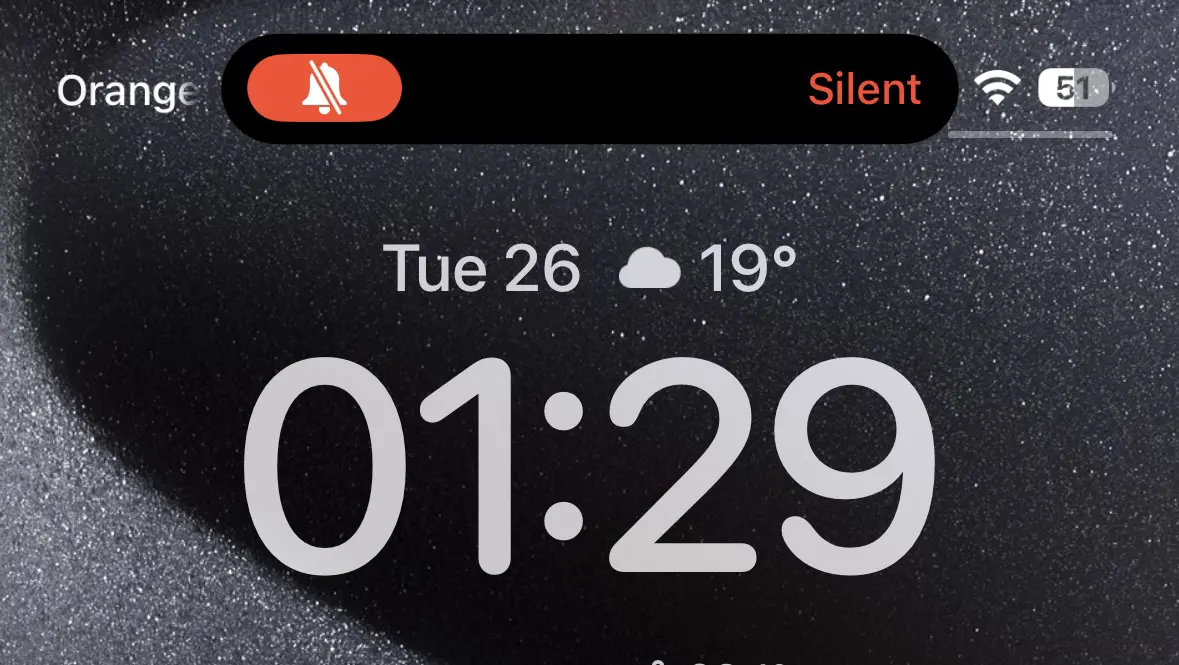
För de nya iPhone 15 Pro-modellerna valde Apple att behålla en Silent bell-ikon i det övre vänstra hörnet av skärmen.
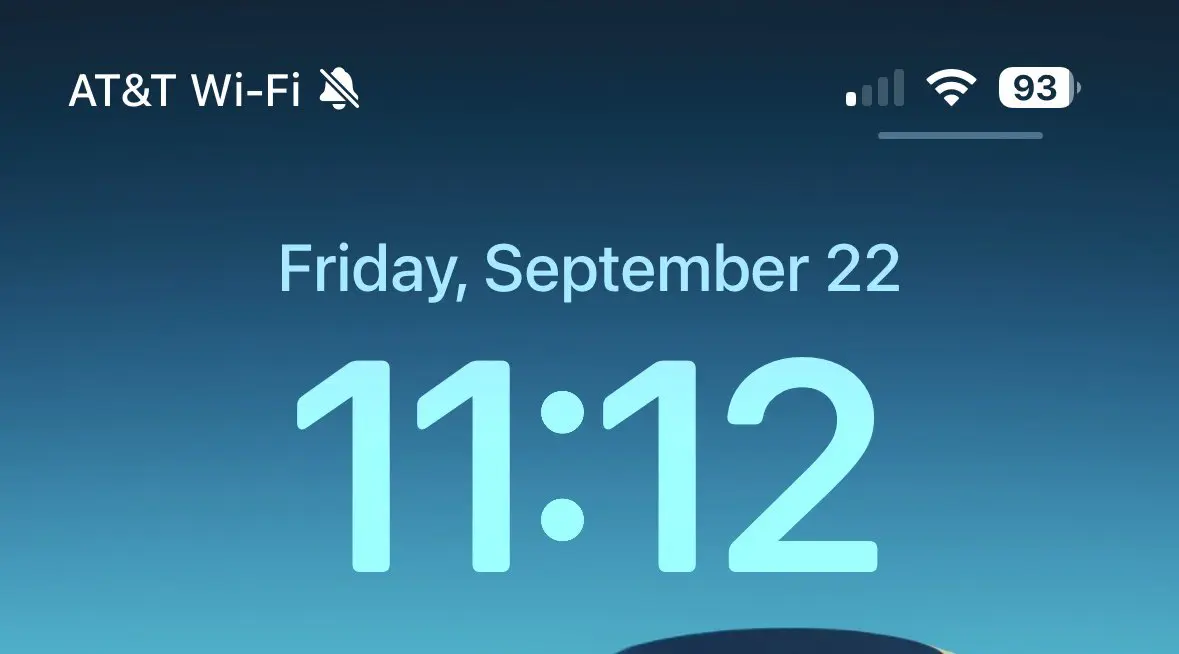
Jag tror att den här ikonen är väldigt användbar och Apple kan även ta med den på gamla modeller av iPhone-enheter. Detta trots att många enhetsägare iPhone 15 Pro de vill att den här tysta klockikonen ska försvinna.
Hur döljer du den tysta klockan på iPhone 15 Pro
Om den här ikonen stör dig är det väldigt enkelt att dölja den tysta klockan på iPhone 15 Pro, från "Status Bar", följ stegen nedan:
1. Öppna "Inställningar" på din enhet iPhone 15 Pro eller iPhone 15 Pro Max.
2. Gå till alternativ "Sounds & Haptics” överst.
3. Inaktivera "Show in Status Bar".
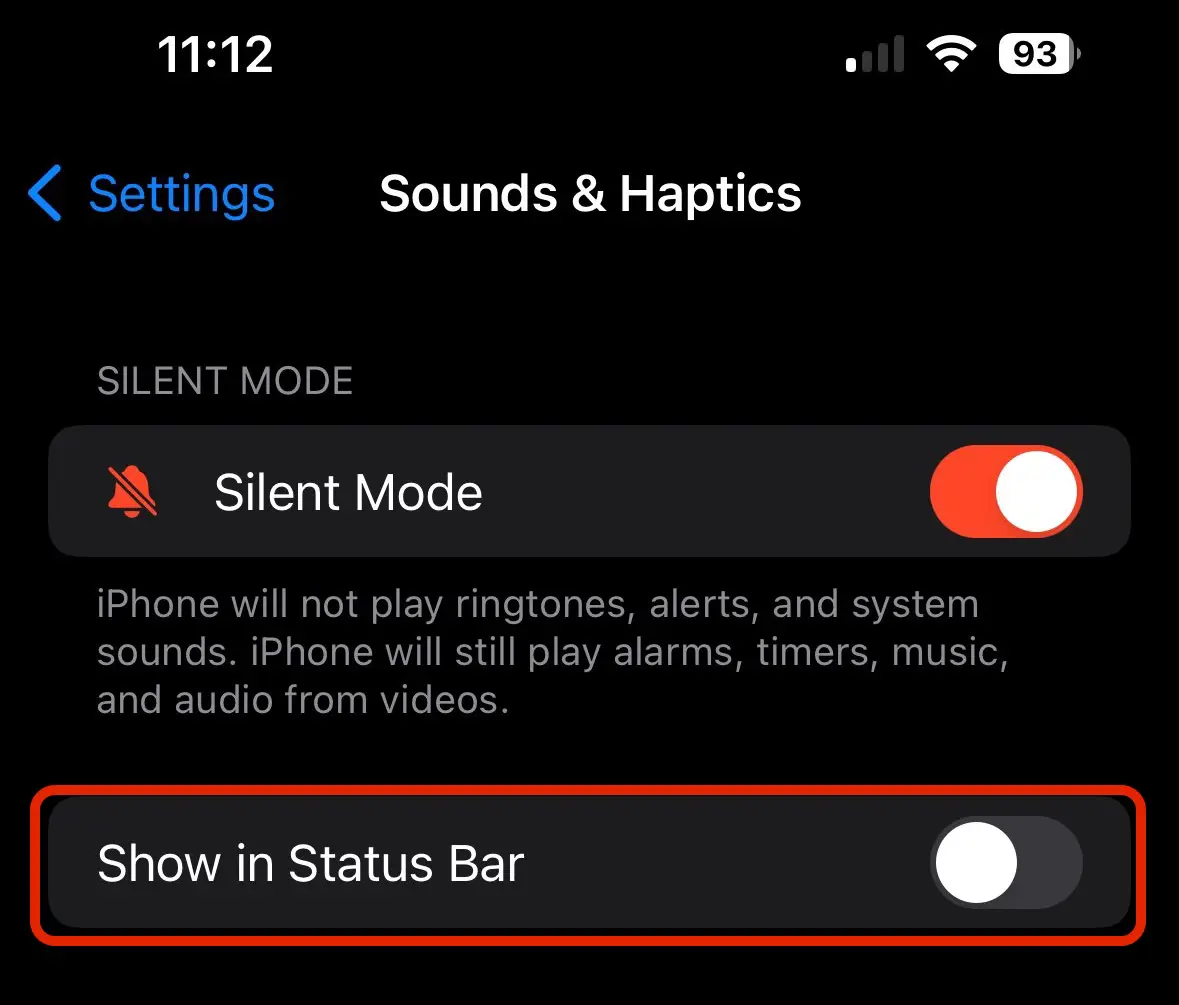
När det här alternativet är inaktiverat kommer klockan med tyst läge inte längre att visas i "Status Bar".




































