

iOS 17 para iPhone 15 Pro traz uma novidade da qual muitos proprietários dos novos aparelhos estão tentando se livrar. Este é o ícone do sino silencioso que aparece quando o seu dispositivo está com este modo ativado. Neste tutorial simples você verá como é fácil ocultar a campainha silenciosa do iPhone 15 Pro.
Nos modelos anteriores do iPhone, quando você ativa o modo Silencioso, uma notificação aparece na parte superior da tela e não há nada que indique que o modo silencioso do iPhone para chamadas, mensagens ou notificações de aplicativos está ativado.
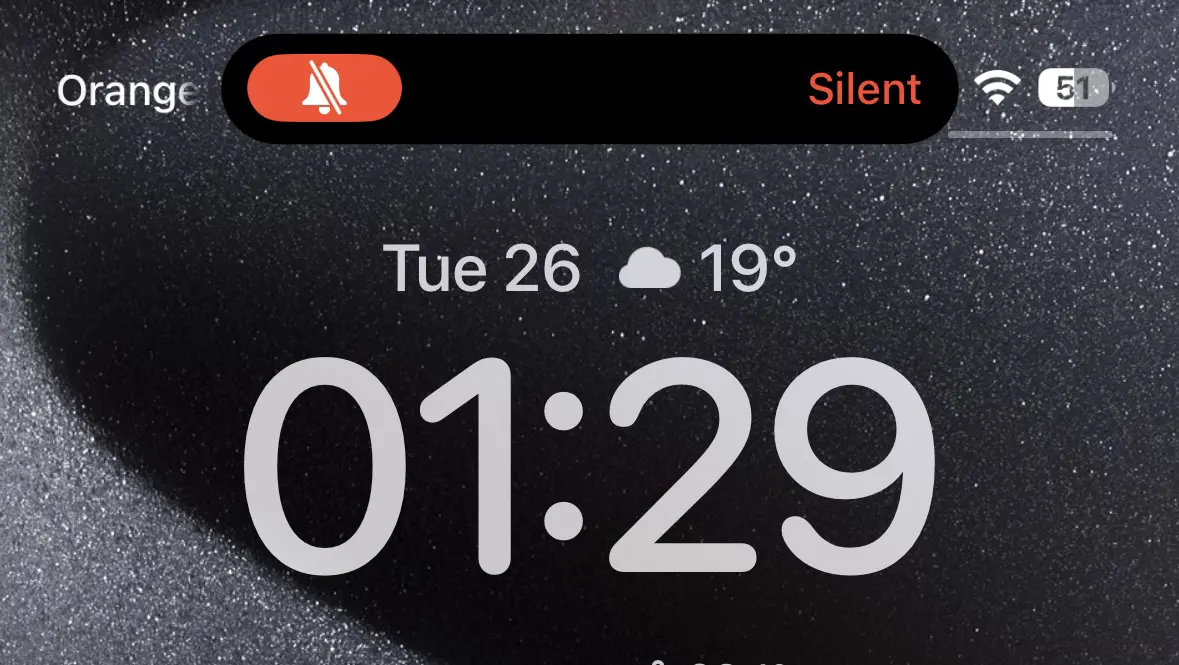
Para os novos modelos do iPhone 15 Pro, a Apple optou por manter o ícone de sino silencioso no canto superior esquerdo da tela.
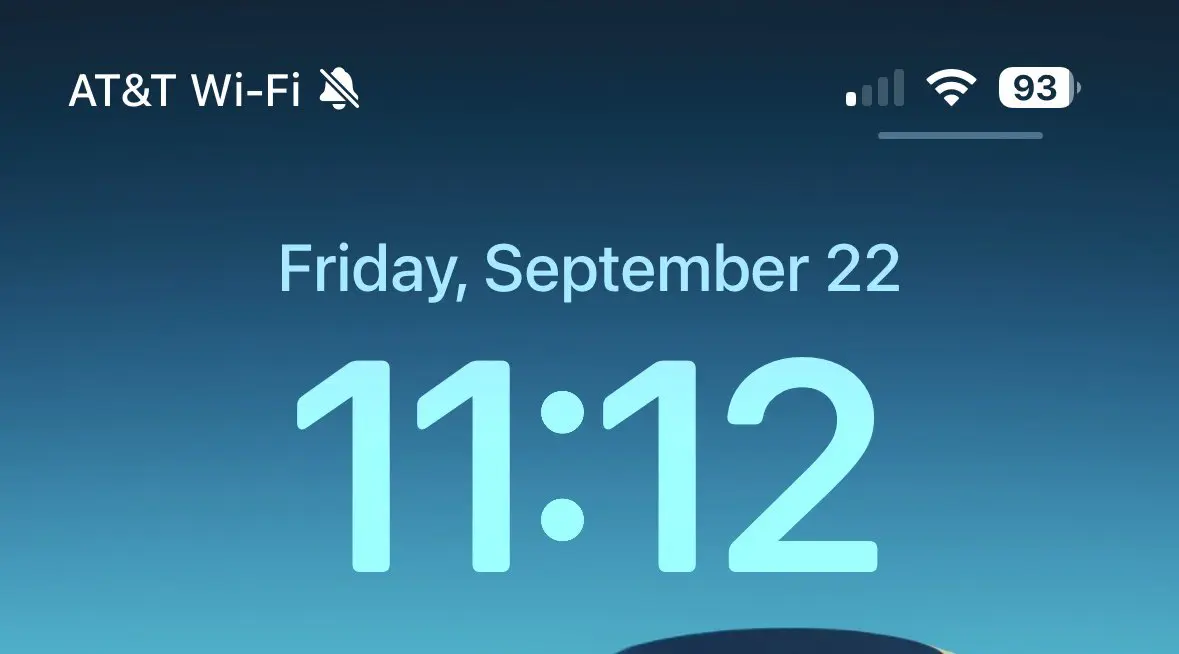
Acho que esse ícone é muito útil e a Apple também pode trazê-lo em modelos antigos de aparelhos iPhone. Isto apesar do fato de que muitos proprietários de dispositivos iPhone 15 Pro eles querem que o ícone do sino silencioso desapareça.
Como você esconde o sino silencioso no iPhone 15 Pro
Se este ícone incomoda você, é muito simples ocultar o sino silencioso no iPhone 15 Pro, de "Status Bar", siga os passos abaixo:
1. Abra "Configurações" no seu dispositivo iPhone 15 Pro ou iPhone 15 Pro máx.
2. Vá para opções “Sounds & Haptics”no topo.
3. Desative o “Show in Status Bar".
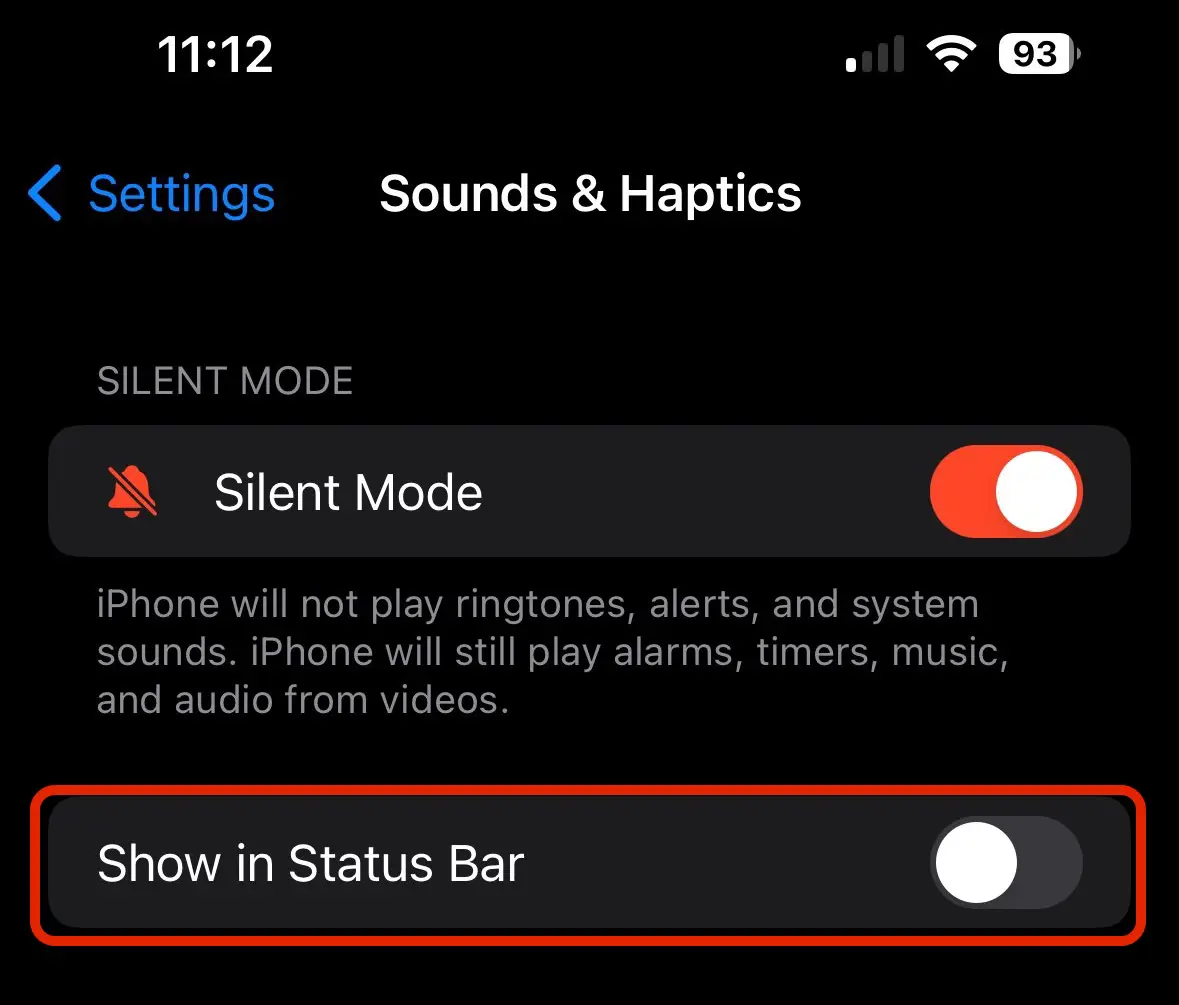
Uma vez desativada esta opção, a campainha com modo Silencioso não aparecerá mais em “Status Bar".




































