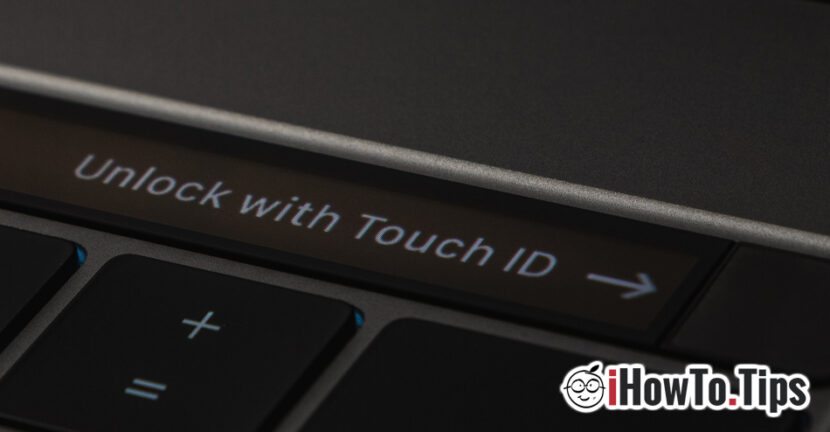

Touch ID è un problema più vecchio per gli utenti di MacBook Pro. Ci sono stati aggiornamenti in passato, dopo i quali molti utenti hanno accusato che Touch ID non funziona più e non può essere ripristinato.
Fortunatamente questo problema a Touch ID non è causato da un errore hardware, come è accaduto nel caso delle batterie del MacBook gonfie.
Molti utenti hanno pensato che un'idea di soluzione sia quella eliminare l'impronta digitale dal Touch ID e aggiungerlo di nuovo. Purtroppo, "Aggiungi impronta digitale" non è stata una soluzione per ripristinare il corretto funzionamento del Touch ID. Inoltre, "Aggiungi impronta digitale" non risponde correttamente all'operazione di impostazione della nuova impronta digitale.
Apple per ora non si è pronunciata su questo problema, anche se persiste in varie forme per molti utenti Mac, anche se nel frattempo sono stati apportati degli aggiornamenti. Dico "in varie" forme, perché per alcuni Touch ID funziona subito dopo l'apertura del Mac, per cui successivamente, uscendo da "Sleep", gli utenti sono costretti a inserire la password di sistema. "Sblocca con Touch ID" non è più funzionale.
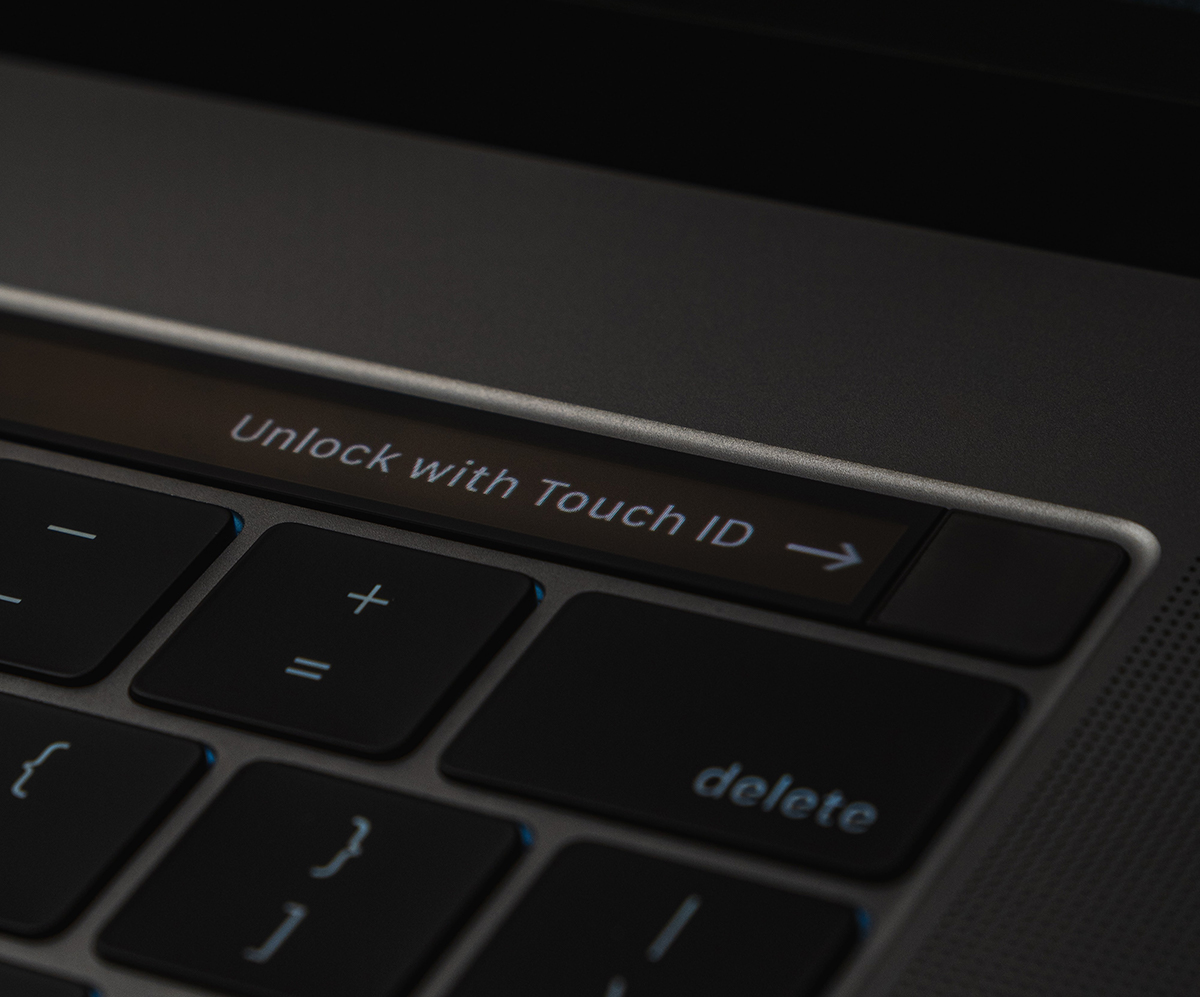
Come risolvere il problema Touch ID/Aggiungi impronta digitale su macOS Big Sur
Può sembrare abbastanza strano, ma sappiamo tutti che un Mac chiuso (Shut Down) non si spegne completamente, e nel momento in cui macOS viene chiuso salva le informazioni sullo stato del sistema, che si avvia con il riavvio. In un vecchio tutorial ho mostrato cosa sono i motivi per cui Touch ID non funziona. Questa volta il problema è un po' più complicato, ma per alcuni utenti è stato risolto in modo molto semplice, con un "Hard Shut Down". Accendi il MacBook, quindi tieni premuto il pulsante "Accensione" per alcuni secondi, finché il MacBook non si spegne completamente. Dopo il riavvio, controlla se Touch ID e le opzioni "Aggiungi impronta digitale" funzionano correttamente. Potrebbe essere la soluzione salvifica, finché non arriverà una soluzione da parte di Apple.




































