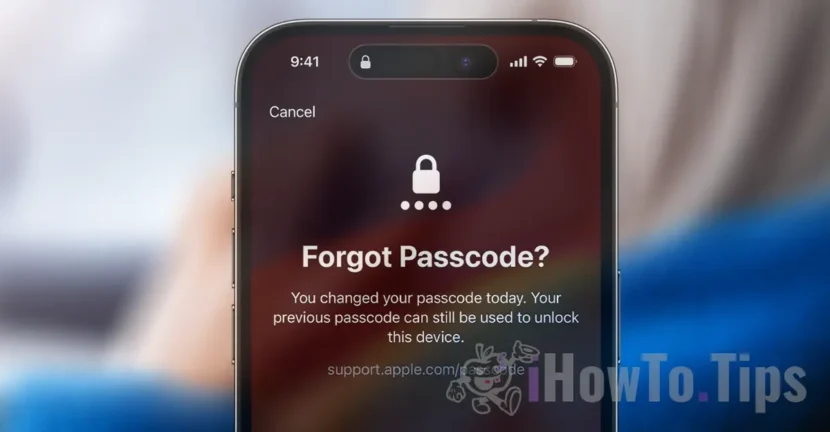

携帯電話のパスコードを忘れるとイライラしますが、心配する必要はありません。 iPhone のパスコードをリセットするにはいくつかの方法がありますが、データのバックアップ コピーを常に保管しておくことをお勧めします。ほとんどの場合、iPhone のロック解除コードをリセットすると、デバイス上のすべてのデータが消去されます。
iOS 17 バージョン以降、Apple は、変更されてから 72 時間以内であれば古いパスコードを使用できる機能も導入しました。ほとんどの場合、iPhone のロック解除コードは変更後に忘れられてしまうため、非常に便利なオプションです。
目次
古いパスコードを使用してiOS 17でiPhoneのパスコードをリセットする方法
iPhoneのロック解除コードをリセットする手順は非常に簡単ですが、少し注意が必要です。この方法では、iPhone のロック解除コードは 72 時間以内に変更された場合にのみリセットできます。
デバイスをリセットしてデータを失うことなく、iOS 17のiPhoneアクセスコードをリセットする方法を学ぶ便利なガイド。
1. iPhone のロック画面から、「iPhone を利用できません」というメッセージが表示され、後で再試行するようデバイスに要求されるまでパスコードを入力します。
2. デバイスが使用できなくなると、「パスコードをお忘れですか?」の下部にデバイスが表示されます。オプション。
3. 次の画面で、古い iPhone ロック解除コードを使用するオプションをタップします。 「以前のパスコードを入力してください」。
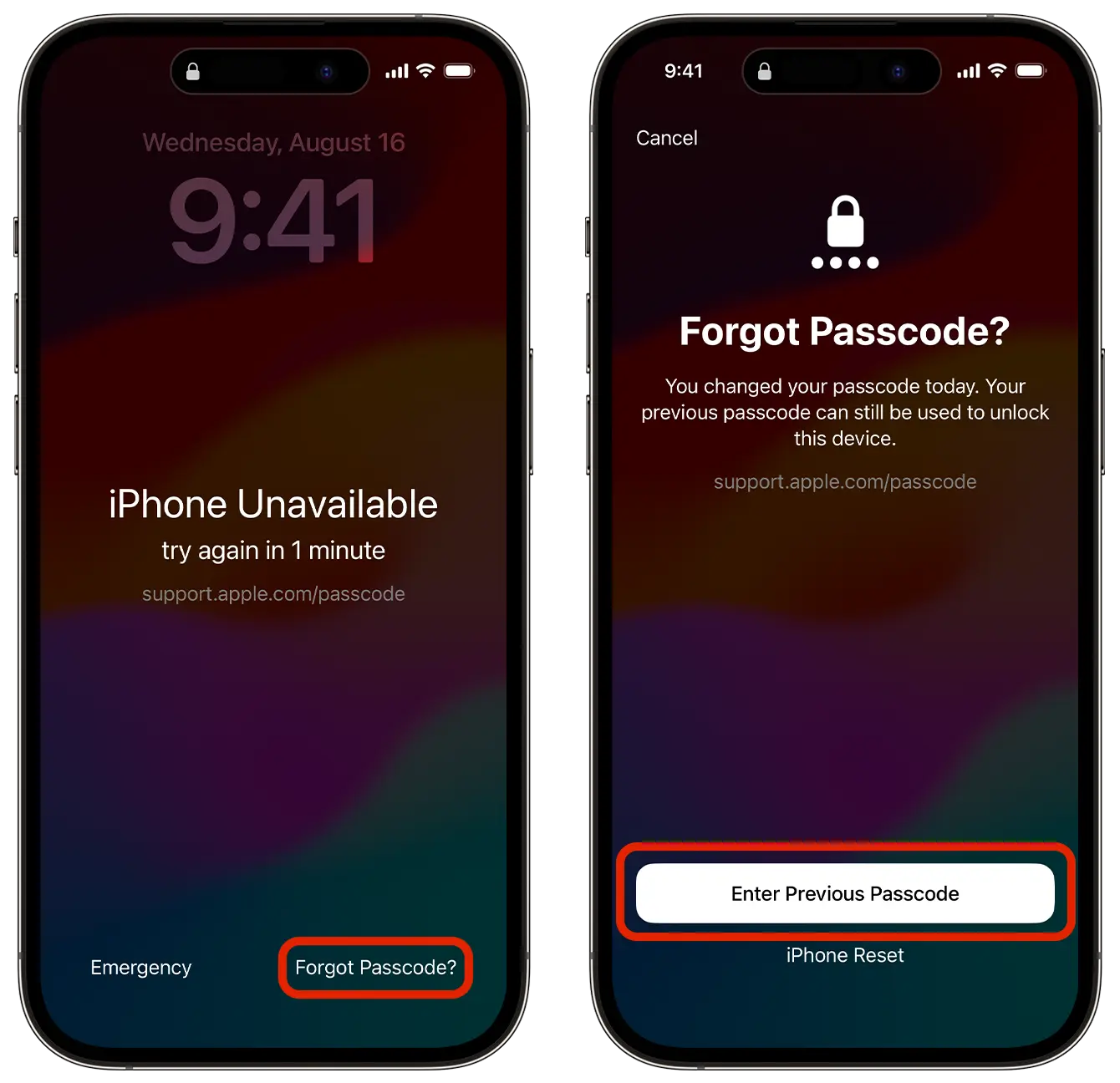
4. 古いパスコードを入力して iPhone のロックを解除します。
これはiPhoneのパスコードをリセットする方法です。この手順の後、画面上の指示に従って新しい iPhone パスコードを設定する必要があります。
パスコードを変更してから 72 時間以上経過している場合は、iPhone をリセットして新しいパスコードを設定する必要があります。このプロセスにはデバイスからのデータの完全な消去も含まれますが、写真、ドキュメント、アプリ、その他のデータの iCloud 同期が有効になっている場合は復元できます。
iPhone パスコードをリセットするための完全ガイド: アクセスコードを忘れた場合、iPhoneのロックを解除するにはどうすればよいですか。 iPhoneは利用できません。
iPhoneで古いパスコードを使用してキャンセルするにはどうすればよいですか?
Dacă ai schimbat codul de acces pe iPhone din motive de securitate și nu dorești ca acesta să mai poată fi utilizat pentru următoarele 72 de ore, deschide aplicația de setări (Settings), apoi mergi la “Face ID & Passcode” și invalidează utilizarea vechiului cod de acces. “Expire Previous Passcode Now”.




































